
17/10/2015
Estás en medio de un trabajo importante, respondiendo un correo urgente o a punto de ganar una partida, y de repente... nada. Tu teclado ha dejado de responder. Pulsas teclas frenéticamente, pero la pantalla permanece inmutable. Es una de las situaciones más frustrantes que podemos experimentar con nuestro ordenador, pero antes de que lances el teclado por la ventana, respira hondo. En la mayoría de los casos, la solución es mucho más sencilla de lo que parece y no requiere conocimientos técnicos avanzados.
Un teclado bloqueado raramente significa que esté roto. A menudo, el culpable es una combinación de teclas presionada por accidente, una función de accesibilidad activada sin querer o un simple fallo de software. En esta guía completa, te llevaremos de la mano a través de todos los métodos posibles para diagnosticar y solucionar el problema, tanto en ordenadores de sobremesa como en portátiles, y para sistemas operativos Windows y macOS. ¡Vamos a recuperar el control de tus teclas!
Paso 1: Verificaciones Preliminares Esenciales
Antes de sumergirnos en configuraciones de software y combinaciones complejas, empecemos por lo más obvio. A menudo, la solución más simple es la correcta.
- Revisa la conexión física: Si usas un teclado con cable, asegúrate de que esté firmemente conectado al puerto USB. Prueba a desconectarlo y volverlo a conectar, preferiblemente en un puerto USB diferente para descartar un fallo del puerto.
- Comprueba la batería: Si tu teclado es inalámbrico, la causa más común de fallo es una batería agotada. Cambia las pilas o recarga la batería del teclado y comprueba si eso soluciona el problema.
- El reinicio mágico: El consejo informático más antiguo es también uno de los más efectivos. Reiniciar tu ordenador puede solucionar fallos temporales de software o de los drivers que podrían estar causando el bloqueo. Guarda tu trabajo (si puedes usando el ratón) y reinicia el equipo.
Paso 2: El Bloqueo Accidental por Combinación de Teclas
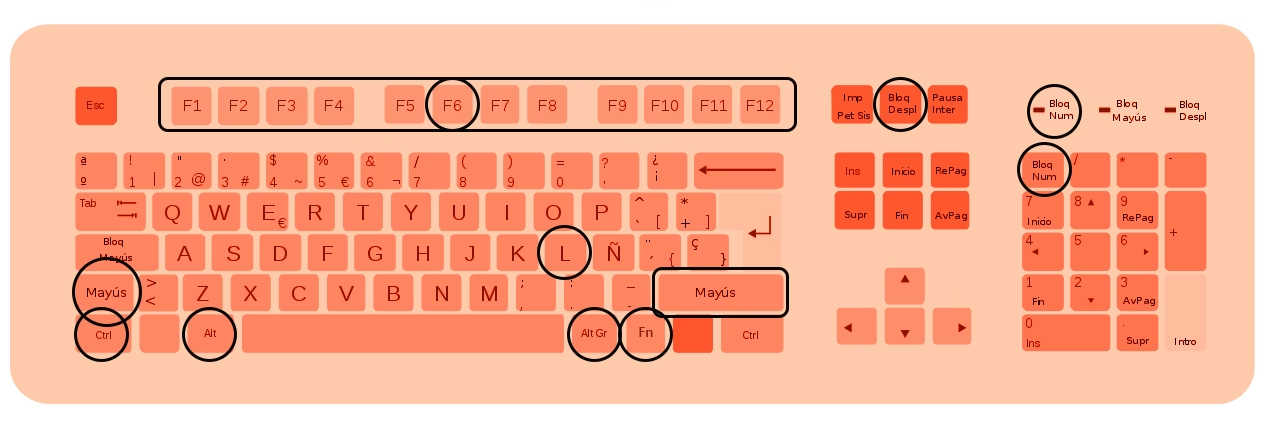
Muchos teclados, especialmente los de los portátiles, incluyen funciones para bloquear el teclado o ciertas partes del mismo para evitar pulsaciones accidentales. Es muy fácil activar una de estas funciones sin darse cuenta. A continuación, te mostramos una tabla con las combinaciones más comunes para desbloquear tu teclado. Busca en tus teclas (normalmente las teclas de Función, de F1 a F12) un ícono de un candado o un teclado tachado.
Tabla de Combinaciones de Teclas de Desbloqueo
| Combinación de Teclas | Sistema Operativo / Uso Común |
|---|---|
| Mantener pulsado Shift (Mayús) Derecho durante 8 segundos | Windows 7, 8, 10 y 11. Desactiva las "Teclas Filtro". |
| Fn + Tecla con ícono de candado | La mayoría de portátiles y teclados modernos. |
| Fn + F1 hasta F12 (la tecla específica varía) | Busca un ícono de teclado en las teclas F. Común en portátiles. |
| Fn + Bloq Num | Activa/desactiva el teclado numérico. En portátiles pequeños, puede cambiar el modo de las letras a números. |
| Fn + Scroll Lock (Bloq Despl) | Funciona en algunos teclados más antiguos. |
| Ctrl + Alt + L | Algunas configuraciones específicas de Windows. |
| Shift (Derecho) + Bloq Num | Combinación conocida en Windows XP. |
Paso 3: Soluciones Específicas del Sistema Operativo
A veces, el problema no está en el teclado en sí, sino en una configuración del sistema operativo que se ha activado por error. Veamos cómo solucionarlo en Windows y macOS.
Desbloqueando el Teclado en Windows
Windows tiene varias funciones de accesibilidad diseñadas para ayudar a los usuarios, pero que pueden ser confusas si se activan por accidente. La más común es la función de Teclas Filtro.
Esta función se activa si mantienes presionada la tecla Shift (Mayús) derecha durante ocho segundos. Su propósito es ignorar las pulsaciones breves o repetidas, pero para un usuario que no la conoce, el efecto es que el teclado parece estar completamente bloqueado. La solución es simple: vuelve a mantener presionada la tecla Shift derecha durante otros ocho segundos hasta que oigas un pitido y el teclado vuelva a la normalidad.
Si esto no funciona, es hora de revisar el Panel de Control:
- Abre el menú Inicio y busca "Panel de Control".
- Ve a "Centro de Accesibilidad".
- Haz clic en "Facilitar el uso del teclado".
- Asegúrate de que las casillas de "Activar Teclas especiales", "Activar Teclas de alternancia" y "Activar Teclas filtro" estén desmarcadas.
- Aplica los cambios y comprueba si tu teclado funciona.
Soluciones para Usuarios de macOS
En el ecosistema de Apple también existen funciones de accesibilidad que pueden simular un teclado bloqueado.
- Ve al Menú Apple > Preferencias del Sistema > Accesibilidad.
- En la barra lateral, selecciona Teclado. Asegúrate de que la opción "Activar Teclas Lentas" esté desactivada. Esta función requiere que mantengas presionada una tecla durante más tiempo para que se registre.
- A continuación, en la misma sección de Accesibilidad, ve a Control del Puntero (o "Ratón y Trackpad" en versiones antiguas). Asegúrate de que "Activar Teclas para el Ratón" esté desactivado. Esta función permite controlar el cursor con el teclado numérico, desactivando su uso normal.
- Finalmente, comprueba la configuración de entrada. Ve a Preferencias del Sistema > Teclado > Fuentes de entrada y verifica que el mapa de teclado seleccionado sea el correcto para tu idioma y región.
Paso 4: Problemas de Software, Drivers y Conflictos
Si las soluciones anteriores no han funcionado, es posible que el problema resida en el software que controla tu teclado. Los controladores o drivers son pequeños programas que permiten que tu hardware se comunique con el sistema operativo.
Actualizar o Reinstalar los Drivers del Teclado (Windows)
Un driver corrupto o desactualizado puede hacer que tu teclado deje de funcionar. Reinstalarlo es un proceso seguro y sencillo.
- Haz clic derecho en el botón de Inicio y selecciona Administrador de Dispositivos.
- Expande la categoría "Teclados".
- Verás uno o más teclados en la lista. Haz clic derecho sobre tu teclado (normalmente "Teclado HID" o similar) y selecciona "Desinstalar dispositivo".
- Confirma la desinstalación. No te preocupes, esto no es permanente.
- Reinicia tu ordenador. Durante el arranque, Windows detectará automáticamente el teclado y reinstalará los drivers básicos, lo que a menudo soluciona el problema.
Si esto no funciona, puedes intentar "Actualizar controlador" en el mismo menú, eligiendo la opción de buscar controladores automáticamente en línea.
Conflictos con Software de Terceros
Si tienes un teclado gaming con software para gestionar la iluminación RGB, macros o perfiles, una actualización reciente de este software o del sistema operativo podría haber creado un conflicto. Intenta cerrar completamente este software desde la bandeja del sistema y comprueba si el teclado vuelve a funcionar. Si es así, busca una actualización del software del fabricante o reinstálalo.
Paso 5: ¿Y si el Problema es Físico?
A veces, la causa es tan simple como la suciedad o una tecla atascada. Una sola tecla presionada constantemente (como Ctrl, Alt o Shift) puede impedir que las demás funcionen correctamente.
- Inspección visual: Revisa cuidadosamente tu teclado. ¿Hay alguna tecla que no esté a la misma altura que las demás? Presiona suavemente cada tecla para asegurarte de que todas tienen un recorrido normal y vuelven a su posición.
- Limpieza básica: Desconecta el teclado (o apaga el portátil). Ponlo boca abajo y sacúdelo suavemente para que caigan migas o suciedad. Puedes usar una lata de aire comprimido para soplar entre las teclas y desalojar el polvo más persistente.
Preguntas Frecuentes (FAQ)
¿Por qué mi teclado escribe números en lugar de letras?
Este es un problema muy común en portátiles compactos. Has activado la función Bloq Num (Num Lock), que superpone un teclado numérico en la parte derecha del teclado alfabético (las teclas U, I, O, J, K, L se convierten en 4, 5, 6, 1, 2, 3). Para solucionarlo, busca la tecla "Bloq Num" o "Num Lk" y presiónala, a menudo en combinación con la tecla "Fn".
Solo una parte de mi teclado no funciona, ¿qué significa?
Si solo un área específica (como el teclado numérico o una fila de teclas) no responde, podría ser un fallo de hardware en esa sección del circuito del teclado. Sin embargo, antes de darlo por perdido, prueba a reinstalar los drivers como se explicó anteriormente.
¿Desbloquear el teclado puede borrar mis archivos?
No. Ninguno de los métodos de software descritos en esta guía (combinaciones de teclas, ajustes del sistema, reinstalación de drivers) afectará a tus documentos, fotos o cualquier otro archivo personal. Son procedimientos seguros centrados únicamente en la funcionalidad del teclado.
¿Qué hago si nada de esto funciona?
Si has probado todos los pasos y tu teclado sigue sin responder, el último diagnóstico es probarlo en otro ordenador. Si funciona en otro equipo, el problema está en tu ordenador (probablemente un problema de software más profundo o un fallo en el puerto USB). Si tampoco funciona en otro ordenador, es casi seguro que el teclado tiene un fallo de hardware y necesita ser reparado o reemplazado.
Si quieres conocer otros artículos parecidos a Guía Definitiva: ¿Teclado Bloqueado? Soluciónalo puedes visitar la categoría Juegos.