
25/01/2025
¿Sientes que tu ordenador con Windows 11 tarda una eternidad en arrancar o en abrir aplicaciones? Es muy probable que el culpable sea tu viejo disco duro mecánico (HDD). La solución más efectiva para revitalizar tu PC es cambiar a una unidad de estado sólido (SSD), que ofrece velocidades de lectura y escritura drásticamente superiores. Pero, ¿qué pasa con todos tus archivos, programas y el propio sistema operativo? La idea de reinstalar todo desde cero puede ser abrumadora. Afortunadamente, existe un proceso llamado clonación, que te permite crear una copia exacta de tu disco antiguo en el nuevo SSD, ahorrándote horas de trabajo y configuración. En esta guía completa, te llevaremos de la mano a través de todo el proceso para clonar tu HDD a un SSD en Windows 11, sin perder datos y sin necesidad de ser un experto en informática.
- ¿Por Qué Deberías Clonar tu Disco a un SSD?
- Preparativos Esenciales Antes de la Clonación
- Paso 1: Instalar y Preparar el Nuevo SSD
- Paso 2: Elegir el Software de Clonación Adecuado
- Paso 3: El Proceso de Clonación Paso a Paso
- Paso 4: Configurar el Arranque desde el Nuevo SSD
- ¿Qué Hacer con el Disco Duro Antiguo?
- Preguntas Frecuentes (FAQ)
¿Por Qué Deberías Clonar tu Disco a un SSD?
Antes de sumergirnos en el "cómo", entendamos el "porqué". Actualizar de un HDD a un SSD es una de las mejoras de rendimiento más notables que puedes hacerle a tu ordenador. Las ventajas son claras y directas:
- Velocidad Extrema: Los SSD no tienen partes móviles, lo que les permite acceder a los datos casi instantáneamente. Esto se traduce en un arranque de Windows 11 en segundos, aplicaciones que se abren al instante y tiempos de carga en juegos significativamente reducidos.
- Mayor Durabilidad: Al carecer de platos giratorios y cabezales de lectura, los SSD son mucho más resistentes a golpes y caídas, protegiendo mejor tus datos.
- Menor Consumo Energético: Los SSD son más eficientes energéticamente, lo que puede traducirse en una mayor duración de la batería en los portátiles.
- Funcionamiento Silencioso: Olvídate del zumbido y los clics característicos de los HDD. Los SSD operan en completo silencio.
- Comodidad: La clonación te permite migrar todo tu entorno de trabajo, personalizaciones, programas y archivos sin la necesidad de una reinstalación limpia. Es como mudar tu casa a una nueva y mejor, pero sin tener que empacar nada.
Preparativos Esenciales Antes de la Clonación
Un buen plan es la clave del éxito. Antes de empezar a desmontar tu PC o a instalar software, asegúrate de tener todo listo. Esta fase de preparación evitará problemas futuros.
1. Elige el SSD Adecuado
Asegúrate de que el nuevo SSD tenga una capacidad de almacenamiento igual o, preferiblemente, mayor al espacio utilizado en tu disco duro actual. No necesitas un SSD de 1TB si en tu HDD de 1TB solo usas 200GB; un SSD de 250GB o 500GB sería suficiente. Revisa el formato de tu SSD (SATA de 2.5 pulgadas, M.2 SATA o M.2 NVMe) para garantizar la compatibilidad con la placa base de tu ordenador.
2. Reúne las Herramientas Necesarias
- Destornillador: Para abrir el gabinete de tu PC de escritorio o la tapa de tu portátil.
- Cable SATA o Adaptador USB a SATA: Necesitarás conectar el nuevo SSD a tu ordenador para el proceso de clonación. Si es un PC de escritorio, probablemente tengas un puerto SATA y un cable de alimentación libres. Para un portátil, un adaptador USB a SATA es la opción más sencilla.
- Software de Clonación: Windows 11 no incluye una herramienta nativa para clonar discos. Necesitarás un programa de terceros.
3. Haz una Copia de Seguridad
Aunque el proceso de clonación es generalmente seguro, siempre existe un riesgo mínimo de pérdida de datos. Es una práctica recomendada hacer una copia de seguridad de tus archivos más importantes en un disco duro externo o en un servicio en la nube antes de comenzar.
Paso 1: Instalar y Preparar el Nuevo SSD
Con todo preparado, es hora de conectar físicamente tu nuevo SSD al sistema.
Instalación Física
Para un PC de escritorio, apaga y desconecta el ordenador. Abre el gabinete, busca una bahía de 2.5 pulgadas libre y atornilla el SSD. Conéctalo a la placa base con un cable de datos SATA y a la fuente de alimentación con un cable de alimentación SATA.
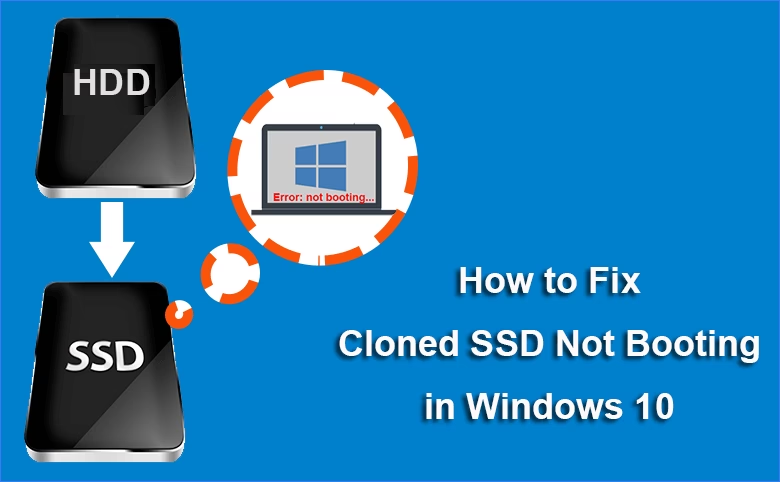
Para un portátil, el proceso varía. La opción más común es usar un adaptador USB a SATA para conectar el SSD externamente durante la clonación. Una vez clonado, apagarás el portátil, abrirás la tapa inferior, retirarás el HDD antiguo y lo reemplazarás con el nuevo SSD.
Inicialización del Disco en Windows 11
Una vez conectado, Windows necesita reconocer y preparar el nuevo disco. A esto se le llama inicializar.
- Haz clic derecho en el botón de Inicio y selecciona "Administración de discos".
- Al abrirse, es probable que aparezca una ventana pidiéndote que inicialices el nuevo disco. Si no es así, busca el disco que aparece como "Desconocido" o "No inicializado", haz clic derecho sobre él y selecciona "Inicializar disco".
- Se te pedirá que elijas un estilo de partición: MBR o GPT. Es crucial que elijas el mismo estilo que tu disco de origen. Para verificarlo, en la misma ventana de Administración de discos, haz clic derecho en tu disco actual (generalmente Disco 0) y ve a Propiedades > Volúmenes. Allí verás el estilo de partición. Dado que usas Windows 11, lo más seguro es que sea GPT. Selecciona GPT para tu nuevo SSD y haz clic en Aceptar.
No es necesario que crees una partición o le asignes una letra; el software de clonación se encargará de eso.
Paso 2: Elegir el Software de Clonación Adecuado
El corazón del proceso reside en el software que elijas. Existen muchas opciones en el mercado, algunas gratuitas y otras de pago, cada una con sus propias características. Aquí te presentamos una tabla comparativa de algunas de las herramientas más populares.
| Software | Facilidad de Uso | Características Clave | Ideal Para |
|---|---|---|---|
| EaseUS Partition Master | Muy Alta | Interfaz intuitiva, clonación de disco y particiones, migración de SO. Versión gratuita con funciones básicas. | Principiantes que buscan una solución rápida y guiada. |
| AOMEI Backupper | Alta | Clonación de sistema, disco y partición. Alineación de SSD para optimizar rendimiento. | Usuarios que quieren flexibilidad y opciones avanzadas como la clonación sector por sector. |
| DiskGenius | Media | Herramienta potente con muchas funciones además de la clonación, como recuperación de datos y gestión de particiones. | Usuarios más técnicos que se sienten cómodos con interfaces complejas. |
| Macrium Reflect Free | Media | Muy fiable y popular para clonación e imagen de discos. La versión gratuita es muy completa. | Usuarios que buscan una solución gratuita robusta y no les importa una curva de aprendizaje ligeramente mayor. |
Para esta guía, describiremos el proceso general que se aplica a la mayoría de estos programas, ya que sus flujos de trabajo son muy similares.
Paso 3: El Proceso de Clonación Paso a Paso
Una vez que hayas descargado e instalado el software de tu elección, ejecútalo y sigue estos pasos generales:
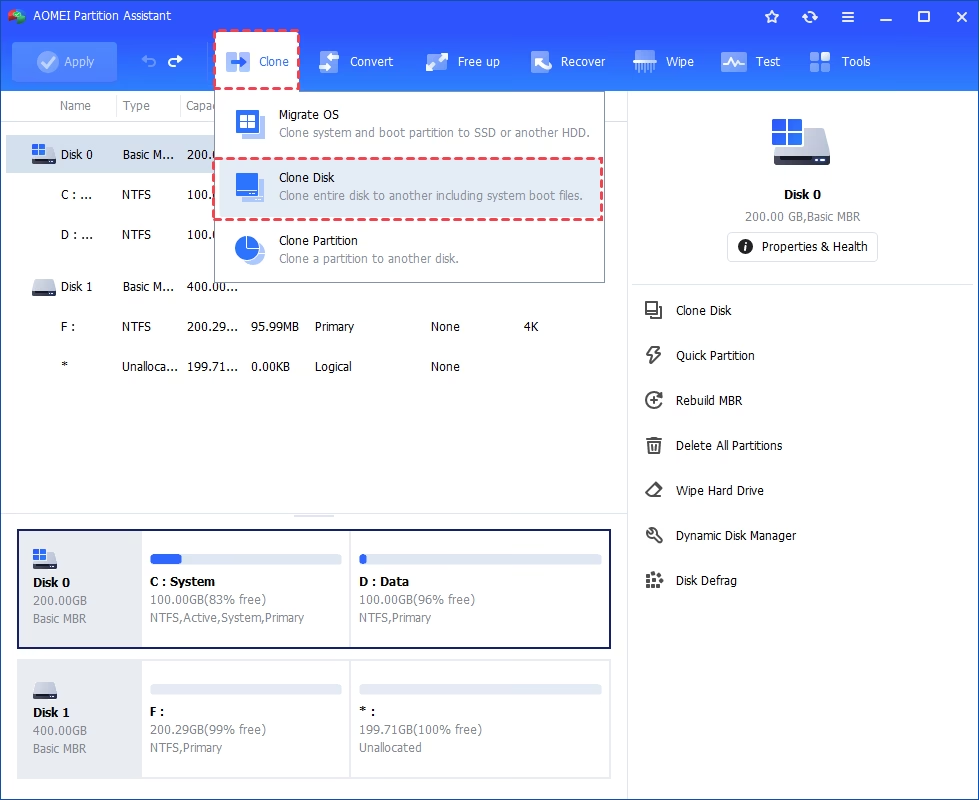
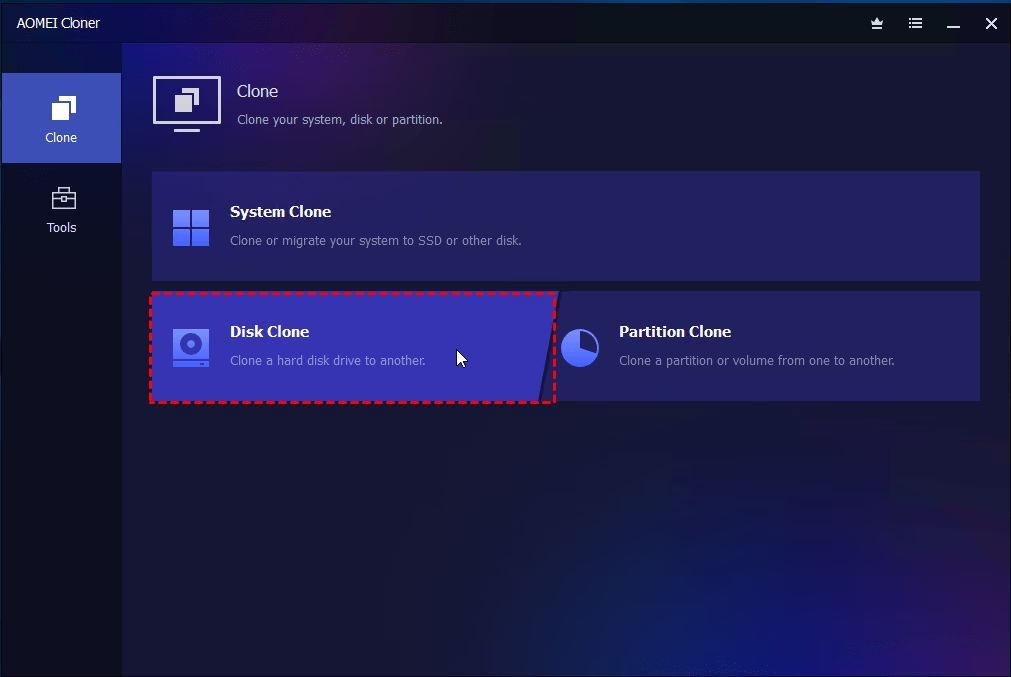
- Inicia la Herramienta de Clonación: Dentro del programa, busca una opción llamada "Clonar Disco", "Migrar SO" o similar. La opción "Clonar Disco" es la que queremos, ya que copia absolutamente todo.
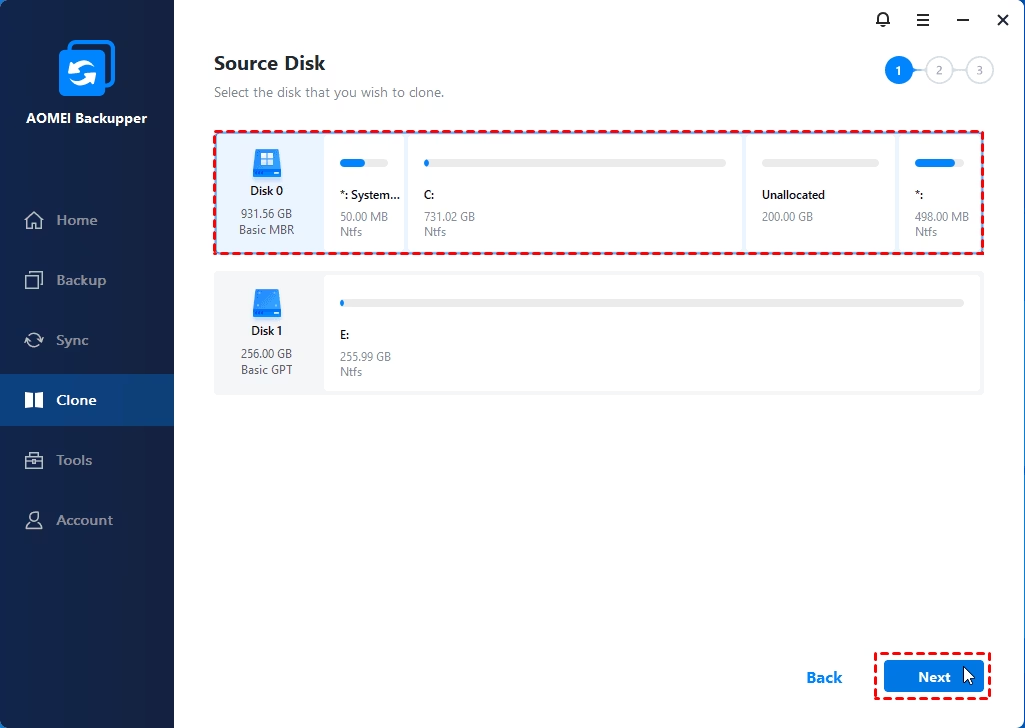
- Selecciona el Disco de Origen: El software te pedirá que elijas el disco que quieres copiar. Este es tu antiguo HDD, donde está instalado Windows 11. Ten cuidado de seleccionar el disco correcto.
- Selecciona el Disco de Destino: A continuación, elige el nuevo SSD como el disco de destino. El programa te advertirá que todos los datos en el disco de destino serán eliminados. Como es un disco nuevo, no hay problema. Acepta para continuar.
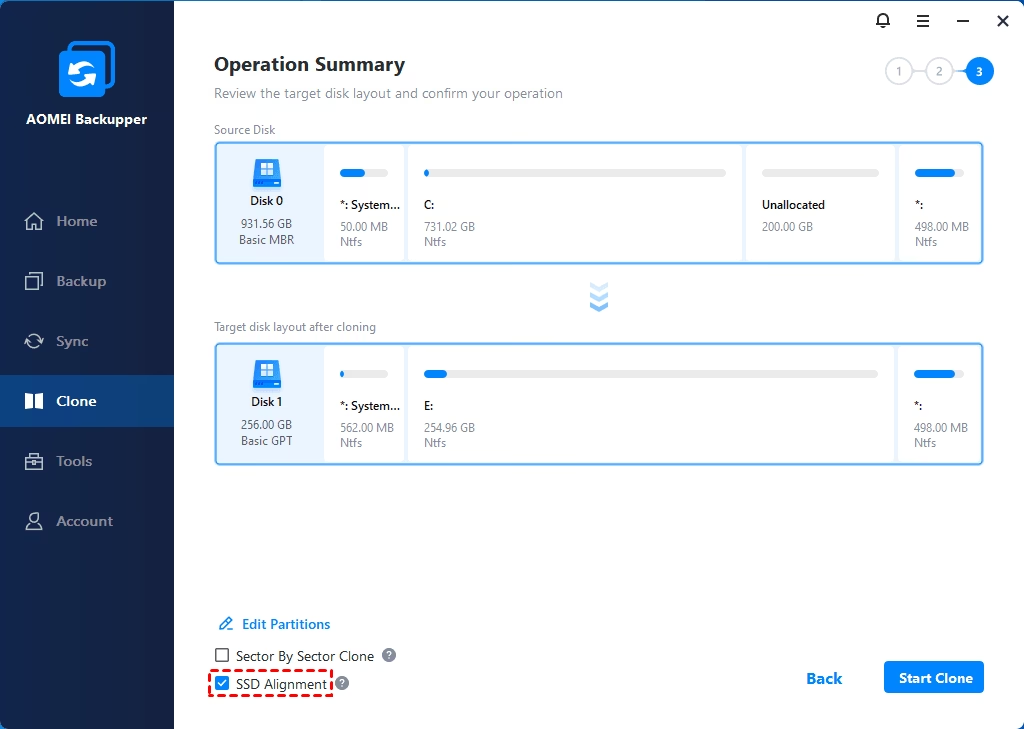
- Configura las Opciones (si es necesario): La mayoría de los programas ofrecen opciones adicionales. Busca una casilla que diga "Alineación de SSD" o "Optimizar para SSD" y asegúrate de que esté marcada. Esto es fundamental para garantizar el máximo rendimiento y vida útil de tu nueva unidad. También podrías ver opciones para ajustar el tamaño de las particiones en el disco de destino; la opción automática suele funcionar bien.
- Inicia la Clonación: Revisa el resumen de la operación para asegurarte de que el disco de origen y el de destino son los correctos. Si todo está en orden, haz clic en "Iniciar", "Aplicar" o "Proceder".
El proceso de clonación puede tardar desde unos minutos hasta varias horas, dependiendo de la cantidad de datos a copiar y la velocidad de tus discos. Sé paciente y no interrumpas el proceso.
Paso 4: Configurar el Arranque desde el Nuevo SSD
Una vez que el software te notifique que la clonación ha finalizado con éxito, es el momento de la verdad. Debes indicarle a tu ordenador que arranque desde el nuevo SSD.
- Apaga el ordenador completamente.
- Si clonaste con el SSD conectado externamente a un portátil, ahora es el momento de abrirlo y reemplazar físicamente el HDD por el SSD clonado. Si estás en un PC de escritorio, simplemente puedes dejar ambos discos conectados por ahora.
- Enciende el ordenador y entra en la BIOS/UEFI. Para ello, deberás presionar una tecla específica justo al arrancar (normalmente F2, F10, F12 o Supr). La pantalla de inicio suele indicar cuál es la tecla.
- Dentro de la BIOS, navega hasta la sección "Boot" o "Arranque".
- Busca la opción de "Prioridad de arranque" (Boot Priority) y establece tu nuevo SSD como el primer dispositivo de arranque.
- Guarda los cambios y sal de la BIOS (normalmente con la tecla F10).
Tu ordenador se reiniciará y, si todo ha ido bien, arrancará Windows 11 desde tu flamante y veloz SSD. Notarás la diferencia de inmediato.
¿Qué Hacer con el Disco Duro Antiguo?
Una vez que hayas confirmado que tu sistema arranca y funciona perfectamente desde el SSD, tienes dos opciones principales para tu viejo HDD:
- Almacenamiento Secundario: ¡No lo tires! Puedes formatearlo y usarlo como un disco secundario para guardar archivos grandes, juegos, películas o copias de seguridad. Para ello, ve a "Administración de discos", haz clic derecho en cada partición del HDD antiguo y selecciona "Eliminar volumen". Una vez que todo el disco aparezca como "No asignado", haz clic derecho y crea un "Nuevo volumen simple" para usar todo el espacio.
- Borrado Seguro: Si planeas venderlo o regalarlo, es vital que borres todos tus datos de forma segura para que no puedan ser recuperados. Los mismos programas de gestión de particiones (como EaseUS Partition Master) suelen incluir una función de "Limpiar disco" (Wipe Disk) que sobrescribe los datos varias veces, haciéndolos irrecuperables.
Preguntas Frecuentes (FAQ)
¿Clonar un disco duro hace que el SSD sea arrancable?
Sí. Si clonas un disco que contiene un sistema operativo (como tu disco C:), el software de clonación copia todos los archivos necesarios para el arranque, incluyendo las particiones ocultas del sistema. Al establecer el SSD como el dispositivo de arranque principal en la BIOS, funcionará igual que tu disco antiguo, pero mucho más rápido.
¿Puedo clonar solo el sistema operativo al SSD?
Sí, es posible. La mayoría de los programas de clonación avanzados ofrecen una función de "Migrar SO" que identifica y copia únicamente las particiones necesarias para que Windows funcione, dejando tus archivos personales en el disco antiguo. Esto es útil si tienes un SSD pequeño y un HDD grande y solo quieres usar el SSD para el sistema y las aplicaciones.
¿Windows 11 tiene una herramienta de clonación integrada?
No. Windows 11, al igual que sus predecesores, no cuenta con una utilidad de clonación directa. Ofrece herramientas para crear una "Imagen del sistema", pero es un proceso más lento, propenso a errores y menos directo que usar un software de terceros especializado.
¿Necesito formatear el SSD antes de clonar?
No. El software de clonación se encargará de todo el proceso de particionado y formateo del SSD de destino durante la operación. De hecho, cualquier dato que haya en el SSD será borrado, por lo que es importante que sea un disco nuevo o que no contenga información importante.
Si quieres conocer otros artículos parecidos a Clonar Disco Duro a SSD en Windows 11: Guía Fácil puedes visitar la categoría Juegos.