
26/10/2022
Razer Synapse es conocido en la comunidad gamer como el centro neurálgico para personalizar y optimizar periféricos de la marca, desde ratones y teclados hasta auriculares. Permite configurar la iluminación Chroma, ajustar los DPI, crear macros complejas y mucho más. Sin embargo, no todo es perfecto en el ecosistema de Razer. Un número creciente de usuarios reporta serios problemas de rendimiento directamente relacionados con la instalación de su software más reciente, Razer Synapse 3. Problemas como un inexplicable lag del ratón, micro-stuttering en juegos y un consumo de recursos que parece desproporcionado están convirtiendo a esta herramienta de personalización en un verdadero dolor de cabeza. Si has notado que tu experiencia de juego ha empeorado y sospechas de Synapse, has llegado al lugar indicado. En este artículo, profundizaremos en las causas de estos problemas y te ofreceremos una guía completa de soluciones para que puedas volver a jugar sin interrupciones.
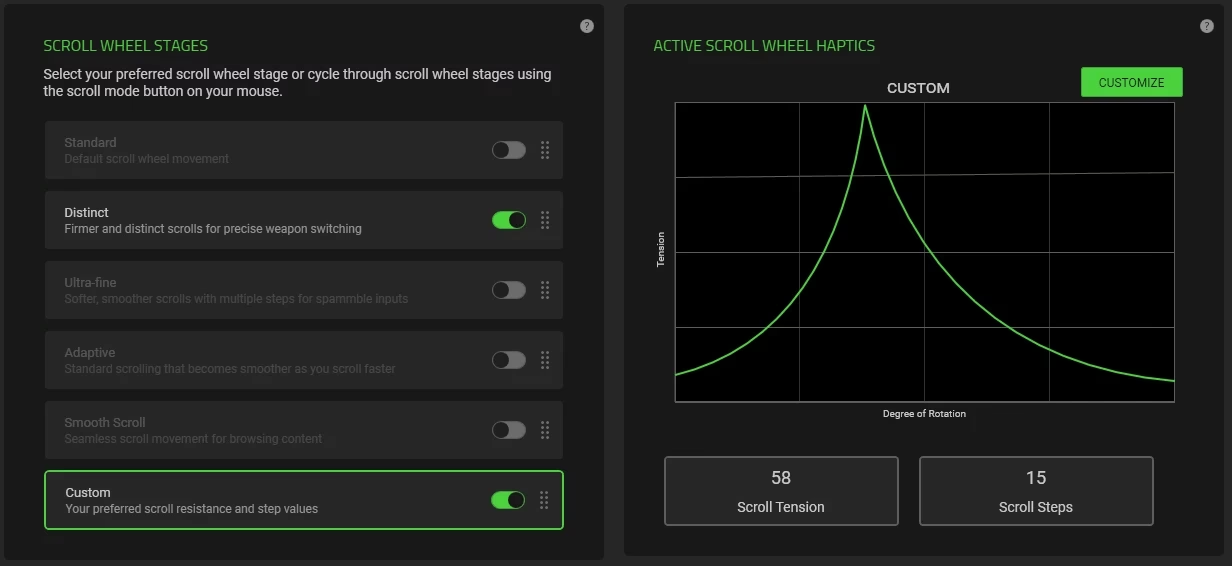
El Origen del Problema: ¿Por Qué Synapse 3 Afecta el Rendimiento?
Para muchos, el problema comienza justo después de instalar Synapse 3, a menudo para dar soporte a un nuevo periférico como los auriculares Blackshark V2. De repente, acciones que antes eran fluidas en los juegos se ven interrumpidas por un molesto lag. Analicemos los síntomas más comunes que los usuarios han reportado.
Lag del Ratón (Input Lag)
Este es uno de los problemas más frustrantes y reportados. Los jugadores experimentan un retraso notable entre el movimiento físico del ratón y la respuesta del cursor en la pantalla. Este lag es especialmente perceptible durante las partidas, donde la precisión y el tiempo de reacción son cruciales. Curiosamente, muchos usuarios descubren que el problema desaparece por completo al desinstalar Synapse 3 y volver a la versión anterior, Synapse 2 (Legacy). Esto sugiere que la versión más reciente del software puede tener conflictos de software, una gestión de recursos deficiente o bugs que interfieren directamente con los drivers del ratón, incluso si el ratón funcionaba perfectamente antes.
Micro-Stuttering y Latencia del Sistema (DPC Latency)
Otro problema grave es la aparición de "stuttering" o micro-tirones. Estos son pequeños congelamientos que ocurren a intervalos regulares, arruinando la fluidez del juego. Un usuario de un portátil Razer Blade 16 notó que estos tirones solo ocurrían en el modo de pantalla completa exclusiva y desaparecían mágicamente al cerrar por completo Razer Synapse. Este comportamiento apunta a un problema de latencia DPC (Deferred Procedure Call). En términos sencillos, el software de Synapse interrumpe los procesos del sistema de una manera tan ineficiente que causa retrasos en la entrega de datos a la tarjeta gráfica, lo que se traduce en esos molestos tirones. Es irónico que el software diseñado para gestionar el hardware de una marca cause problemas de rendimiento en sus propios portátiles.
Alto Consumo de Recursos y Conflictos
Aunque un PC moderno debería poder manejar Synapse sin problemas, el software es conocido por ser más exigente de lo que aparenta. Sus múltiples procesos en segundo plano, encargados de la iluminación, los perfiles en la nube y las actualizaciones, pueden consumir una cantidad significativa de CPU y RAM. Este consumo se agrava cuando se ejecutan otras aplicaciones en segundo plano, como Discord, software de streaming o incluso el propio juego, llevando a una saturación de recursos que se manifiesta como una caída general del rendimiento.
Guía Completa de Soluciones: Cómo Arreglar los Problemas de Synapse
Si estás experimentando alguno de los problemas mencionados, no te desesperes. A continuación, te presentamos una serie de pasos, desde los más sencillos hasta los más drásticos, para intentar solucionar los conflictos causados por Razer Synapse.
Solución 1: La Reinstalación Limpia Total
A menudo, los problemas surgen de una instalación corrupta o de restos de versiones anteriores. Una reinstalación limpia es el primer paso y el más recomendado.
- Desconecta todos tus periféricos Razer: Antes de empezar, desenchufa tu ratón, teclado, auriculares, etc.
- Desinstala todo el software de Razer: Ve a "Agregar o quitar programas" en Windows y desinstala Razer Synapse, Razer Central y cualquier otro módulo relacionado (como Razer Surround).
- Limpia los Drivers: Abre el "Administrador de dispositivos" (puedes buscarlo en el menú de inicio). Despliega las categorías "Teclados", "Mouse y otros dispositivos señaladores" y "Dispositivos de interfaz humana (HID)". Haz clic derecho en cada dispositivo Razer que encuentres y selecciona "Desinstalar dispositivo". Asegúrate de marcar la casilla que dice "Eliminar el software de controlador para este dispositivo".
- Reinicia tu PC: Este paso es crucial para que Windows elimine por completo los archivos residuales.
- Reconecta y Reinstala: Una vez reiniciado, conecta tus periféricos uno por uno y deja que Windows instale los drivers básicos. Luego, descarga la última versión de Razer Synapse desde la web oficial de Razer y procede con la instalación.
Solución 2: Optimización y Configuración del Software
Si una reinstalación limpia no funciona, puedes probar a ajustar la configuración y los permisos del software.
- Ejecutar como Administrador: Haz clic derecho en el acceso directo de Razer Synapse y selecciona "Ejecutar como administrador". Esto a veces puede solucionar problemas de permisos que causan conflictos.
- Cerrar Procesos Innecesarios: Antes de iniciar un juego, abre el Administrador de Tareas (Ctrl + Shift + Esc), ve a la pestaña de "Procesos" y finaliza todas las tareas de Razer que no sean esenciales. A menudo, puedes cerrar los procesos de actualización o de estadísticas sin afectar la configuración de tu ratón.
- Revisar Antivirus y Firewall: El software de seguridad puede interferir con Synapse. Intenta añadir la carpeta de instalación de Razer Synapse a la lista de exclusiones de tu antivirus y firewall. Como prueba, puedes desactivarlos temporalmente para ver si el problema de lag persiste.
- No instales módulos extra: Durante la instalación de Synapse 3, se te ofrece instalar módulos adicionales como Razer Surround. Si no los necesitas, no los instales. Algunos usuarios reportan que el módulo Surround, en particular, puede causar conflictos de audio y rendimiento.
Solución 3: El Downgrade a Razer Synapse 2
Esta es la solución definitiva para muchos usuarios con periféricos más antiguos que son compatibles con ambas versiones. Si la estabilidad es más importante para ti que las últimas funciones, volver a Synapse 2 puede ser la mejor opción.
Importante: Synapse 2 no es compatible con los periféricos más nuevos de Razer. Verifica la compatibilidad de tu hardware en la web de Razer antes de proceder. El proceso es similar a la reinstalación limpia: desinstala completamente Synapse 3 y todos sus componentes, y luego instala Synapse 2.
Tabla Comparativa: Synapse 3 vs. Synapse 2
| Característica | Razer Synapse 3 | Razer Synapse 2 (Legacy) |
|---|---|---|
| Compatibilidad | Soporte para todos los dispositivos nuevos y la mayoría de los antiguos. | Solo para dispositivos más antiguos. No compatible con lanzamientos recientes. |
| Rendimiento | Conocido por causar lag, stuttering y alto consumo de recursos en algunos sistemas. | Mucho más ligero y estable. Generalmente no causa problemas de rendimiento. |
| Funcionalidades | Interfaz moderna, sistema modular, integración avanzada con Chroma Studio, perfiles en la nube. | Funciones básicas de DPI, macros y perfiles. Interfaz más anticuada. |
| Conclusión | Potente pero potencialmente problemático. Usar con precaución. | La opción recomendada si buscas estabilidad y tu hardware es compatible. |
Preguntas Frecuentes (FAQ)
¿Puedo usar mis periféricos Razer sin tener Synapse instalado?
Sí. La mayoría de los periféricos Razer funcionarán con sus funciones básicas (clics, movimiento, teclas estándar) sin Synapse. Sin embargo, no podrás cambiar los DPI sobre la marcha, usar macros, o personalizar la iluminación. Algunos dispositivos más avanzados cuentan con memoria integrada, lo que te permite guardar tus perfiles de configuración usando Synapse en un PC, y luego usar el periférico en otro ordenador sin el software instalado, conservando tus ajustes.
¿Por qué Razer Synapse tarda tanto en abrirse?
Un tiempo de carga prolongado puede deberse a un alto uso de RAM o CPU en tu sistema, poco espacio de almacenamiento disponible, o una versión desactualizada del software o de Windows. Una reinstalación limpia a menudo ayuda a mejorar los tiempos de carga.
¿Existe alguna alternativa a Razer Synapse?
Para la personalización de la iluminación RGB, existen proyectos de código abierto como OpenRGB que son compatibles con muchos dispositivos Razer y son extremadamente ligeros. Sin embargo, para funciones específicas como la configuración de DPI, la calibración de la superficie del ratón o la creación de macros complejas, generalmente estás obligado a usar el software oficial de Razer.
¿Qué hago si Synapse no detecta mis dispositivos?
Este es un problema común, casi siempre relacionado con los drivers. La solución más efectiva es realizar la "Reinstalación Limpia Total" descrita anteriormente en este artículo, asegurándote de eliminar los drivers desde el Administrador de dispositivos.
Conclusión: Un Equilibrio entre Funcionalidad y Estabilidad
Razer Synapse 3 es una herramienta innegablemente potente que ofrece un nivel de personalización casi infinito para los usuarios de periféricos Razer. Sin embargo, es evidente que su impacto en el rendimiento del sistema es un problema real para una parte significativa de la comunidad. El lag, el stuttering y el alto consumo de recursos no son aceptables, especialmente en un entorno de juego competitivo. Si te enfrentas a estos problemas, te recomendamos seguir metódicamente las soluciones propuestas. Empieza con una reinstalación limpia y la optimización del software. Si todo lo demás falla y tu hardware lo permite, no dudes en volver a la probada y estable versión de Synapse 2. Al final, una experiencia de juego fluida y sin interrupciones siempre será más valiosa que el efecto de iluminación más espectacular.
Si quieres conocer otros artículos parecidos a Razer Synapse 3: ¿La Causa de tu Lag y Stuttering? puedes visitar la categoría Juegos.