
20/11/2009
Ese momento de frustración es universal para cualquier gamer o usuario de PC: te preparas para una sesión de juego, una llamada importante o simplemente para escuchar tu música favorita, conectas tus audífonos y... silencio. Nada. Tu PC se niega a reconocerlos. Antes de pensar en que tus preciados auriculares han pasado a mejor vida, respira hondo. La mayoría de las veces, este problema tiene una solución más sencilla de lo que parece. En este artículo, te guiaremos a través de un completo proceso de diagnóstico y reparación para que puedas identificar el origen del fallo y volver a disfrutar de tu audio sin contratiempos.
- Primeros Pasos: El Diagnóstico Inicial
- El Hardware Bajo la Lupa: Cables, Puertos y Compatibilidad
- El Corazón del Sonido: Configuración y Controladores
- Tabla Comparativa: Problemas Comunes y Soluciones Rápidas
- Herramientas y Soluciones Adicionales
- Preguntas Frecuentes (FAQ)
- Conclusión: No te Rindas con tu Sonido
Primeros Pasos: El Diagnóstico Inicial
Antes de sumergirnos en configuraciones complejas, empecemos por lo más básico, que a menudo es la causa del problema. Este primer filtro nos ayudará a descartar los errores más comunes y a ahorrar mucho tiempo.
1. La Prueba de Fuego: Probar en Otro Dispositivo
Este es el paso más crucial y el primero que deberías realizar. Desconecta tus audífonos de la PC y conéctalos a otro dispositivo: tu teléfono móvil, una tablet, otra computadora o incluso una consola de videojuegos.
- Si los audífonos funcionan en el otro dispositivo: ¡Buenas noticias! Tus audífonos están bien. El problema reside en tu PC, ya sea en su configuración de software o en el hardware.
- Si los audífonos TAMPOCO funcionan en el otro dispositivo: El problema está en los propios audífonos o en su cable. En este caso, deberás centrarte en revisar el hardware de los auriculares.
2. Verificación de la Conexión Física
Parece obvio, pero una mala conexión física es una causa increíblemente frecuente. Revisa lo siguiente:
- Conexión firme: Asegúrate de que el conector (jack de 3.5mm, USB, etc.) esté completamente insertado en el puerto correspondiente. A veces, un pequeño espacio puede impedir la detección.
- Puerto correcto: Si usas un conector de 3.5mm, verifica que lo estás conectando en el puerto de salida de audio (generalmente de color verde o con un ícono de auriculares) y no en el de micrófono (rosa) o entrada de línea (azul).
- Prueba otros puertos: Si tu PC tiene puertos de audio frontales y traseros, prueba en ambos. En ocasiones, los puertos frontales no están correctamente conectados a la placa base o pueden estar dañados.
El Hardware Bajo la Lupa: Cables, Puertos y Compatibilidad
Si el diagnóstico inicial apunta a un problema físico, es hora de una inspección más detallada. El desgaste es el enemigo número uno de nuestros periféricos.
Inspección del Cable y Conectores
Observa detenidamente todo el largo del cable de tus audífonos. Busca signos evidentes de daño:
- Cortes, rasgaduras o zonas donde el recubrimiento de plástico esté roto.
- Dobladuras extremas o pellizcos, especialmente cerca de los conectores.
- Revisa el propio conector. ¿Está doblado? ¿Tiene suciedad o pelusa acumulada? Límpialo con cuidado usando un paño seco o aire comprimido.
Compatibilidad de Conectores
No todos los conectores de 3.5mm son iguales. Los audífonos con micrófono suelen usar un conector TRRS (con tres anillos negros), mientras que los que solo tienen audio usan un TRS (con dos anillos). Aunque la mayoría de las PCs modernas son compatibles con ambos, algunas más antiguas pueden tener puertos separados para audio y micrófono, causando conflictos si se usa el conector incorrecto sin un adaptador.
El Corazón del Sonido: Configuración y Controladores
Si el hardware parece estar en orden, el siguiente sospechoso es el software de tu PC. Una configuración incorrecta o unos controladores desactualizados son la raíz del problema en la mayoría de los casos.
Configuración de Sonido de Windows
Tu sistema operativo necesita saber qué dispositivo debe usar para reproducir el sonido. Sigue estos pasos para verificarlo:
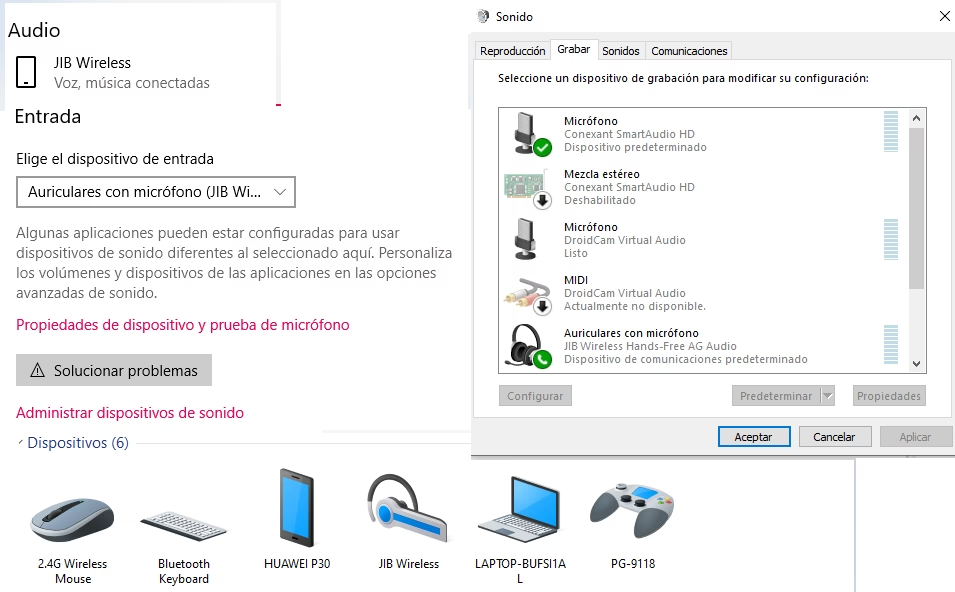
- Haz clic derecho en el ícono del altavoz en la barra de tareas (esquina inferior derecha) y selecciona "Abrir configuración de sonido".
- En la sección "Salida", busca el menú desplegable "Elige el dispositivo de salida". Asegúrate de que tus audífonos estén seleccionados. Si no aparecen, puede que no estén siendo detectados.
- Si aparecen, pero no suenan, haz clic en "Panel de control de sonido" a la derecha.
- En la pestaña "Reproducción", busca tus audífonos en la lista. Si están ahí, haz clic derecho sobre ellos y selecciona "Establecer como dispositivo predeterminado". Si aparecen como "Deshabilitado", haz clic derecho y selecciona "Habilitar".
La Magia de los Controladores (Drivers)
Los controladores son el software que permite que tu sistema operativo se comunique con el hardware. Si están corruptos, desactualizados o son incorrectos, tu PC no sabrá cómo usar los audífonos.
Actualizar los Controladores
- Presiona la tecla de Windows + X y selecciona "Administrador de dispositivos".
- Expande la categoría "Controladoras de sonido y video y dispositivos de juego".
- Busca tu dispositivo de audio (puede llamarse Realtek High Definition Audio, NVIDIA High Definition Audio, etc.).
- Haz clic derecho sobre él y selecciona "Actualizar controlador".
- Elige "Buscar controladores automáticamente". Windows intentará encontrar una versión más reciente.
Reinstalar los Controladores
A veces, una instalación limpia es la mejor solución.
- En el mismo Administrador de dispositivos, haz clic derecho en tu dispositivo de audio y selecciona "Desinstalar dispositivo".
- Si aparece una casilla que dice "Eliminar el software de controlador de este dispositivo", márcala para una desinstalación completa.
- Reinicia tu PC. Al volver a iniciar, Windows detectará la falta del controlador e intentará reinstalarlo automáticamente.
Tabla Comparativa: Problemas Comunes y Soluciones Rápidas
Aquí tienes una tabla para identificar rápidamente tu problema y su solución más probable.
| Problema Común | Causa Probable | Solución Rápida |
|---|---|---|
| No hay ningún sonido | Volumen bajo, dispositivo no predeterminado o conexión floja. | Sube el volumen, revisa la conexión y configúralo como predeterminado. |
| El PC no detecta los audífonos | Problema de drivers, puerto dañado o cable defectuoso. | Reinstala los drivers, prueba en otro puerto y en otro dispositivo. |
| El micrófono no funciona | No está configurado como dispositivo de grabación predeterminado. | Ve al Panel de control de sonido > pestaña "Grabar" y configúralo. |
| El sonido se escucha mal o con interferencia | Conector sucio, cable dañado o interferencia electromagnética. | Limpia el conector, aleja otros dispositivos electrónicos. |
Herramientas y Soluciones Adicionales
Si has llegado hasta aquí y el problema persiste, aún quedan algunos ases bajo la manga.
Utiliza el Solucionador de Problemas de Windows
Windows incluye una herramienta automática que puede detectar y solucionar problemas comunes de audio. Para usarla:
- Ve a Configuración > Sistema > Sonido.
- Bajo las opciones de Salida y Entrada, verás un botón de "Solucionar problemas". Haz clic en él y sigue las instrucciones. El solucionador de problemas te guiará a través de varios pasos y aplicará correcciones automáticamente si encuentra un fallo.
Desactivar Mejoras de Audio
A veces, los efectos de software diseñados para "mejorar" el audio pueden causar conflictos. Para desactivarlos:
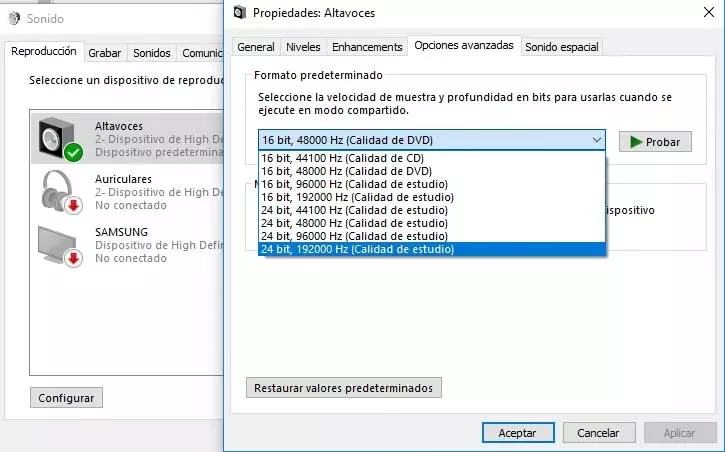
- Ve al Panel de control de sonido > pestaña "Reproducción".
- Haz clic derecho en tus audífonos y selecciona "Propiedades".
- Busca una pestaña llamada "Mejoras" o "Enhancements". Si la tienes, marca la casilla "Deshabilitar todas las mejoras" o "Disable all sound effects".
- Aplica los cambios y prueba de nuevo.
Preguntas Frecuentes (FAQ)
P: ¿Por qué mi PC no reconoce mis audífonos?
R: Las causas más comunes son una conexión física defectuosa, una configuración de sonido incorrecta en el sistema operativo, controladores de audio desactualizados o corruptos, o un fallo en el propio hardware de los audífonos o del puerto de la PC.
P: ¿Qué hago si he probado todas las soluciones y no funciona?
R: Si has seguido todos los pasos, incluyendo la prueba en otro dispositivo (que confirmó que los audífonos funcionan), el problema podría ser más profundo en tu PC, como un fallo en la tarjeta de sonido integrada. En este punto, la mejor opción es consultar a un técnico especializado para un diagnóstico de hardware profesional.
P: ¿Cómo evito que este problema vuelva a ocurrir?
R: Mantén tus controladores de audio siempre actualizados. Trata tus audífonos y sus cables con cuidado, evitando tirones y dobleces bruscos. Además, al conectar y desconectar, hazlo con suavidad para no dañar los puertos de tu PC.
Conclusión: No te Rindas con tu Sonido
Enfrentarse a un problema de audio puede ser muy frustrante, pero como has visto, existen numerosas vías para solucionarlo. La clave es ser metódico: empieza por lo más simple (conexiones), pasa al software (configuración y drivers) y finalmente, si es necesario, considera un problema de hardware. Con paciencia y siguiendo esta guía, lo más probable es que puedas resolver el inconveniente por ti mismo y volver a sumergirte en el increíble mundo del audio en tu PC. ¡Que el silencio nunca te detenga!
Si quieres conocer otros artículos parecidos a PC no reconoce tus audífonos: Guía Definitiva puedes visitar la categoría Juegos.