
27/07/2007
Tener un buen controlador de audio es fundamental para cualquier usuario de PC, y es por eso que el Realtek HD Audio Manager (o Administrador de Audio Realtek HD) se ha convertido en una de las herramientas más populares y extendidas en todas las versiones de Windows, desde Windows 7 hasta el más reciente Windows 10. Este software no solo gestiona la salida de sonido, sino que ofrece un potente conjunto de herramientas para personalizar y mejorar tu experiencia auditiva. Sin embargo, un problema frustrante y recurrente para muchos es encontrarse con que el Administrador de Audio Realtek HD no abre. A veces, el icono desaparece de la bandeja del sistema, o simplemente no responde al hacer doble clic. Si te encuentras en esta situación, especialmente después de una actualización de Windows, no te alarmes. Este es un problema común con soluciones claras y directas que te guiaremos a continuación.
¿Por qué no puedo abrir mi Administrador de Audio Realtek HD?
No existe una única razón que explique este fallo, pero la causa más frecuente está directamente relacionada con los controladores de sonido de tu sistema. Un controlador obsoleto, corrupto o mal instalado puede impedir que la interfaz gráfica del administrador se inicie correctamente. Los conflictos de software después de una actualización importante de Windows también son un culpable habitual. En resumen, el problema suele reducirse a una de estas causas:
- Controladores de audio desactualizados: La versión que tienes instalada ya no es compatible con tu versión actual de Windows.
- Archivos de controlador corruptos: Durante una instalación o actualización, algunos archivos esenciales pudieron haberse dañado.
- Instalación incorrecta: El proceso de instalación del controlador no se completó con éxito.
- Conflicto con otros servicios de audio: El servicio de audio genérico de Windows podría estar interfiriendo.
Soluciones Efectivas para el Problema de Realtek HD Audio Manager
A continuación, te presentamos una serie de métodos probados, ordenados del más sencillo al más complejo, para que puedas solucionar este inconveniente y volver a tener control total sobre tu audio.
Solución 1: Actualizar el Controlador de Audio Realtek HD
Mantener tus controladores al día es la regla de oro en la informática. Un controlador actualizado no solo corrige errores, sino que también puede desbloquear nuevas funcionalidades y mejorar el rendimiento.
Opción A: Actualización Manual
Este método te da control total sobre lo que instalas. Consiste en visitar el sitio web oficial de Realtek, buscar el controlador correspondiente a tu sistema operativo (asegúrate de saber si es de 32 o 64 bits) y descargarlo. Una vez descargado, ejecuta el instalador y sigue las instrucciones. Es recomendable desinstalar la versión anterior antes de instalar la nueva para evitar conflictos.
Opción B: Actualización Automática
Si no te sientes cómodo buscando controladores manualmente, puedes usar herramientas de actualización de drivers. Programas como Driver Easy, Driver Booster o similares escanean tu sistema, identifican los controladores obsoletos o faltantes y te ofrecen la posibilidad de descargarlos e instalarlos automáticamente. Esta es la vía más rápida y sencilla para la mayoría de los usuarios.
Tabla Comparativa de Métodos de Actualización
| Característica | Actualización Manual | Actualización Automática |
|---|---|---|
| Control | Total, eliges la versión exacta. | Limitado, el software elige la mejor versión. |
| Facilidad de uso | Requiere conocimientos básicos. | Muy fácil, ideal para principiantes. |
| Riesgo | Bajo, si descargas del sitio oficial. | Bajo, pero depende de la fiabilidad del software. |
| Tiempo | Puede llevar más tiempo de búsqueda. | Muy rápido, en pocos clics. |
Solución 2: Reinstalar el Controlador de Audio
A veces, una simple actualización no es suficiente porque el problema reside en una instalación corrupta. Una reinstalación limpia puede hacer maravillas.
- Presiona las teclas Windows + R para abrir el cuadro de diálogo "Ejecutar".
- Escribe
devmgmt.mscy presiona Enter para abrir el Administrador de Dispositivos. - Expande la categoría "Controladoras de sonido y video y dispositivos de juego".
- Busca tu dispositivo de audio Realtek, haz clic derecho sobre él y selecciona "Desinstalar dispositivo". Asegúrate de marcar la casilla que dice "Eliminar el software de controlador para este dispositivo" si aparece.
- Una vez desinstalado, reinicia tu PC. Windows intentará reinstalar automáticamente un controlador genérico al arrancar.
- Después del reinicio, puedes instalar la versión más reciente que descargaste manualmente (como en la Solución 1) para asegurar que tienes todas las funcionalidades.
Solución 3: Intentar Abrir el Ejecutable Directamente
En ocasiones, el programa está instalado y funciona, pero el acceso directo está roto o el proceso no se inicia automáticamente. Puedes intentar lanzarlo manualmente.
- Abre el Explorador de Archivos de Windows.
- Navega a la siguiente ruta:
C:\Program Files\Realtek\Audio\HDA\ - Dentro de esa carpeta, busca un archivo llamado
RtkNGUI64.exe(o similar). - Haz doble clic sobre él. Si el Administrador de Audio se abre, el problema era simplemente el acceso. Puedes crear un nuevo acceso directo a este archivo en tu escritorio para un fácil acceso futuro.
Solución 4: Comprobar las Actualizaciones de Windows
Asegurarte de que tu sistema operativo está completamente actualizado es crucial. Microsoft lanza parches y actualizaciones que a menudo solucionan problemas de compatibilidad con hardware y software de terceros.
- Presiona las teclas Windows + I para abrir la Configuración de Windows.
- Ve a "Actualización y seguridad".
- Haz clic en el botón "Buscar actualizaciones".
- Instala todas las actualizaciones pendientes y reinicia tu computadora si es necesario.
Guía para Dominar Realtek HD Audio Manager (Una Vez que Abre)
¡Felicidades! Si has logrado abrir el administrador, ahora es el momento de sacarle el máximo partido. Esta herramienta es mucho más que un simple control de volumen.
Entendiendo la Interfaz
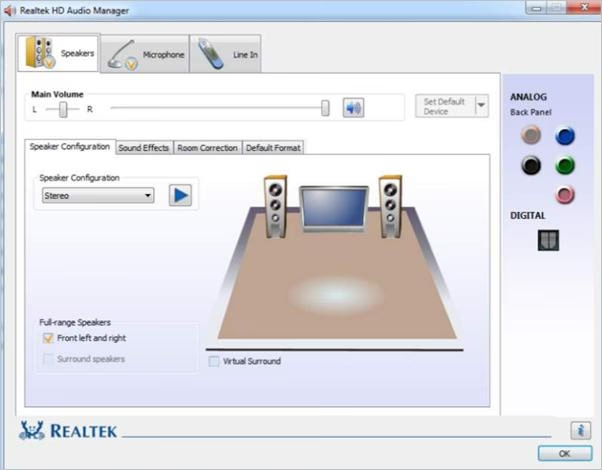
La interfaz es bastante intuitiva. Generalmente se divide en dos secciones principales: Altavoces y Micrófono. Dentro de cada una, encontrarás pestañas para configurar diferentes aspectos:
- Configuración de Altavoces: Aquí puedes elegir tu tipo de sistema de sonido (Estéreo, Cuadrafónico, 5.1, 7.1) y realizar una prueba para asegurarte de que cada altavoz funciona correctamente.
- Efectos de Sonido: Esta es la sección más divertida. Puedes jugar con un ecualizador para ajustar las frecuencias (graves, medios, agudos), aplicar efectos de entorno (auditorio, sala de conciertos, etc.) y activar funciones como el Bass Boost.
- Corrección de Sala: Una función avanzada que te permite calibrar el sonido según las dimensiones y acústica de tu habitación, optimizando la experiencia envolvente.
- Formato Predeterminado: Te permite seleccionar la calidad de audio (por ejemplo, 24bits, 48000 Hz - Calidad de estudio).
Creando Perfiles de Audio Personalizados
Una de las mejores características es la capacidad de guardar tus configuraciones. Puedes crear un perfil para juegos (con graves potentes y sonido envolvente), otro para música (con un ecualizador plano o ajustado a tu gusto) y otro para películas. Esto te permite cambiar entre configuraciones optimizadas con un solo clic.
Preguntas Frecuentes (FAQ)
P: He probado todo y el Administrador de Audio Realtek sigue sin aparecer. ¿Qué más puedo hacer?
R: En casos raros, el dispositivo de audio integrado puede estar desactivado en la BIOS/UEFI de tu placa base. Reinicia tu PC y entra en la configuración de la BIOS (generalmente presionando Supr, F2 o F12) y busca una opción llamada "Onboard Audio" o similar para asegurarte de que esté habilitada.
P: ¿Por qué desapareció el icono de Realtek de mi bandeja del sistema?
R: A veces, Windows oculta los iconos para mantener la bandeja limpia. Haz clic en la pequeña flecha hacia arriba en la bandeja del sistema para ver si está allí. También puedes ir al Administrador de Tareas (Ctrl+Shift+Esc), a la pestaña "Inicio", y asegurarte de que el proceso de Realtek Audio esté habilitado para iniciarse con Windows.
P: ¿Es realmente necesario el Administrador de Audio Realtek HD?
R: Para que el sonido básico funcione, Windows puede usar un controlador genérico. Sin embargo, si quieres acceder a funciones avanzadas como el ecualizador, efectos de sonido, configuración de múltiples altavoces o gestionar los conectores del panel frontal y trasero, el software de Realtek es indispensable.
Conclusión
El problema del Administrador de Audio Realtek HD que no se abre es, sin duda, una molestia, pero rara vez es un problema sin solución. Siguiendo los pasos de esta guía, desde la actualización de controladores hasta la reinstalación limpia, es muy probable que puedas restaurar su funcionalidad. Una vez que lo hagas, te animamos a explorar todas las opciones que ofrece, ya que es una herramienta sorprendentemente potente que puede transformar por completo la calidad del sonido de tu PC, adaptándola perfectamente a tus oídos y a tu equipo.
Si quieres conocer otros artículos parecidos a Solución: Realtek HD Audio Manager no abre puedes visitar la categoría Juegos.