
27/08/2013
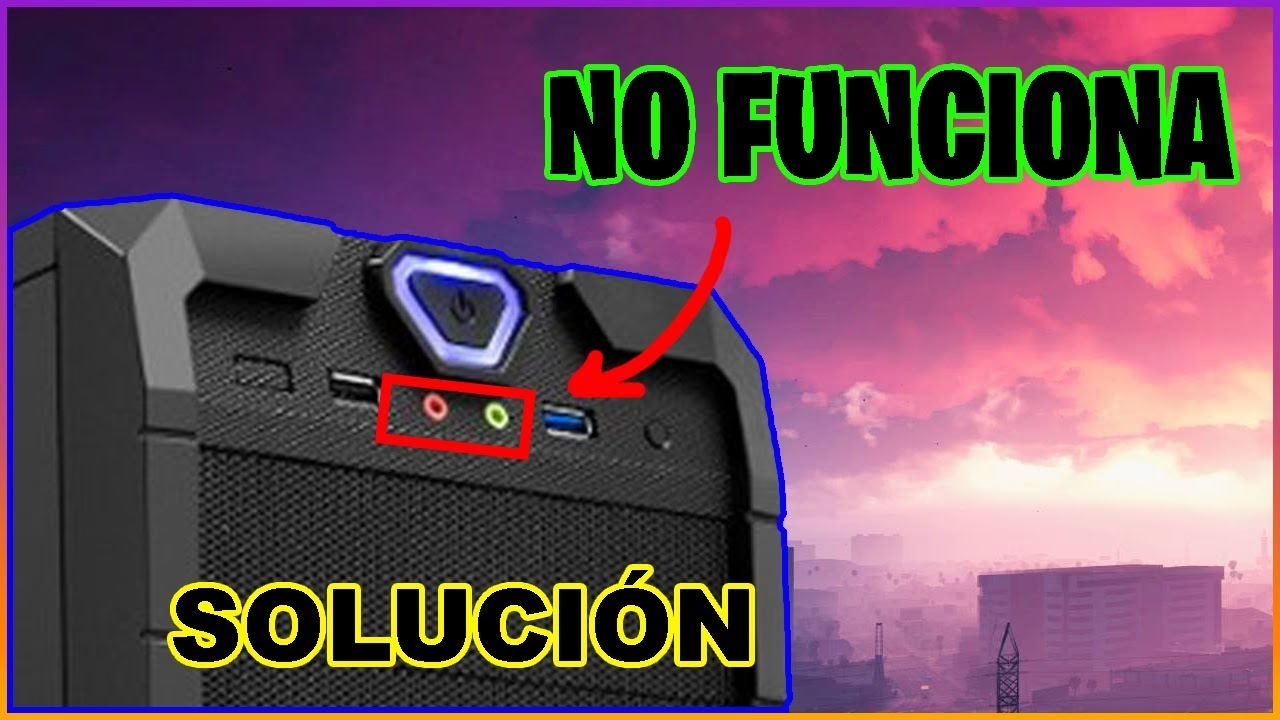
Estás en medio de una partida crucial, a punto de escuchar los pasos del enemigo, o quizás intentando relajarte con tu álbum favorito después de un largo día. De repente, el silencio absoluto. El sonido de tu PC ha desaparecido. Pocas cosas son tan frustrantes como un problema de audio inesperado, una falla que puede arruinar tanto tu trabajo como tu ocio. La buena noticia es que, en la mayoría de los casos, no se trata de un problema grave de hardware. Con un poco de paciencia y siguiendo los pasos correctos, puedes diagnosticar y resolver el problema tú mismo. En esta guía definitiva, exploraremos todas las posibles causas y te llevaremos de la mano a través de las soluciones más efectivas para que recuperes el sonido en tu ordenador con Windows.
Primeros Pasos: Verificaciones Esenciales Antes de Profundizar
Antes de sumergirnos en configuraciones complejas, empecemos por lo más básico. A menudo, la solución es mucho más simple de lo que pensamos y podemos pasarla por alto por la frustración del momento. Realiza estas comprobaciones iniciales:
1. Revisa Conexiones y Volumen
Parece obvio, pero es el primer punto de fallo. Asegúrate de que tus altavoces o auriculares estén correctamente conectados a los puertos correspondientes. Si son altavoces externos, comprueba que estén encendidos y que su cable de alimentación esté enchufado. Revisa también el control de volumen físico de los propios altavoces. Luego, en Windows, haz clic en el icono del altavoz en la esquina inferior derecha de la barra de tareas y asegúrate de que el volumen no esté al mínimo o silenciado.
2. El Clásico Infalible: Reiniciar el Ordenador
El consejo técnico más antiguo sigue siendo uno de los más efectivos. "¿Has probado a apagarlo y volverlo a encender?" Un reinicio puede solucionar una gran cantidad de problemas temporales de software, incluyendo fallos en los servicios de audio de Windows que podrían haberse bloqueado o entrado en conflicto. Guarda tu trabajo, reinicia tu PC y comprueba si el sonido ha vuelto.
3. Verifica el Dispositivo de Salida Correcto
Windows puede ser un poco confuso a la hora de gestionar múltiples salidas de audio. Si tienes conectados unos auriculares USB, un monitor con altavoces a través de HDMI y los altavoces tradicionales, el sistema podría estar enviando el sonido al dispositivo equivocado. Para verificarlo:
- Haz clic en el icono del altavoz en la barra de tareas.
- Aparecerá una barra de volumen. Encima de ella, verás el nombre del dispositivo de reproducción actual (por ejemplo, "Altavoces (Realtek High Definition Audio)").
- Si tienes varios dispositivos, haz clic en esa pequeña flecha o en el nombre para desplegar una lista.
- Selecciona el dispositivo que deseas usar (tus altavoces o auriculares) y comprueba si el sonido funciona.
Guía Detallada: 5 Soluciones para Problemas de Audio en Windows
Si las verificaciones iniciales no han funcionado, es hora de investigar un poco más a fondo. Estos métodos abordan las causas más comunes de los problemas de sonido en Windows 10 y 11.
Solución 1: Configuración Avanzada y Pruebas de Sonido
A veces, el problema reside en una configuración más profunda del sistema. Para acceder a ella, utilizaremos el clásico Panel de Control de Sonido.
- Haz clic derecho en el icono del altavoz en la barra de tareas y selecciona "Configuración de sonido".
- En la ventana que se abre, desplázate hacia abajo y busca la opción "Más opciones de sonido" o "Panel de control de sonido".
- Se abrirá una ventana con varias pestañas. Asegúrate de estar en la pestaña "Reproducción".
- Verás una lista de tus dispositivos de audio. El que está activo tendrá una marca de verificación verde. Haz clic derecho sobre él y selecciona "Probar". Deberías escuchar un sonido de campanillas en tus altavoces o auriculares.
- Si no escuchas nada, haz clic derecho de nuevo en el dispositivo y selecciona "Propiedades".
- Ve a la pestaña "Niveles". Asegúrate de que el control deslizante del volumen esté alto y que el icono del altavoz no tenga un símbolo rojo de silencio.
Este panel es fundamental para gestionar tus dispositivos y es el primer lugar donde debes buscar cuando algo va mal.
Solución 2: Instala o Actualiza los Controladores de Audio
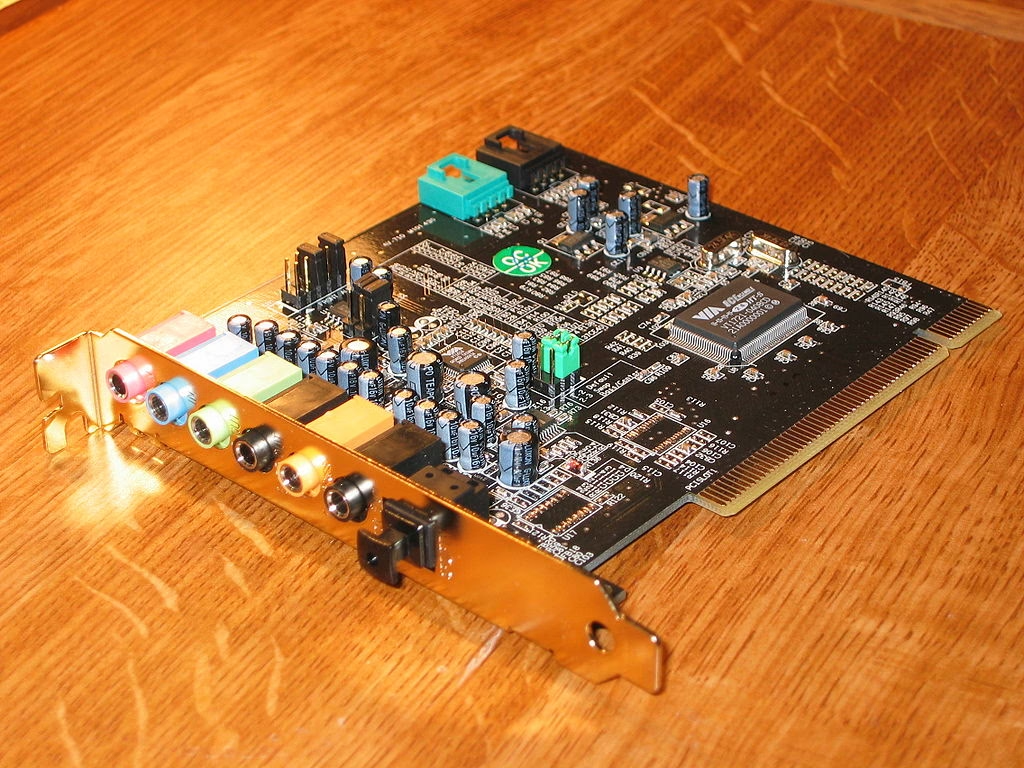
Los controladores de audio (drivers) son el software que permite que el sistema operativo Windows se comunique con el hardware de sonido de tu PC. Si estos controladores están corruptos, desactualizados o faltan, el sonido no funcionará. Esta es una de las causas más frecuentes.
Para solucionarlo, usaremos el Administrador de dispositivos:
- Escribe "Administrador de dispositivos" en la barra de búsqueda de Windows y ábrelo.
- Busca y expande la categoría llamada "Controladoras de sonido y video y dispositivos de juego".
- Verás tu dispositivo de audio listado (por ejemplo, "Realtek High Definition Audio" o "NVIDIA High Definition Audio"). Si ves un triángulo amarillo con una exclamación, significa que hay un problema con el controlador.
- Haz clic derecho sobre el dispositivo y selecciona "Actualizar controlador".
- Elige la opción "Buscar controladores automáticamente". Windows buscará en línea el controlador más reciente y lo instalará.
- Si eso no funciona, puedes intentar la opción "Desinstalar dispositivo". Una vez desinstalado, reinicia tu PC. Windows intentará reinstalar automáticamente el controlador genérico al arrancar.
Solución 3: Desactiva las Mejoras de Audio
Muchos fabricantes de tarjetas de sonido incluyen "mejoras" de software para ecualizar el sonido, añadir efectos de sonido envolvente o potenciar los graves. Si bien pueden mejorar la calidad del audio, a veces generan conflictos y provocan que el sonido deje de funcionar por completo.
Para desactivarlas:
- Vuelve al Panel de control de sonido (siguiendo los pasos de la Solución 1).
- Haz clic derecho en tu dispositivo de reproducción predeterminado y selecciona "Propiedades".
- Busca una pestaña llamada "Mejoras", "Enhancements" o similar.
- Marca la casilla que dice "Deshabilitar todos los efectos de sonido" o "Deshabilitar todas las mejoras".
- Aplica los cambios y prueba si el sonido ha vuelto.
Solución 4: Revisa la Configuración del BIOS/UEFI
Esta es una solución más avanzada y menos común, pero necesaria si las demás fallan. El BIOS o UEFI es el firmware fundamental de tu placa base que se ejecuta antes de que se inicie Windows. Es posible que el dispositivo de audio integrado esté desactivado a este nivel.
- Reinicia tu PC.
- Justo cuando se encienda, presiona repetidamente la tecla para entrar en el BIOS. Suele ser F2, F10, F12 o Supr (DEL), dependiendo del fabricante de tu placa base.
- Una vez dentro del menú del BIOS, busca una sección llamada "Advanced", "Peripherals" o "Integrated Peripherals".
- Dentro de esa sección, busca una opción relacionada con el audio, como "Onboard Audio Device" o "HD Audio Controller".
- Asegúrate de que esté configurada en "Enabled" o "Auto".
- Guarda los cambios y sal del BIOS. El ordenador se reiniciará.
Advertencia: Ten cuidado al cambiar configuraciones en el BIOS, ya que una modificación incorrecta puede afectar el funcionamiento de tu PC.
Solución 5: El Solucionador de Problemas de Windows
Windows incluye una herramienta automática diseñada para diagnosticar y solucionar problemas comunes. Aunque no siempre es efectiva, vale la pena intentarlo por su sencillez.
- Escribe "Solucionar problemas de sonido" en la barra de búsqueda de Windows y selecciona "Buscar y corregir problemas con la reproducción de sonido".
- Sigue las instrucciones del asistente. Te pedirá que selecciones el dispositivo que está fallando y realizará una serie de comprobaciones automáticas.
- Si encuentra un problema, intentará aplicarle una solución de forma automática.
Tabla Comparativa de Soluciones
Para ayudarte a decidir por dónde empezar, aquí tienes una tabla que resume los métodos descritos:
| Método de Solución | Nivel de Dificultad | Cuándo Usarlo |
|---|---|---|
| Verificaciones Básicas (Cables, Reinicio) | Muy Fácil | Siempre como primer paso. |
| Configuración Avanzada de Sonido | Fácil | Si el dispositivo está silenciado o mal configurado. |
| Actualización de Controladores | Intermedio | Causa muy común, especialmente tras actualizaciones de Windows. |
| Desactivar Mejoras de Audio | Fácil | Cuando el sonido se corta o no funciona con ciertas aplicaciones. |
| Revisión del BIOS | Avanzado | Como último recurso si nada más funciona y sospechas de un problema a nivel de hardware/firmware. |
Preguntas Frecuentes sobre Problemas de Sonido
¿Por qué mi PC se quedó sin sonido de repente?
Las causas más habituales son una actualización de Windows que ha instalado un controlador incompatible, un conflicto de software, un cambio accidental en el dispositivo de salida de audio predeterminado, o un simple error temporal del servicio de audio de Windows que se soluciona con un reinicio.
¿El problema podría ser mi hardware (altavoces o auriculares)?
Sí, es una posibilidad. La forma más sencilla de descartarlo es conectar tus altavoces o auriculares a otro dispositivo, como tu teléfono móvil o un portátil. Si funcionan correctamente en otro equipo, entonces el problema reside en la configuración o el hardware de tu PC.
¿Qué hago si aparece el error "No hay ningún dispositivo de audio instalado"?
Este error indica que Windows no puede detectar ningún hardware de sonido. La causa principal suele ser un problema grave con los controladores. Sigue los pasos de la "Solución 2" para reinstalar los drivers desde el Administrador de dispositivos. En casos específicos, como con algunos controladores de Intel (Intel Smart Sound Technology), puede que necesites buscar e instalar manualmente una versión anterior del controlador desde la web del fabricante de tu PC o placa base.
Si quieres conocer otros artículos parecidos a ¡Sin sonido en tu PC! Guía completa de soluciones puedes visitar la categoría Guías.