
28/10/2023
Arch Linux es una distribución reconocida por su flexibilidad, minimalismo y un modelo de lanzamiento continuo (rolling release) que te mantiene siempre a la vanguardia del software. Sin embargo, su proceso de instalación basado en la línea de comandos puede intimidar a los recién llegados. Aquí es donde entra en juego VMware, una potente plataforma de virtualización que ofrece un entorno aislado y seguro para explorar, experimentar y dominar Arch Linux sin afectar tu sistema operativo principal. Esta guía te acompañará en cada paso del proceso, asegurando una instalación exitosa y una máquina virtual perfectamente configurada.
- ¿Qué es Arch Linux y por qué usarlo?
- Requisitos para tu Máquina Virtual
- Paso 1: Creación y Configuración de la Máquina Virtual
- Paso 2: Instalación de Arch Linux (Fase Inicial)
- Paso 3: Instalar y Configurar Open-VM-Tools
- Paso 4: Configuración del Entorno Gráfico (Xorg)
- Funciones Avanzadas y Consejos Útiles
- Preguntas Frecuentes y Solución de Problemas
- P: La resolución de la pantalla no se ajusta automáticamente al tamaño de la ventana de VMware.
- P: Copiar/Pegar o Arrastrar/Soltar no funciona.
- P: El ratón se comporta de forma extraña (salta, tiene lag).
- P: El arranque de la VM es muy lento y veo errores de "add_memory failed".
- P: La conexión de red es lenta.
¿Qué es Arch Linux y por qué usarlo?
Arch Linux se adhiere a la filosofía KISS ("Keep It Simple, Stupid"), proporcionando una base mínima sobre la cual el usuario construye su propio sistema operativo a medida. No viene con un entorno de escritorio preinstalado ni con software innecesario. Tú tienes el control total. Sus características clave incluyen:
- Personalización Extrema: Desde el kernel hasta el último icono, tú decides qué instalar.
- Modelo Rolling Release: Olvídate de las reinstalaciones. Tu sistema se actualiza continuamente con las últimas versiones de software.
- Pacman y AUR: Cuenta con Pacman, un gestor de paquetes rápido y sencillo, y el Arch User Repository (AUR), una inmensa colección de software mantenido por la comunidad.
- Arch Wiki: Posiblemente la mejor y más completa documentación de cualquier distribución de Linux.
Instalarlo en VMware te permite aprender su funcionamiento, probar configuraciones complejas y cometer errores sin consecuencias para tu máquina anfitriona.
Requisitos para tu Máquina Virtual
Antes de empezar, es importante asignar los recursos adecuados a tu máquina virtual para asegurar un rendimiento fluido.
| Recurso | Mínimo | Recomendado |
|---|---|---|
| RAM | 512 MB | 2 GB o más |
| Almacenamiento | 2 GB | 20 GB o más |
| CPU | 1 núcleo | 2 o más núcleos |
Paso 1: Creación y Configuración de la Máquina Virtual
El primer paso es preparar el lienzo donde pintaremos nuestro sistema Arch Linux.
- Descarga la ISO: Ve a la página oficial de descargas de Arch Linux y elige un servidor cercano para descargar la imagen ISO más reciente.
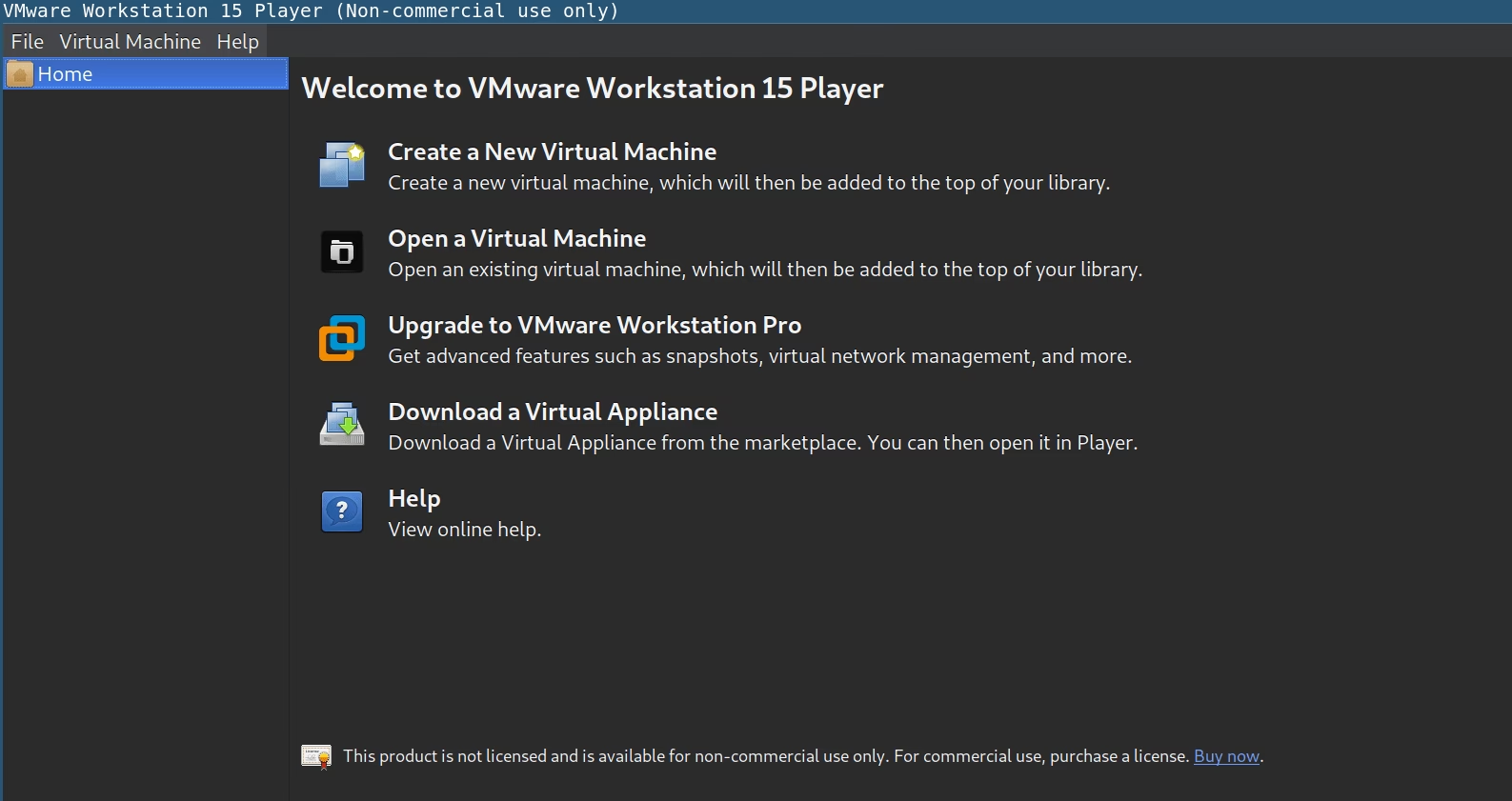
- Abre VMware: Inicia VMware Workstation (o Player) y selecciona "Create a New Virtual Machine".
- Configuración Típica: Elige la configuración "Typical (recommended)" para un proceso más sencillo.
- Selecciona la ISO: Marca la opción "Installer disc image file (iso)", haz clic en "Browse" y selecciona el archivo ISO de Arch Linux que acabas de descargar.
- Sistema Operativo Invitado: VMware podría no detectar Arch Linux automáticamente. Selecciona "Linux" como sistema operativo invitado y en la versión, elige "Other Linux 5.x and later kernel 64-bit".
- Nombra tu VM: Dale un nombre descriptivo, como "Arch Linux", y elige la ubicación donde se guardarán sus archivos.
- Tamaño del Disco: Especifica el tamaño del disco. Se recomienda un mínimo de 20-30 GB. Elige la opción "Split virtual disk into multiple files" para facilitar la gestión del espacio.
- Personalizar Hardware: Antes de finalizar, haz clic en "Customize Hardware".
- Memoria (RAM): Asigna al menos 2 GB (2048 MB) para un rendimiento decente, o 4 GB si planeas usar entornos de escritorio más pesados.
- Procesadores: Asigna 2 o más núcleos de procesador si tu CPU anfitriona lo permite.
- Configuración Avanzada (UEFI): Navega a la pestaña "Options", selecciona "Advanced" y en la sección "Firmware type", cambia de BIOS a UEFI. Esto es crucial para una instalación moderna.
- Finaliza: Haz clic en "Close" y luego en "Finish" para crear la máquina virtual.
Paso 2: Instalación de Arch Linux (Fase Inicial)
Ahora, enciende tu nueva máquina virtual. Serás recibido por el menú de arranque de Arch.
- Selecciona "Arch Linux install medium" y presiona Enter.
- Una vez que cargue el sistema en vivo, te encontrarás en una terminal de línea de comandos (zsh).
- (Opcional) Cambiar la fuente y el teclado: Si la fuente de la consola es muy pequeña, puedes cambiarla. Para ver las fuentes disponibles:
ls /usr/share/kbd/consolefonts/. Para establecer una nueva:setfont ter-224b.psf.gz. Para configurar tu distribución de teclado (por ejemplo, español):loadkeys es. - Verificar arranque UEFI: Confirma que has arrancado en modo UEFI con el comando:
ls /sys/firmware/efivars. Si el directorio existe y tiene contenido, todo está correcto. - Conectarse a la red: VMware proporciona una conexión de red por defecto. Verifica la conectividad:
ping -c 4 archlinux.org. - Actualizar el reloj del sistema: Es vital para la sincronización de paquetes. Ejecuta:
timedatectl set-ntp true.
Desde este punto, debes seguir la guía oficial de instalación de Arch Linux para particionar el disco, formatear las particiones, instalar el sistema base (pacstrap), configurar el fstab, hacer chroot, establecer la zona horaria, generar los locales, crear un usuario y, muy importante, instalar un gestor de arranque como GRUB. Este artículo se centrará en los pasos específicos de VMware a partir de ahora.
Paso 3: Instalar y Configurar Open-VM-Tools
Una vez que hayas instalado tu sistema base y reiniciado en tu nuevo Arch Linux, el siguiente paso crítico es instalar las VMware Tools. Estas herramientas mejoran drásticamente el rendimiento y la usabilidad de la máquina virtual. Para Arch Linux, el paquete recomendado es open-vm-tools, la implementación de código abierto mantenida por VMware.
¿Por qué son importantes?
Las VMware Tools habilitan funciones como compartir el portapapeles, arrastrar y soltar archivos, ajustar automáticamente la resolución de la pantalla y mejorar el rendimiento del ratón y la red.
Instalación
Instalar el paquete es tan simple como ejecutar un comando de Pacman:
sudo pacman -S open-vm-tools
Una vez instalado, debes habilitar los servicios necesarios para que se inicien con el sistema:
sudo systemctl enable --now vmtoolsd.service
sudo systemctl enable --now vmware-vmblock-fuse.service
El servicio vmtoolsd se encarga de la comunicación general entre el host y el invitado, mientras que vmware-vmblock-fuse es necesario para la funcionalidad de arrastrar y soltar y para las carpetas compartidas.
Controladores Integrados en el Kernel
La belleza de Linux moderno es que muchos de los controladores necesarios para VMware ya están integrados en el propio kernel de Linux. Generalmente, no necesitas hacer nada, ya que se detectan y cargan automáticamente. Algunos de los más importantes son:
- vmwgfx: El controlador DRM/KMS para la aceleración gráfica 2D y 3D.
- vmxnet3: El controlador para la tarjeta de red virtual de alto rendimiento.
- vmw_pvscsi: Controlador para el adaptador SCSI paravirtualizado.
- vmw_balloon: Un ingenioso controlador de gestión de memoria que permite al anfitrión reclamar memoria no utilizada del invitado sin apagarlo.
- vmw_vmci & vsock: Interfaces para comunicación de alta velocidad entre el host y el invitado.
Paso 4: Configuración del Entorno Gráfico (Xorg)
Si has instalado un entorno de escritorio, necesitarás los controladores de vídeo y de entrada correctos para Xorg.
sudo pacman -S xf86-input-vmmouse xf86-video-vmware gtkmm3
El paquete xf86-input-vmmouse mejora la integración del ratón, permitiendo que el cursor se mueva fluidamente entre el host y el invitado sin necesidad de hacer clic o presionar teclas. xf86-video-vmware proporciona el controlador de vídeo. gtkmm3 es una dependencia que a veces se requiere para que funciones como copiar/pegar funcionen correctamente.
Funciones Avanzadas y Consejos Útiles
Esta es una de las funciones más útiles para transferir archivos entre tu máquina anfitriona y la VM de Arch.
- Habilitar en VMware: En la configuración de la VM, ve a "Options" > "Shared Folders". Elígelo como "Always enabled" y añade la carpeta de tu sistema anfitrión que deseas compartir. Dale un nombre simple, por ejemplo, "share".
- Verificar desde Arch: Una vez habilitado, puedes listar las carpetas compartidas disponibles con el comando:
vmware-hgfsclient. Deberías ver el nombre que le diste, "share". - Montar la carpeta: Crea un directorio donde montarás la carpeta compartida, por ejemplo:
mkdir ~/Shared. Luego, monta la carpeta con el siguiente comando:sudo vmhgfs-fuse -o allow_other -o auto_unmount .host:/share ~/Shared. - Montaje automático (fstab): Para que la carpeta se monte automáticamente al iniciar, añade la siguiente línea a tu archivo
/etc/fstab:
.host:/share /home/tu_usuario/Shared fuse.vmhgfs-fuse nofail,allow_other,defaults 0 0Recuerda reemplazar `tu_usuario` y los nombres de las carpetas según tu configuración.
Aceleración 3D
Para mejorar el rendimiento gráfico, especialmente en entornos de escritorio con efectos visuales, puedes habilitar la aceleración 3D. En la configuración de la VM, ve a "Hardware" > "Display" y marca la casilla "Accelerate 3D graphics". Ten en cuenta que, en algunos casos, esto puede generar inestabilidad o un rendimiento más lento que el renderizado por software (llvmpipe), por lo que es cuestión de probar qué funciona mejor para ti.
Preguntas Frecuentes y Solución de Problemas
Incluso con una guía, pueden surgir problemas. Aquí tienes soluciones a los más comunes.
P: La resolución de la pantalla no se ajusta automáticamente al tamaño de la ventana de VMware.
R: Este es un problema común. Prueba estas soluciones en orden:
- Asegúrate de que la opción "Autofit Guest" esté habilitada en el menú "View" -> "Autosize" de VMware.
- Verifica que los servicios
vmtoolsd.serviceyvmware-vmblock-fuse.serviceestén activos. - Instala los paquetes
gtkmmygtk2si no los tienes:sudo pacman -S gtkmm gtk2. A veces son dependencias no declaradas. - Si usas GNOME con Wayland, la funcionalidad puede ser limitada. Considera cambiar a una sesión con Xorg para una compatibilidad total.
P: Copiar/Pegar o Arrastrar/Soltar no funciona.
R: Primero, asegúrate de haber instalado open-vm-tools y gtkmm3. Reinicia los servicios o la máquina virtual. Ten en cuenta que esta funcionalidad no funciona correctamente en sesiones de Wayland puras; las aplicaciones que corren bajo Xwayland podrían funcionar, pero la integración nativa es limitada.
P: El ratón se comporta de forma extraña (salta, tiene lag).
R: El controlador xf86-input-vmmouse debería solucionar la mayoría de los problemas. Si persisten, puedes probar a añadir las siguientes líneas al archivo .vmx de tu máquina virtual (con la VM apagada):
mouse.vusb.enable = "TRUE"
mouse.vusb.useBasicMouse = "FALSE"
P: El arranque de la VM es muy lento y veo errores de "add_memory failed".
R: Esto se debe a la función de adición de memoria en caliente de VMware. Puedes desactivarla editando el archivo .vmx de tu máquina virtual (con la VM apagada) y añadiendo esta línea:
mem.hotadd = "FALSE"P: La conexión de red es lenta.
R: Por defecto, VMware usa NAT. Esto a veces puede ser más lento que el modo "Bridged". Prueba a cambiar el adaptador de red de tu VM a "Bridged" en la configuración de hardware. Esto conectará tu VM directamente a tu red local, como si fuera otro dispositivo físico, lo que a menudo mejora la velocidad.
Si quieres conocer otros artículos parecidos a Guía Definitiva: Instalar Arch Linux en VMware puedes visitar la categoría Juegos.