
19/09/2005
¿Estás en medio de una partida épica, a punto de conseguir la victoria, o trabajando en un proyecto crucial y, de repente, la pantalla se vuelve negra y tu ordenador se reinicia sin previo aviso? Si esta frustrante situación te resulta familiar, es muy probable que te hayas encontrado con uno de los errores más notorios y esquivos de Windows: el error crítico Kernel-Power 41. Este fallo no discrimina y puede afectar tanto a usuarios de Windows 10 como a los de la más reciente versión, Windows 11, convirtiéndose en una verdadera pesadilla que amenaza la estabilidad de nuestro sistema. Pero no te preocupes, no estás solo en esta batalla. En este artículo exhaustivo, desglosaremos qué es exactamente este error, por qué aparece y, lo más importante, te guiaremos a través de una serie de soluciones probadas, desde las más sencillas hasta las más avanzadas, para que puedas erradicarlo de una vez por todas y devolverle la paz y la estabilidad a tu equipo.
- ¿Qué es Exactamente el Error Kernel-Power con ID de Evento 41?
- Principales Culpables: Las Causas Más Comunes del Fallo
- Guía Definitiva para Solucionar el Error Kernel-Power 41
- Paso 1: Actualiza tu Sistema y Controladores
- Paso 2: Optimiza la Configuración de Energía
- Paso 3: Verifica la Integridad de los Archivos del Sistema
- Paso 4: Revisa el Overclocking y las Temperaturas
- Paso 5: Una Solución Avanzada: Limitar el Estado Máximo del Procesador
- Tabla Comparativa de Soluciones
- Preguntas Frecuentes (FAQ)
- ¿El error Kernel-Power 41 siempre significa que mi fuente de alimentación está rota?
- ¿Perderé mucho rendimiento si limito el estado máximo del procesador al 99%?
- ¿Puede un virus causar el error Kernel-Power 41?
- He actualizado la BIOS de mi placa base y el error ha comenzado a aparecer. ¿Qué debo hacer?
- Conclusión: Recuperando el Control de tu PC
¿Qué es Exactamente el Error Kernel-Power con ID de Evento 41?
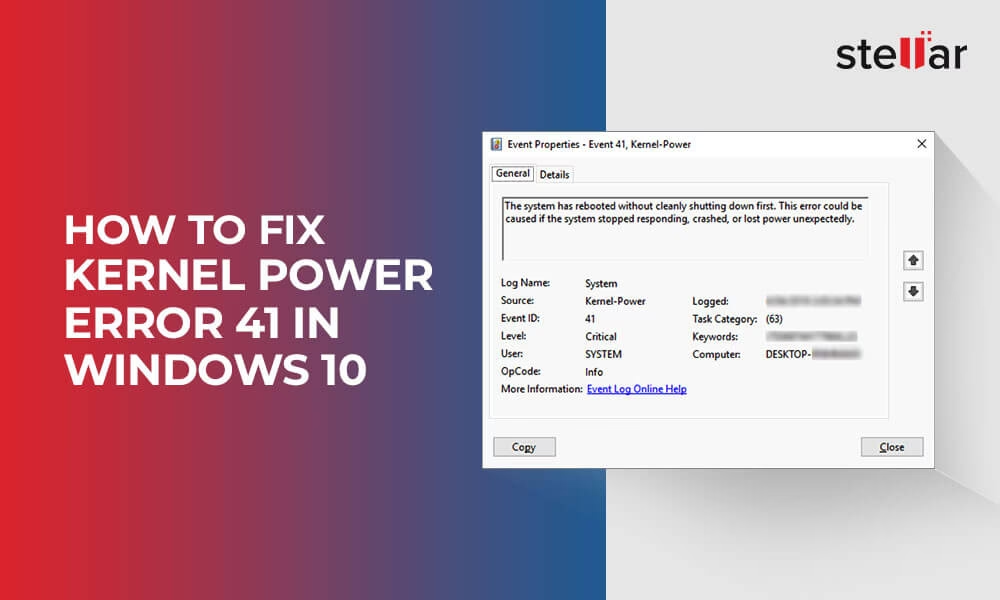
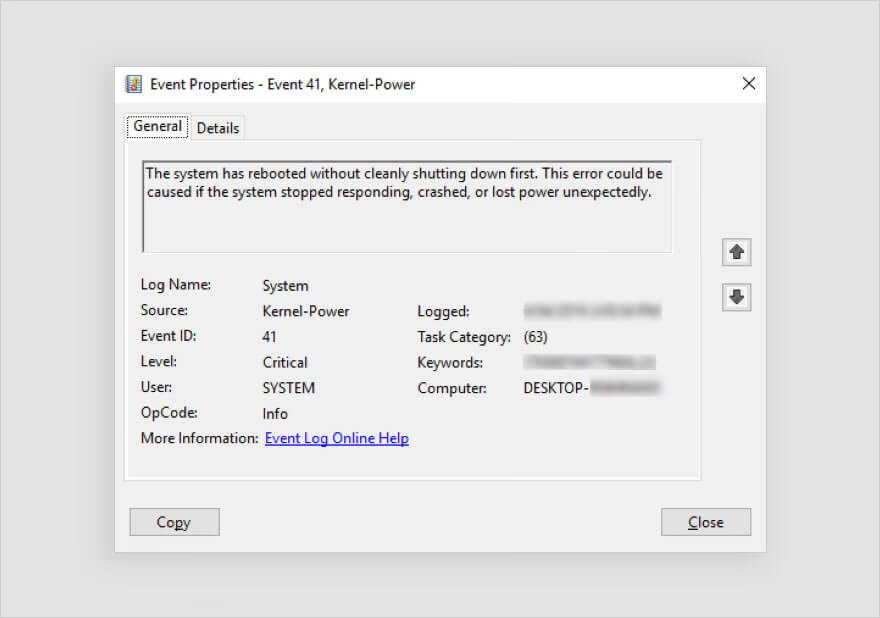
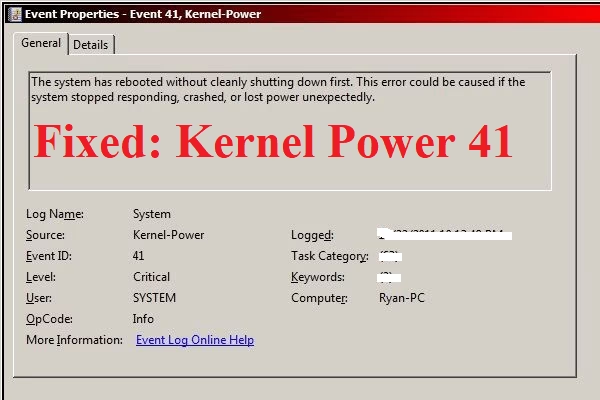
Antes de sumergirnos en las soluciones, es fundamental entender a nuestro enemigo. El error Kernel-Power 41, que se registra en el Visor de Eventos de Windows, no es un error que apunte a una causa específica. Más bien, es un mensaje genérico que el sistema operativo genera para informar que no se apagó de manera limpia. El mensaje que lo acompaña suele ser: "El sistema se ha reiniciado sin apagarse limpiamente primero. Este error puede producirse si el sistema dejó de responder, se bloqueó o se interrumpió el suministro eléctrico de forma inesperada".
En esencia, tu PC perdió energía de forma abrupta. Pudo ser un corte de luz, un apagado forzado manteniendo presionado el botón de encendido, o, y aquí es donde reside el problema, un fallo interno que provocó un reinicio instantáneo. Nuestra misión es convertirnos en detectives y descubrir qué está causando esa interrupción de energía inesperada.
Principales Culpables: Las Causas Más Comunes del Fallo
La naturaleza genérica del error significa que puede haber múltiples culpables. Investigar la causa es el primer paso para encontrar la solución correcta. A continuación, te presentamos los sospechosos más habituales:
- Fuente de Alimentación (PSU) Deficiente o Defectuosa: Es la causa número uno. Una fuente de alimentación que no puede suministrar la potencia estable y suficiente que requieren tus componentes (especialmente la CPU y la tarjeta gráfica bajo carga) provocará reinicios. Puede que esté fallando con el tiempo o que simplemente no sea lo suficientemente potente para una mejora de hardware que hayas realizado.
- Overclocking Inestable: Si has intentado exprimir hasta la última gota de rendimiento de tu CPU, GPU o RAM mediante el overclocking, una configuración inestable es una causa muy probable. Frecuencias o voltajes demasiado agresivos pueden llevar el sistema al colapso bajo estrés.
- Controladores (Drivers) Problemáticos: Unos controladores obsoletos, corruptos o incompatibles, especialmente los de la tarjeta gráfica, el chipset de la placa base o los dispositivos de sonido, pueden generar conflictos graves que desestabilicen todo el sistema.
- Sobrecalentamiento de Componentes: Si tu CPU o GPU alcanzan temperaturas críticas, los mecanismos de protección térmica se activarán, apagando o reiniciando el sistema de golpe para evitar daños permanentes. El polvo acumulado en los ventiladores o una pasta térmica vieja son enemigos silenciosos.
- Hardware Defectuoso: Componentes como módulos de memoria RAM defectuosos, un disco duro o SSD con errores, o incluso una placa base con problemas pueden ser la raíz del problema.
- Corrupción de Archivos del Sistema de Windows: Archivos vitales para el funcionamiento del sistema operativo pueden dañarse por diversas razones, llevando a una inestabilidad generalizada que culmina en este error.
- Configuración Incorrecta de Energía: Opciones como el "Inicio rápido" de Windows o ciertos planes de energía pueden, irónicamente, causar conflictos con el hardware y provocar apagados incorrectos.
- Actualizaciones de Windows Pendientes: Microsoft lanza constantemente parches y actualizaciones de estabilidad. No tener el sistema al día te expone a bugs ya solucionados que podrían estar causando tu problema.
Guía Definitiva para Solucionar el Error Kernel-Power 41
Ahora que conocemos a los sospechosos, es hora de pasar a la acción. Sigue estos pasos de manera ordenada, desde el más sencillo al más complejo. Es muy probable que encuentres la solución antes de llegar al final.
Paso 1: Actualiza tu Sistema y Controladores
Antes de cualquier otra cosa, asegúrate de que tanto tu sistema operativo como tus controladores estén completamente actualizados. Microsoft ha lanzado revisiones específicas para mejorar la estabilidad de Windows 11 que podrían solucionar tu problema directamente.
- Actualizar Windows: Presiona
Tecla de Windows + R, escribems-settings:windowsupdatey presiona Enter. En la ventana de Windows Update, haz clic en "Buscar actualizaciones" e instala todo lo que esté pendiente. Reinicia tu PC las veces que sea necesario hasta que no queden más actualizaciones. - Actualizar Controladores: No te fíes únicamente de Windows Update para los drivers. Visita la página web del fabricante de tu tarjeta gráfica (NVIDIA, AMD, Intel), de tu placa base (MSI, ASUS, Gigabyte, ASRock) y descarga e instala las últimas versiones de los controladores de chipset, gráficos, sonido y red.
Paso 2: Optimiza la Configuración de Energía
Una configuración de energía incorrecta puede ser la culpable. Vamos a ajustar algunos parámetros clave.
- Abre las Opciones de Energía: Ve al Panel de Control > Hardware y sonido > Opciones de energía.
- Modifica tu Plan de Energía: Al lado de tu plan seleccionado (generalmente "Equilibrado"), haz clic en "Cambiar la configuración del plan" y luego en "Cambiar la configuración avanzada de energía".
- Ajusta el Disco Duro y la Suspensión: En la nueva ventana, busca "Disco duro" y expande "Apagar disco duro tras". Asegúrate de que el valor esté en "Nunca" o 0. Haz lo mismo para "Suspender" > "Suspender tras".
- Deshabilita el Inicio Rápido: En la ventana principal de Opciones de Energía, haz clic en "Elegir el comportamiento de los botones de inicio/apagado" en el panel izquierdo. Clica en "Cambiar la configuración actualmente no disponible" y desmarca la casilla "Activar inicio rápido (recomendado)". Guarda los cambios.
Paso 3: Verifica la Integridad de los Archivos del Sistema
Si la causa es la corrupción de archivos de Windows, las herramientas integradas SFC y DISM son tus mejores aliadas.
- Abre el Menú Inicio, escribe "cmd", haz clic derecho sobre "Símbolo del sistema" y selecciona "Ejecutar como administrador".
- En la consola, escribe el siguiente comando y presiona Enter:
sfc /scannow. Espera a que el proceso finalice. Este comando buscará y reparará archivos corruptos del sistema. - Una vez finalizado, y sin cerrar la ventana, ejecuta el siguiente comando:
DISM /Online /Cleanup-Image /RestoreHealth. Este proceso es más profundo y utiliza Windows Update para reemplazar archivos dañados. - Reinicia tu ordenador al finalizar ambos escaneos.
Paso 4: Revisa el Overclocking y las Temperaturas
Si has realizado overclocking, es hora de dar un paso atrás.
- Revierte el Overclock: Entra en la BIOS/UEFI de tu ordenador (generalmente presionando Supr, F2 o F12 durante el arranque) y busca una opción para cargar la configuración por defecto ("Load Optimized Defaults" o similar). Esto revertirá cualquier overclock en CPU y RAM.
- Monitoriza las Temperaturas: Instala un software como HWMonitor o MSI Afterburner para vigilar las temperaturas de tu CPU y GPU mientras juegas o realizas tareas intensivas. Si las temperaturas superan los 85-90°C, es probable que tengas un problema de sobrecalentamiento. Considera limpiar el polvo de los ventiladores y disipadores, y si tienes experiencia, cambiar la pasta térmica.
Paso 5: Una Solución Avanzada: Limitar el Estado Máximo del Procesador
Esta es una solución sorprendentemente efectiva, especialmente para procesadores modernos de Intel y AMD que utilizan frecuencias Turbo Boost muy agresivas. A veces, la placa base suministra un voltaje ligeramente inestable en esos picos de frecuencia, causando el reinicio. Limitando ligeramente la frecuencia máxima, podemos ganar una estabilidad enorme con una pérdida de rendimiento casi imperceptible.
- Vuelve a la "Configuración avanzada de energía" como hiciste en el Paso 2.
- Busca y expande la opción "Administración de energía del procesador".
- Expande "Estado máximo del procesador".
- Cambia el valor de "Configuración" del 100% a 99%.
- Haz clic en Aplicar y Aceptar.
Este simple cambio impide que el procesador entre en su estado de Turbo Boost más alto y agresivo, eliminando una fuente común de inestabilidad.
Tabla Comparativa de Soluciones
| Solución Propuesta | Nivel de Dificultad | Descripción Breve |
|---|---|---|
| Actualizar Windows y Controladores | Fácil | Instala todas las actualizaciones pendientes del sistema y los últimos drivers de los fabricantes. |
| Modificar Opciones de Energía | Fácil | Deshabilita el inicio rápido y ajusta la configuración de suspensión para evitar conflictos. |
| Escaneos SFC y DISM | Intermedio | Utiliza comandos en la consola para reparar archivos corruptos del sistema operativo. |
| Limitar Estado del Procesador | Intermedio | Reduce el estado máximo del procesador al 99% para evitar picos de frecuencia inestables. |
| Revertir Overclock y Revisar Temperaturas | Intermedio / Avanzado | Restaura la configuración de fábrica de la BIOS y comprueba que los componentes no se sobrecalienten. |
| Diagnóstico de Hardware | Avanzado | Prueba componentes como la RAM o considera reemplazar la fuente de alimentación si todo lo demás falla. |
Preguntas Frecuentes (FAQ)
¿El error Kernel-Power 41 siempre significa que mi fuente de alimentación está rota?
No siempre, pero es una de las causas más comunes y persistentes. Antes de comprar una nueva, es crucial descartar todas las posibles causas de software y configuración mencionadas en esta guía. Si después de probar todo el problema persiste, especialmente bajo carga (al jugar o renderizar), la PSU se convierte en la principal sospechosa.
¿Perderé mucho rendimiento si limito el estado máximo del procesador al 99%?
En la gran mayoría de los casos, la pérdida de rendimiento es insignificante y a menudo imperceptible en el uso diario y en los juegos. La diferencia entre el 99% y el 100% es principalmente el acceso al estado de "boost" más alto, que solo se activa por breves momentos. La ganancia en estabilidad compensa con creces esta mínima diferencia.
¿Puede un virus causar el error Kernel-Power 41?
Es poco común, pero teóricamente posible. Un malware lo suficientemente dañino podría corromper archivos críticos del kernel o controladores, llevando a la inestabilidad del sistema. Realizar un análisis completo con un antivirus de confianza y una herramienta como Malwarebytes nunca está de más como medida de seguridad.
He actualizado la BIOS de mi placa base y el error ha comenzado a aparecer. ¿Qué debo hacer?
A veces, una nueva versión de la BIOS puede introducir configuraciones de energía o de Turbo Boost más agresivas por defecto. Lo primero que debes hacer es entrar en la BIOS y cargar los ajustes por defecto ("Load Optimized Defaults"). Si el problema continúa, revisa manualmente las configuraciones relacionadas con "Core Performance Boost" (en AMD) o "Turbo Boost" (en Intel) y prueba a desactivarlas para ver si el sistema se estabiliza.
Conclusión: Recuperando el Control de tu PC
El error Kernel-Power 41 puede ser uno de los problemas más frustrantes a los que se puede enfrentar un usuario de Windows, ya que su origen es a menudo un misterio. Sin embargo, con un enfoque metódico y paciente, es posible identificar y solucionar la causa raíz. Comienza siempre por las soluciones de software, que son las más sencillas y no cuestan dinero: actualiza, configura y repara. Si el problema persiste, dirige tu atención al hardware, prestando especial atención a las temperaturas, el overclocking y, finalmente, a la fuente de alimentación. No dejes que los reinicios inesperados arruinen tu experiencia. Sigue esta guía, y estarás en el camino correcto para conseguir un sistema estable, fiable y listo para cualquier desafío.
Si quieres conocer otros artículos parecidos a Error Kernel-Power 41: Guía de Solución Total puedes visitar la categoría Juegos.