
10/03/2026
Es una situación increíblemente frustrante: acabas de comprar un mando nuevo, funciona perfectamente en un juego, y de repente, tras un pequeño ajuste, Steam deja de reconocerlo por completo. Sientes que has roto algo que funcionaba hace apenas unos minutos. La buena noticia es que, en el 99% de los casos, tu mando no está roto y el problema tiene una solución relativamente sencilla dentro de la propia configuración de Steam. Este artículo te guiará a través de las causas de este problema y, lo más importante, cómo solucionarlo para que puedas volver a disfrutar de tus juegos.
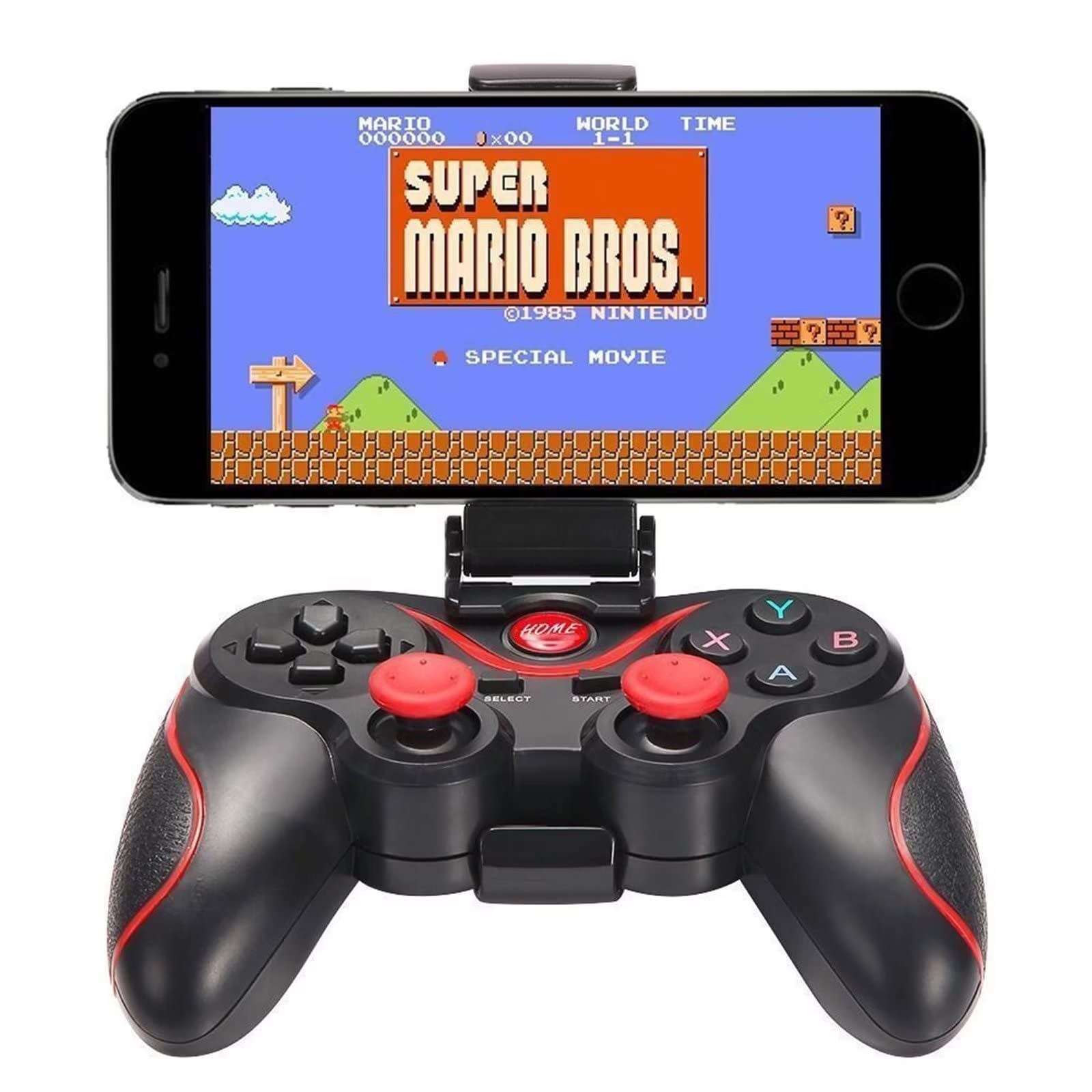
Lo que probablemente ha ocurrido es un conflicto con el sistema Steam Input. Esta es una herramienta potentísima integrada en Steam que actúa como una capa de compatibilidad universal. Su objetivo es hacer que cualquier mando, desde el más oficial hasta el más genérico, pueda funcionar en cualquier juego del catálogo de Steam, incluso en aquellos que no tienen soporte nativo para mandos. Sin embargo, a veces, al intentar configurarlo manualmente, esta capa puede 'confundirse' o entrar en conflicto con los drivers nativos del mando, provocando que deje de ser detectado.
Entendiendo el 'Porqué': Steam Input y los Mandos Genéricos
Para solucionar el problema, primero hay que entender qué está pasando bajo el capó. La mayoría de los mandos para PC modernos, incluso los genéricos, utilizan un estándar llamado XInput. Este es el mismo que utilizan los mandos de Xbox. Gracias a esto, la mayoría de juegos modernos los reconocen de forma nativa como si fueran un mando de Xbox, sin necesidad de configuración adicional. Esto es probablemente lo que ocurrió cuando jugaste a SW Battlefront la primera vez: el juego reconoció tu mando vía XInput y todo funcionó a la perfección.
El problema surge cuando entras en la configuración de mandos de Steam. Al hacerlo, le dices a Steam: "Quiero que tú gestiones este mando a partir de ahora". Steam activa Steam Input para tu mando, ignorando la conexión XInput nativa. Si durante la configuración algo no se guarda correctamente o activas un perfil incompatible, Steam puede quedarse en un estado en el que ni utiliza la conexión nativa ni es capaz de configurar la suya propia, resultando en un mando "invisible".
Guía Paso a Paso para Solucionar el Problema
Sigue estos pasos en orden. Es muy probable que uno de los primeros solucione tu inconveniente.
Paso 1: Lo Básico (¡No lo subestimes!)
Antes de sumergirnos en la configuración de Steam, empecemos por lo más sencillo, que a menudo es la solución.
- Desconecta y Vuelve a Conectar: Cierra Steam por completo (haz clic derecho en el icono de la bandeja del sistema y selecciona 'Salir'). Desconecta el mando del puerto USB. Espera unos 10 segundos. Vuelve a conectarlo, preferiblemente en un puerto USB diferente. Abre Steam y comprueba si lo detecta.
- Reinicia tu PC: Un reinicio completo del sistema puede solucionar conflictos de drivers temporales. Es un clásico por una razón.
Paso 2: La Configuración General de Mandos en Steam
Aquí es donde reside la solución la mayoría de las veces. Aquí le diremos a Steam qué tipo de mandos debe buscar y cómo debe gestionarlos.
- Abre Steam en modo de escritorio.
- Ve a la esquina superior izquierda, haz clic en "Steam" y luego en "Parámetros".
- En la nueva ventana, busca la pestaña "Mando" en el menú de la izquierda.
- Haz clic en el botón que dice "Ajustes generales del mando". Se abrirá una nueva ventana, probablemente en modo Big Picture.
- Dentro de esta pantalla, verás varias casillas de verificación. Aquí está la clave:
- Activa la casilla "Activar config. de mandos de Xbox". Aunque tu mando sea genérico, la mayoría emulan ser un mando de Xbox (usan XInput), por lo que activar esta opción es fundamental.
- Activa la casilla "Activar config. de mandos genéricos". Esto le da a Steam una segunda vía para intentar reconocer tu dispositivo.
- Tras marcar estas casillas, si tu mando está conectado, debería aparecer en la lista de "Mandos detectados" en la parte inferior de la pantalla. Puedes hacer clic en él para identificarlo (vibrará) o calibrarlo si es necesario.
Una vez hecho esto, cierra la ventana de configuración y prueba de nuevo en tus juegos. Para muchos usuarios, este es el final del problema.
Paso 3: Configuración por Juego
A veces, el problema no es la configuración global de Steam, sino una configuración específica para un juego concreto. Si el mando funciona en el menú de Steam pero no en un juego, prueba esto:
- En tu biblioteca de Steam, haz clic derecho sobre el juego que te da problemas.
- Selecciona "Propiedades...".
- Ve a la pestaña "Mando".
- Aquí verás un menú desplegable. Tienes varias opciones, pero las más importantes para solucionar problemas son:
- Activar Steam Input: Esto fuerza al juego a usar la capa de compatibilidad de Steam. Es útil para juegos antiguos que no tienen soporte para mandos.
- Usar ajustes por defecto: Permite que el juego decida si usar Steam Input o no. Es la opción recomendada generalmente.
- Desactivar Steam Input: Esta es una opción muy poderosa. Si sabes que el juego es compatible de forma nativa con tu mando (como lo era SW Battlefront), seleccionar "Forzar desactivación" le dice a Steam que no interfiera y que deje que el juego se comunique directamente con el mando. Esto puede solucionar muchos conflictos.
Prueba a cambiar esta configuración, especialmente a "Forzar desactivación", para ver si el juego vuelve a reconocer tu mando como lo hacía al principio.
Tabla Comparativa de Protocolos de Mando
Para entender mejor el contexto, aquí tienes una tabla que resume las diferencias entre los sistemas que gestionan tu mando.
| Característica | XInput | DirectInput | Steam Input |
|---|---|---|---|
| Compatibilidad Nativa | Muy alta en juegos modernos (estándar de Xbox). | Alta en juegos más antiguos y simuladores. | Universal dentro de Steam. |
| Facilidad de Uso | Plug and Play. Conectar y jugar. | A menudo requiere calibración y mapeo manual. | Requiere configuración inicial en Steam, pero luego es automático. |
| Personalización | Limitada o nula. | Depende del juego. | Extremadamente alta. Puedes remapear cada botón, crear macros, etc. |
| Posible Causa de Conflicto | Raramente causa conflictos. | Puede entrar en conflicto con XInput si no se gestiona bien. | Puede entrar en conflicto con XInput/DirectInput si está mal configurado. |
Preguntas Frecuentes (FAQ)
¿Por qué mi mando funcionaba antes y ahora no?
Porque al entrar en la configuración de mandos de Steam, cambiaste la forma en que tu PC y los juegos "ven" el mando. Pasaste de una conexión directa y nativa (probablemente XInput) a una gestionada por la capa de software de Steam Input. Un mal guardado o una opción incorrecta en ese proceso hizo que Steam perdiera la conexión con el dispositivo.
¿Necesito instalar algún software o driver para mi mando genérico?
Generalmente no. La mayoría de mandos genéricos modernos son Plug and Play en Windows gracias a los drivers de XInput integrados en el sistema operativo. Instalar software de terceros a veces puede generar aún más conflictos con Steam Input. Es mejor dejar que Windows y Steam lo gestionen.
Steam detecta mi mando, pero los botones están mal configurados en el juego. ¿Qué hago?
¡Ese es precisamente el problema que Steam Input está diseñado para solucionar! En lugar de desactivarlo, en este caso deberías activarlo para ese juego. Luego, mientras estás en el juego, abre la superposición de Steam (Shift+Tab), ve a "Configuración del mando" y podrás remapear todos los botones a tu gusto o descargar una configuración popular creada por la comunidad.
He probado todo y sigue sin funcionar. ¿Está roto mi mando?
Antes de llegar a esa conclusión, haz una última prueba fuera de Steam. Busca en el menú de inicio de Windows "Configurar dispositivos de juego USB" (o ejecuta `joy.cpl`). Se abrirá una pequeña ventana del panel de control de Windows. Si tu mando aparece en esa lista, significa que el mando funciona y es detectado por el sistema operativo. Si no aparece ahí, el problema podría ser el cable, el puerto USB o el propio mando. Si sí aparece, el problema está 100% dentro de la configuración de Steam, y deberías repasar los pasos 2 y 3 con mucho cuidado.
Esperamos que esta guía te haya sido de gran ayuda. La gestión de mandos en PC puede parecer compleja, pero una vez que entiendes el papel que juega Steam Input, solucionar estos problemas se vuelve mucho más intuitivo. ¡Ahora, a jugar!
Si quieres conocer otros artículos parecidos a Solución: Mando genérico no funciona en Steam puedes visitar la categoría Guías.