
21/12/2009
La emoción de un nuevo lanzamiento es algo que todo gamer conoce. Ves los tráilers, lees las reseñas y ya te imaginas pasando horas frente a la pantalla. Pero entonces surge la temida pregunta: ¿será mi PC lo suficientemente potente para correrlo? Esa duda puede transformar la emoción en ansiedad. Comprar un juego para descubrir que funciona a tirones, o peor aún, que ni siquiera arranca, es una de las mayores frustraciones en el mundo del PC gaming. Afortunadamente, estás en el lugar correcto. En esta guía completa, te llevaremos de la mano para que puedas determinar con total seguridad si tu equipo está a la altura de las circunstancias, ahorrándote dinero y malos ratos.
¿Por qué es crucial verificar la compatibilidad?
Más allá de lo obvio, que es evitar gastar dinero en un producto que no podrás disfrutar, verificar los requisitos de un juego tiene otras ventajas. Te permite entender mejor las capacidades y limitaciones de tu propio ordenador, te ayuda a saber qué componentes podrías necesitar actualizar en el futuro y, lo más importante, te garantiza la mejor experiencia de juego posible. No hay nada como jugar con fluidez, con gráficos espectaculares y sin interrupciones. Dedicar unos minutos a esta comprobación es una inversión en tu diversión.
Método 1: La Vía Rápida y Automática con Herramientas Online
Si no te apetece bucear en los detalles técnicos de tu equipo, la tecnología está de tu lado. Existen sitios web especializados cuya única función es hacer este trabajo por ti. La más popular y fiable es "Can You RUN It" del portal System Requirements Lab.
El proceso es increíblemente sencillo:
- Buscas en internet el nombre de la herramienta.
- Una vez en su página, encontrarás un buscador. Escribe el nombre del juego que te interesa.
- La web te ofrecerá ejecutar un pequeño archivo de detección (un ejecutable .exe). Este programa es seguro y su única función es escanear tu hardware (procesador, tarjeta gráfica, RAM, etc.) sin guardar información personal.
- Tras unos segundos, la página se actualizará y te mostrará un informe detallado y muy visual.
Este informe te dirá claramente si cumples con los requisitos mínimos para simplemente poder jugar, y si alcanzas los requisitos recomendados para disfrutar de una experiencia óptima. Usará iconos como un tick verde si tu componente es adecuado o una cruz roja si se queda corto. Es el método perfecto para una respuesta inmediata y sin complicaciones.
Método 2: El Camino del Experto (Revisión Manual)
Si prefieres tener el control, entender el porqué de las cosas y conocer a fondo tu máquina, el método manual es para ti. Puede parecer intimidante al principio, pero en realidad es un proceso de tres sencillos pasos que te convertirán en un usuario mucho más informado.
Paso 1: Conoce las especificaciones de tu PC
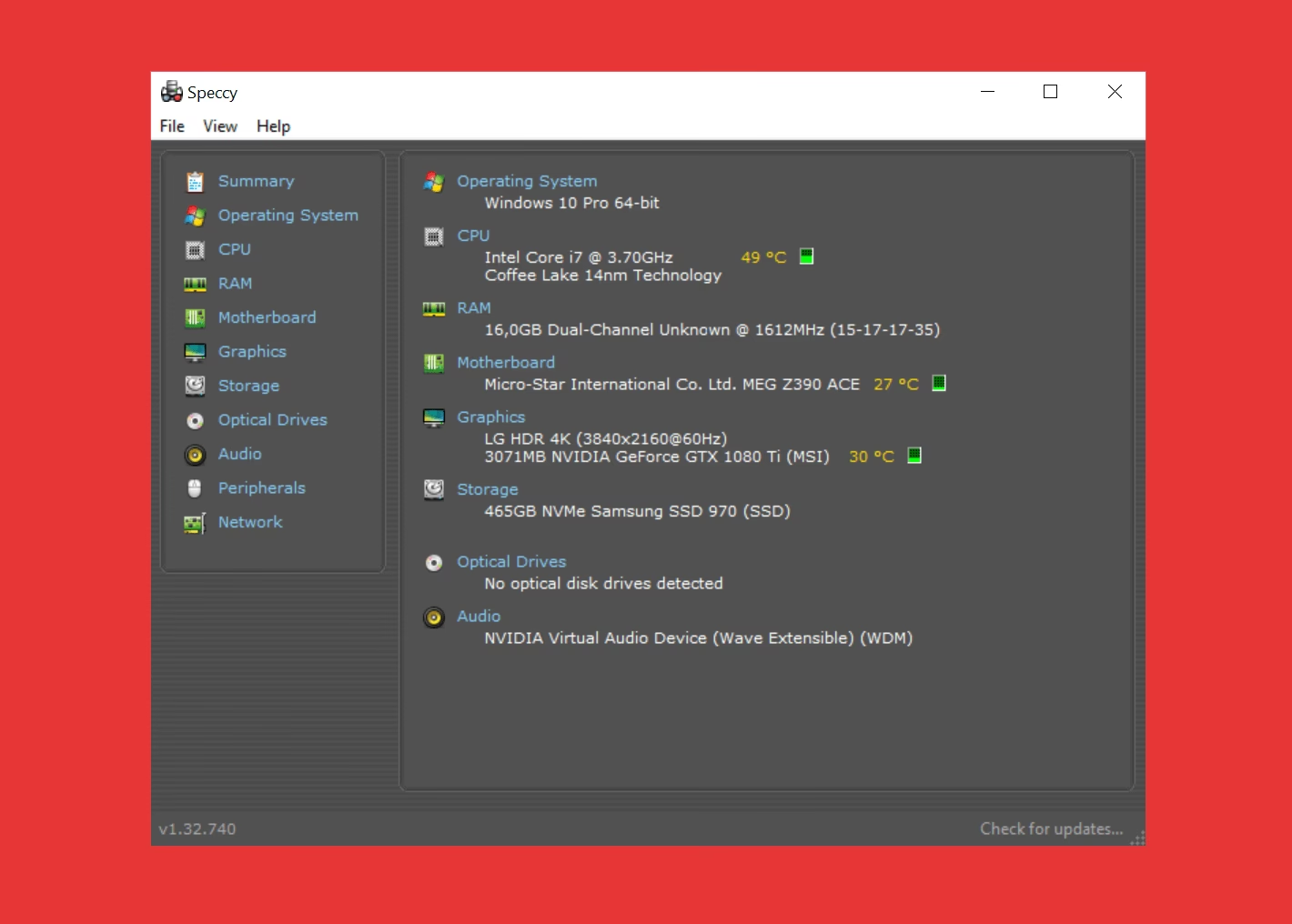
Para comparar, primero necesitas saber qué tienes. La forma más sencilla de encontrar esta información en Windows es a través de la Herramienta de Diagnóstico de DirectX. No te asustes por el nombre, es muy fácil de usar:
- Pulsa la tecla de Windows + R en tu teclado para abrir la ventana "Ejecutar".
- Escribe DXDIAG y pulsa Enter.
- Se abrirá una ventana. Dale unos segundos para que cargue toda la información.
En esta herramienta, te interesan principalmente dos pestañas:
- Pestaña "Sistema": Aquí encontrarás información clave como el Procesador (CPU) y la cantidad de Memoria RAM instalada.
- Pestaña "Pantalla" (o "Representar"): Aquí verás el componente más importante para los juegos: el nombre de tu tarjeta gráfica (GPU) y la cantidad de memoria de vídeo (VRAM) que posee.
Anota estos tres datos: CPU, RAM y GPU. ¡Ya tienes la mitad del trabajo hecho!
Paso 2: Encuentra los requisitos del juego
Toda tienda digital o página oficial de un juego publica sus requisitos. Si vas a comprar el juego en Steam, Epic Games Store, GOG o cualquier otra plataforma, simplemente desplázate hacia abajo en la página del producto. Siempre encontrarás una sección llamada "Requisitos del sistema" o similar. Verás dos columnas:
- Mínimos: Es la configuración de hardware indispensable para que el juego funcione, aunque sea con los ajustes gráficos al mínimo y con una tasa de fotogramas por segundo (FPS) modesta.
- Recomendados: Esta es la configuración que los desarrolladores sugieren para jugar de forma fluida, con buena calidad gráfica y a una tasa de FPS estable (normalmente 60 FPS).
Paso 3: La Comparación Final
Ahora solo queda poner tus datos junto a los del juego y comparar. Una tabla es la mejor forma de visualizarlo. Imaginemos que queremos jugar a "Cyberpunk 2077" y nuestro PC tiene un Intel Core i5-9400F, 16 GB de RAM y una NVIDIA GeForce GTX 1660 Super.
| Componente | Tu PC (Ejemplo) | Requisitos Mínimos | Requisitos Recomendados |
|---|---|---|---|
| Procesador (CPU) | Intel Core i5-9400F | Intel Core i7-6700 | Intel Core i7-12700 |
| Memoria RAM | 16 GB | 12 GB | 16 GB |
| Tarjeta Gráfica (GPU) | NVIDIA GTX 1660 Super | NVIDIA GTX 1060 6GB | NVIDIA RTX 2060 Super |
Analizando la tabla, vemos que nuestra RAM y GPU superan los mínimos, pero nuestro procesador está por debajo. Esto indica que el juego podría tener problemas de rendimiento relacionados con la CPU. Cumplimos los recomendados de RAM, pero nos quedamos cortos en CPU y GPU. Conclusión: el juego probablemente funcionaría, pero tendríamos que jugarlo en calidad baja y podríamos sufrir caídas de FPS en zonas exigentes. Esta información es oro puro para tomar una decisión de compra.
Factores Adicionales a Considerar
La CPU, la GPU y la RAM son el trío sagrado, pero hay otros elementos que influyen en el rendimiento:
- Espacio en Disco: Los juegos modernos ocupan una cantidad ingente de espacio. Asegúrate de tener suficiente disco duro libre. Además, si el juego está instalado en un SSD (Unidad de Estado Sólido) en lugar de un HDD tradicional, los tiempos de carga serán drásticamente más cortos.
- Drivers o Controladores: Tener los controladores de tu tarjeta gráfica actualizados es fundamental. NVIDIA, AMD e Intel lanzan nuevas versiones constantemente para optimizar el rendimiento en los últimos lanzamientos. Es una actualización gratuita que puede darte un empujón de rendimiento significativo.
- Sistema Operativo: Verifica que tienes la versión de Windows requerida (normalmente Windows 10 o 11 de 64 bits).
Preguntas Frecuentes (FAQ)
¿Qué pasa si mi componente no aparece en la lista pero creo que es más nuevo?
Los requisitos suelen listar modelos de ejemplo. Si tienes un componente más reciente, lo más probable es que sea más potente. Una búsqueda rápida en internet como "RTX 3060 vs RTX 2060 Super" te mostrará comparativas de rendimiento (benchmarks) que te dirán cuál es superior.
¿Puedo jugar si no cumplo con los requisitos mínimos?
Técnicamente, a veces es posible. El juego podría arrancar, pero la experiencia sería muy deficiente: gráficos de muy baja calidad, una tasa de FPS muy inestable (tirones) y posibles cuelgues o crasheos. No es recomendable.
¿Es más importante la CPU o la GPU para los juegos?
Ambas son cruciales, pero para la mayoría de los juegos modernos, la tarjeta gráfica (GPU) suele tener un impacto más directo en la calidad visual y la fluidez. La CPU se encarga de la lógica del juego, la IA y otros cálculos, siendo vital para evitar cuellos de botella.
¿Actualizar solo un componente mejorará el rendimiento?
Sí, pero con matices. Si tienes una GPU muy potente pero una CPU muy antigua, la CPU actuará como un "cuello de botella", impidiendo que la GPU rinda a su máximo potencial. Lo ideal es tener un equipo equilibrado.
Con estas herramientas y conocimientos, la incertidumbre antes de comprar un juego será cosa del pasado. Ya sea que elijas la comodidad del método automático o te sumerjas en el análisis manual, ahora tienes todo lo necesario para tomar decisiones informadas y asegurarte de que tu próxima aventura gamer sea exactamente como la habías imaginado: épica, fluida y sin frustraciones técnicas.
Si quieres conocer otros artículos parecidos a ¿Mi PC puede con este juego? Guía completa puedes visitar la categoría Gaming.