
14/12/2017
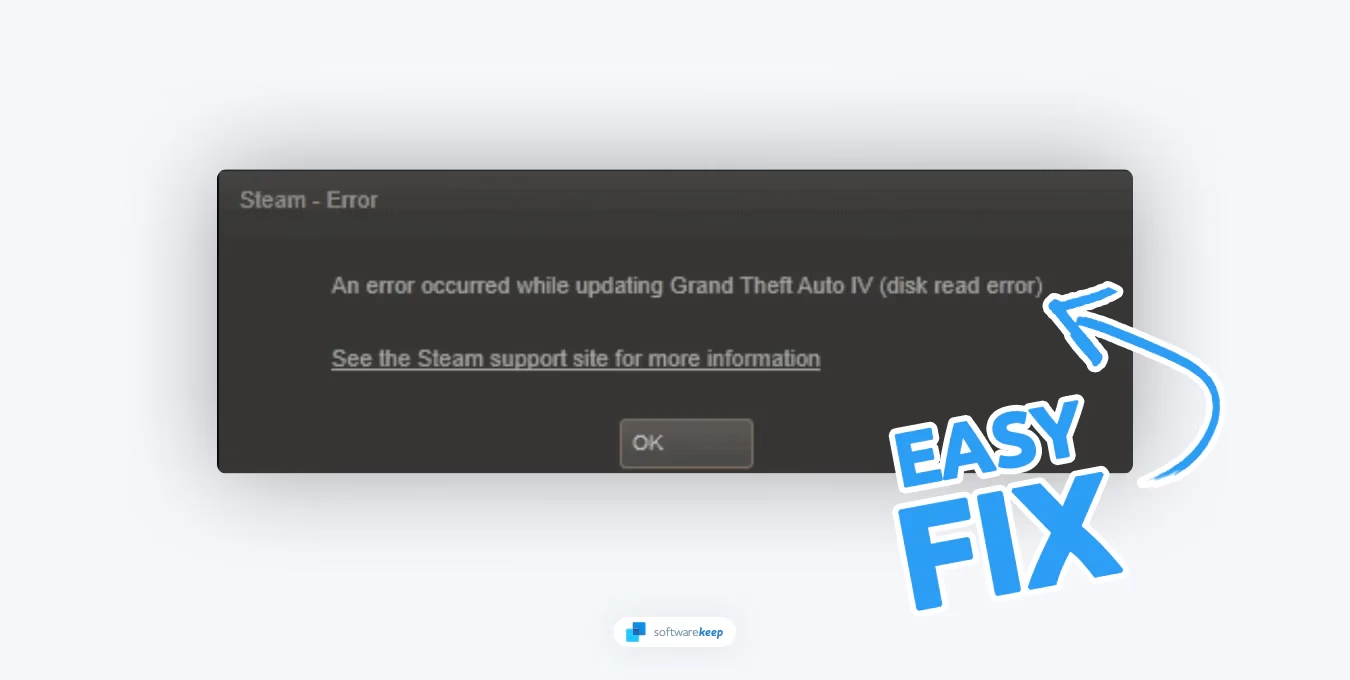
En el vasto universo de los videojuegos en PC, Steam es el rey indiscutible. Sin embargo, incluso los reyes tienen sus días malos. Uno de los mensajes de error más frustrantes que un jugador puede encontrar es el temido: “Steam library folder not writable” o “Carpeta de biblioteca de Steam no escribible”. Este problema suele aparecer de la nada al intentar instalar un juego nuevo o al actualizar uno existente, deteniendo en seco toda la diversión. Si te has topado con este obstáculo, has llegado al lugar correcto. A continuación, exploraremos a fondo por qué ocurre este error y te guiaremos a través de múltiples métodos, paso a paso, para solucionarlo y recuperar el control de tu biblioteca de juegos.
¿Por qué mi carpeta de Steam no es escribible?
Antes de sumergirnos en las soluciones, es útil entender las causas raíz de este problema. Generalmente, el error no se debe a un fallo catastrófico, sino a un problema de comunicación entre Steam y tu sistema operativo, casi siempre relacionado con los permisos. Las causas más comunes incluyen:
- Permisos insuficientes: Steam necesita permisos de lectura y escritura para modificar su carpeta de instalación (generalmente llamada 'steamapps'). Si no los tiene, no puede descargar, instalar ni actualizar archivos.
- Atributo de 'Sólo lectura': A veces, la carpeta de Steam o la carpeta 'steamapps' puede estar configurada incorrectamente como sólo lectura, impidiendo cualquier modificación.
- Interferencia del Antivirus: Un software de seguridad demasiado protector puede identificar erróneamente las acciones de Steam como una amenaza y bloquear su capacidad para escribir en el disco.
- Errores del disco duro: Problemas físicos o lógicos en tu disco duro o SSD pueden impedir que se escriban nuevos datos correctamente.
- Caché de descarga corrupta: Archivos temporales dañados dentro de Steam pueden interferir con el proceso de descarga e instalación.
Ahora que conocemos a los sospechosos habituales, vamos a cazarlos uno por uno con las siguientes soluciones.
Soluciones para el error “Carpeta de Biblioteca no Escribible”
Te recomendamos seguir estos métodos en orden, comenzando por los más sencillos y rápidos. Es muy probable que soluciones el problema sin tener que llegar a los pasos más complejos.
1. Ejecutar Steam con Privilegios de Administrador
La solución más simple suele ser la más efectiva. Otorgar a Steam privilegios de administrador asegura que tenga la autoridad necesaria para realizar cambios en tu sistema. Es un primer paso fundamental.
- Cierra Steam por completo. Asegúrate de que no se esté ejecutando en segundo plano revisando la bandeja del sistema (junto al reloj de Windows). Si ves el ícono de Steam, haz clic derecho y selecciona 'Salir'.
- Para estar seguro, puedes abrir el Administrador de Tareas (Ctrl + Shift + Esc), buscar cualquier proceso de Steam y finalizarlo.
- Busca la aplicación de Steam en tu menú de Inicio.
- Haz clic derecho sobre ella y selecciona la opción “Ejecutar como administrador”.
- Aparecerá una ventana del Control de Cuentas de Usuario (UAC) pidiéndote permiso. Haz clic en 'Sí'.
- Una vez que Steam se abra, intenta instalar o actualizar el juego de nuevo.
2. Cambiar los Atributos de la Carpeta de Steam
Este método aborda directamente el problema de que la carpeta esté configurada como 'sólo lectura'.
- Abre el Explorador de Archivos de Windows (puedes usar el atajo de teclado Win + E).
- Navega a la ubicación donde está instalado Steam. La ruta por defecto es:
C:\Program Files (x86). - Dentro de esta carpeta, busca la carpeta llamada 'Steam'.
- Haz clic derecho sobre la carpeta 'steamapps' (que está dentro de la carpeta 'Steam') y selecciona 'Propiedades'.
- En la pestaña 'General', ve a la sección 'Atributos' en la parte inferior.
- Asegúrate de que la casilla 'Sólo lectura' esté desmarcada. Si tiene un cuadrado o una marca, haz clic hasta que quede vacía.
- Haz clic en 'Aplicar'. Se te preguntará si quieres aplicar los cambios solo a esa carpeta o a todas las subcarpetas y archivos. Elige la segunda opción: 'Aplicar cambios a esta carpeta, subcarpetas y archivos'.
- Haz clic en 'Aceptar' y cierra la ventana.
- Reinicia Steam (preferiblemente como administrador, como en el paso anterior) y verifica si el error persiste.
3. Reparar la Carpeta de la Biblioteca de Steam
Steam incluye una herramienta de diagnóstico y reparación muy útil que puede solucionar problemas de permisos y archivos corruptos dentro de su propia estructura de carpetas.
- Abre tu cliente de Steam.
- En la esquina superior izquierda, haz clic en 'Steam' y luego en 'Parámetros'.
- En la nueva ventana, dirígete a la sección de 'Almacenamiento' en el menú de la izquierda.
- Verás tus unidades de disco con bibliotecas de Steam. Selecciona la unidad que te está dando problemas y haz clic en el ícono de los tres puntos (...) a la derecha.
- En el menú desplegable, selecciona la opción 'Reparar carpeta'.
- Nuevamente, el Control de Cuentas de Usuario te pedirá permiso. Haz clic en 'Sí'.
- Steam comenzará un proceso de verificación y reparación. Puede tardar unos minutos.
- Una vez finalizado, cierra la ventana de Parámetros e intenta la instalación de nuevo.
4. Limpiar la Caché de Descargas
Una caché de descargas corrupta o desactualizada puede causar todo tipo de errores extraños durante la instalación. Limpiarla fuerza a Steam a obtener nuevos datos y puede resolver el conflicto.
- Con Steam abierto, ve a 'Steam' > 'Parámetros'.
- Selecciona la pestaña 'Descargas' en el menú de la izquierda.
- En la parte inferior de las opciones de la derecha, encontrarás un botón que dice 'Borrar caché de descarga'. Haz clic en él.
- Steam te mostrará una ventana de confirmación, ya que esto eliminará todos los datos de descarga temporales y te obligará a iniciar sesión de nuevo. Haz clic en 'Confirmar'.
- Steam se reiniciará automáticamente. Deberás volver a introducir tu nombre de usuario y contraseña.
- Una vez dentro, comprueba si el problema se ha solucionado.
5. Otorgar Propiedad Total de la Carpeta de Steam
Si los permisos siguen siendo un problema, tomar posesión total de la carpeta de Steam puede ser la solución definitiva. Este es un paso un poco más avanzado pero muy poderoso.
- Navega de nuevo a tu carpeta de instalación de Steam (
C:\Program Files (x86)\Steam). - Haz clic derecho sobre la carpeta 'Steam' y selecciona 'Propiedades'.
- Ve a la pestaña 'Seguridad' y haz clic en el botón 'Opciones avanzadas'.
- En la parte superior, junto a 'Propietario', verás el propietario actual. Haz clic en 'Cambiar'.
- En la nueva ventana, en el cuadro de texto, escribe el nombre de tu perfil de usuario de Windows y haz clic en 'Comprobar nombres'. Si lo has escrito bien, se subrayará. Haz clic en 'Aceptar'.
- Marca la casilla que dice 'Reemplazar propietario en subcontenedores y objetos'.
- Haz clic en 'Aplicar' y luego en 'Aceptar'.
- De vuelta en la pestaña 'Seguridad', haz clic en 'Editar...'.
- Selecciona tu perfil de usuario de la lista y, en la sección de permisos de abajo, marca la casilla 'Control total' en la columna 'Permitir'.
- Haz clic en 'Aplicar' y 'Aceptar'. Ahora tienes control absoluto sobre esa carpeta. Reinicia tu PC y prueba Steam de nuevo.
6. Reinstalar el Juego en otra Unidad de Disco
A veces, el problema puede estar localizado en la propia unidad de disco. Como solución alternativa, puedes intentar instalar el juego en una unidad diferente (si tienes una).
- Abre Steam y ve a 'Steam' > 'Parámetros' > 'Almacenamiento'.
- Haz clic en el icono '+' en la parte superior para añadir una nueva carpeta de biblioteca.
- Selecciona otra unidad de disco (por ejemplo, D:) y elige una carpeta para crear la nueva biblioteca.
- Una vez creada, cuando vayas a instalar un juego, Steam te dará la opción de elegir en qué biblioteca (unidad) quieres instalarlo. Elige la nueva que acabas de crear.
Tabla Comparativa de Soluciones
Para ayudarte a decidir por dónde empezar, aquí tienes una tabla que resume los métodos discutidos.
| Solución | Complejidad | Cuándo Aplicarla |
|---|---|---|
| Ejecutar como Administrador | Baja | Siempre es el primer paso a intentar. |
| Cambiar Atributos (Sólo Lectura) | Baja | Si el error persiste después de ejecutar como admin. |
| Reparar Carpeta de Biblioteca | Baja | Cuando sospechas de archivos corruptos en Steam. |
| Limpiar Caché de Descarga | Baja | Si el error ocurre durante una descarga o actualización. |
| Otorgar Propiedad Total | Media | Cuando los problemas de permisos son persistentes. |
| Instalar en otra Unidad | Baja | Como una solución alternativa si tienes otro disco. |
Preguntas Frecuentes (FAQ)
¿El error "carpeta no escribible" es lo mismo que el "error de escritura de disco"?
Son muy similares y a menudo están causados por los mismos problemas subyacentes, principalmente relacionados con permisos, interferencia del antivirus o problemas con el disco duro. Las soluciones para ambos errores son prácticamente las mismas. El error de "carpeta no escribible" se centra más en los permisos a nivel de carpeta de Windows, mientras que el "error de escritura de disco" puede ser un indicador más amplio de que Steam no puede acceder físicamente al disco para guardar datos.
¿Puede mi antivirus estar causando este problema?
¡Absolutamente! Los programas antivirus, en su afán por proteger tu sistema, a veces pueden ser demasiado agresivos. Pueden bloquear a Steam si consideran que su actividad de escritura de archivos es sospechosa. Para comprobar si este es el caso, puedes intentar desactivar temporalmente tu antivirus (¡con precaución!) y ver si el problema se resuelve. Si es así, la solución permanente no es dejarlo desactivado, sino añadir una excepción o poner en la lista blanca tanto el ejecutable principal de Steam como la carpeta completa de la biblioteca de juegos en la configuración de tu antivirus.
¿Perderé mis juegos si tengo que reinstalar Steam?
Reinstalar Steam es un último recurso, pero no tienes por qué perder tus juegos. La carpeta más importante es 'steamapps', que contiene todos los datos de tus juegos instalados. Antes de desinstalar Steam, puedes copiar esta carpeta a un lugar seguro. Luego, después de reinstalar Steam, puedes mover esa carpeta de vuelta a su ubicación original dentro del nuevo directorio de Steam. Al iniciar sesión, Steam detectará los juegos existentes, ahorrándote horas o incluso días de descargas.
Conclusión
El error “carpeta de biblioteca de Steam no escribible” es sin duda una molestia, pero rara vez es una sentencia de muerte para tu sesión de juego. En la mayoría de los casos, el problema radica en una simple configuración de permisos que puede ser corregida con unos pocos clics. Siguiendo los pasos de esta guía de manera sistemática, desde ejecutar como administrador hasta reparar la biblioteca y gestionar los permisos, tienes todas las herramientas necesarias para solucionar el problema. Recuerda siempre empezar por lo más sencillo y avanzar hacia lo más complejo. Con un poco de paciencia, volverás a instalar y disfrutar de tus juegos favoritos en poco tiempo.
Si quieres conocer otros artículos parecidos a Soluciona: Carpeta de biblioteca de Steam no escribible puedes visitar la categoría Guías.