
05/10/2023
Cuando tu ordenador se niega a arrancar y te recibe con una pantalla negra o un mensaje de error, es fácil sentir que todo está perdido. Sin embargo, Windows cuenta con una poderosa red de seguridad integrada precisamente para estos momentos: el Modo de Recuperación. Este entorno especial, también conocido como Windows Recovery Environment (WinRE), es el centro de operaciones de emergencia de tu sistema operativo, un lugar desde el cual puedes diagnosticar, reparar y restaurar tu PC para que vuelva a la vida sin necesidad de medidas drásticas. En esta guía completa, exploraremos a fondo qué es, para qué sirve y cómo puedes dominar todas las formas de acceder y utilizar esta herramienta indispensable.

¿Qué es Exactamente el Modo de Recuperación de Windows?
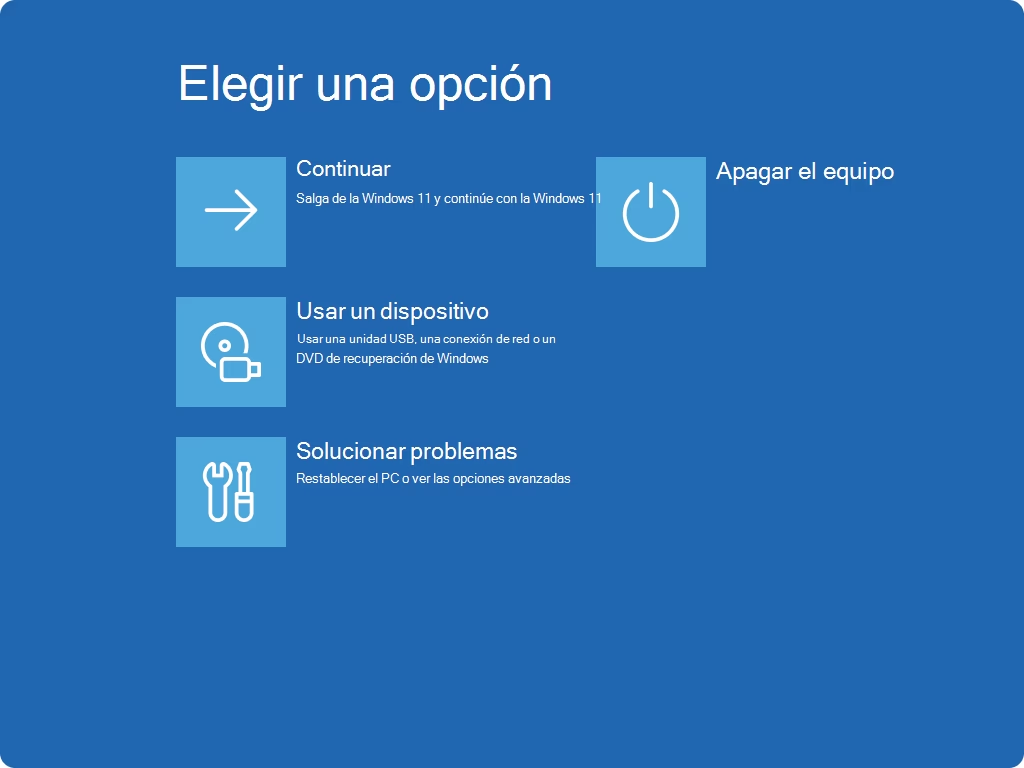
Imagina el Modo de Recuperación como la sala de urgencias de un hospital para tu PC. Es un entorno de arranque mínimo, independiente de tu instalación principal de Windows, que se carga cuando el sistema operativo no puede iniciarse correctamente. Su único propósito es brindarte un conjunto de herramientas especializadas para solucionar los problemas que impiden el arranque normal. A diferencia del Modo Seguro, que carga una versión básica de Windows, el Modo de Recuperación se ejecuta antes, permitiendo reparar fallos mucho más graves.
Dentro de este entorno, encontrarás un arsenal de utilidades diseñadas para diferentes tipos de problemas:
- Reparación de inicio: La primera opción que deberías probar. Esta herramienta automática escanea tu sistema en busca de archivos de arranque dañados o ausentes, problemas con el registro de arranque maestro (MBR) y otros errores comunes, intentando solucionarlos sin intervención del usuario.
- Restaurar sistema: Si el problema comenzó después de instalar un programa, un controlador o una actualización, esta opción es tu mejor aliada. Te permite revertir el estado de tu PC a un "punto de restauración" anterior, un momento en el que todo funcionaba correctamente, sin afectar tus archivos personales.
- Símbolo del sistema: Para los usuarios más avanzados, esta es la herramienta más potente. Desde aquí puedes ejecutar comandos para verificar la integridad de los archivos del sistema (
sfc /scannow), reparar errores en el disco duro (chkdsk /f /r) o reconstruir la configuración de arranque (bootrec /rebuildbcd). - Recuperación de imagen del sistema: Si fuiste previsor y creaste una imagen completa del sistema, esta opción te permite restaurar tu PC a ese estado exacto. Es una solución radical pero increíblemente efectiva, aunque borrará todos los datos creados después de la imagen.
- Configuración de inicio: Este menú te permite arrancar Windows de diferentes maneras para diagnosticar problemas, siendo la más conocida el acceso al Modo Seguro.
- Desinstalar actualizaciones: A veces, una actualización reciente de Windows puede ser la culpable. Esta opción te permite eliminar las últimas actualizaciones de calidad o de características para ver si eso resuelve el problema.
- Configuración de firmware UEFI: Te da acceso directo a la BIOS/UEFI de tu ordenador para cambiar configuraciones de hardware o el orden de arranque.
Las 5 Formas de Acceder al Modo de Recuperación
Aunque a veces Windows entra en este modo automáticamente tras varios intentos fallidos de arranque, es fundamental saber cómo iniciarlo manualmente. Aquí te presentamos todos los métodos, desde el más simple hasta el que te salvará cuando nada más funcione.
1. El Truco de la Tecla Shift (El más rápido)
Este es el método más sencillo si todavía puedes acceder a la pantalla de inicio de sesión o al escritorio de Windows.
- Haz clic en el botón de Inicio o ve a la pantalla de inicio de sesión.
- Haz clic en el icono de Encendido/Apagado.
- Mantén presionada la tecla Shift en tu teclado y, sin soltarla, haz clic en Reiniciar.
- El ordenador se reiniciará y te llevará directamente al menú azul de opciones avanzadas. Desde allí, selecciona Solucionar problemas > Opciones avanzadas.
2. Desde la Configuración de Windows
Si tu sistema funciona pero quieres acceder al modo de recuperación de forma programada, puedes hacerlo a través del menú de Configuración.
- Presiona las teclas Windows + I para abrir la Configuración.
- Ve a Actualización y seguridad.
- En el menú de la izquierda, selecciona la pestaña Recuperación.
- Bajo la sección "Inicio avanzado", haz clic en el botón Reiniciar ahora.
3. Usando una Tecla de Función Durante el Arranque (F11, F9, etc.)
Muchos fabricantes de ordenadores (como HP, Dell, Asus, etc.) configuran una tecla específica para acceder directamente al entorno de recuperación. La más común es F11, pero también pueden ser F9, F12 u otra.
Para usar este método, enciende tu PC y comienza a presionar repetidamente la tecla designada por el fabricante justo cuando aparece el logo. Si funciona, te llevará al menú de recuperación. Consulta el manual de tu placa base o de tu portátil para saber cuál es la tecla correcta.
4. A Través del Símbolo del Sistema
Si te sientes cómodo con la línea de comandos, puedes forzar un reinicio en el modo de recuperación con un simple comando.
- Escribe "cmd" en la barra de búsqueda de Windows.
- Haz clic derecho en Símbolo del sistema y selecciona Ejecutar como administrador.
- En la ventana de comandos, escribe el siguiente comando y presiona Enter:
shutdown /r /o /t 0 - Tu PC se reiniciará inmediatamente en el entorno de recuperación.
5. Con una Unidad de Instalación de Windows (El método a prueba de fallos)
Si tu PC no arranca en absoluto y ninguno de los métodos anteriores funciona, esta es tu última y más fiable opción. Necesitarás una unidad USB de arranque con el instalador de Windows 10 u 11.
- Inserta la unidad USB de arranque en tu PC.
- Enciende el ordenador y entra en la BIOS/UEFI para configurar el arranque desde la unidad USB.
- Cuando se inicie el instalador de Windows, elige tu idioma y haz clic en Siguiente.
- En la siguiente pantalla, en lugar de hacer clic en "Instalar ahora", busca y selecciona la opción Reparar el equipo en la esquina inferior izquierda.
- Esto te dará acceso al mismo menú de Modo de Recuperación para que puedas utilizar todas sus herramientas.
Tabla Comparativa de Métodos de Acceso
| Método | Requisito | Ideal para... |
|---|---|---|
| Shift + Reiniciar | Acceso a Windows o pantalla de inicio de sesión | Acceso rápido y planificado. |
| Desde Configuración | Acceso completo a Windows | Cuando quieres reiniciar en recuperación más tarde. |
| Tecla de Función (F11) | Soportado por el fabricante del PC | Cuando Windows no carga en absoluto. |
| Símbolo del Sistema | Acceso a Windows con privilegios de administrador | Usuarios avanzados que prefieren la línea de comandos. |
| USB de Instalación | Una unidad USB de arranque y acceso a la BIOS | Situaciones críticas donde el sistema está completamente inaccesible. |
Error Común: "No se puede encontrar el entorno de recuperación"
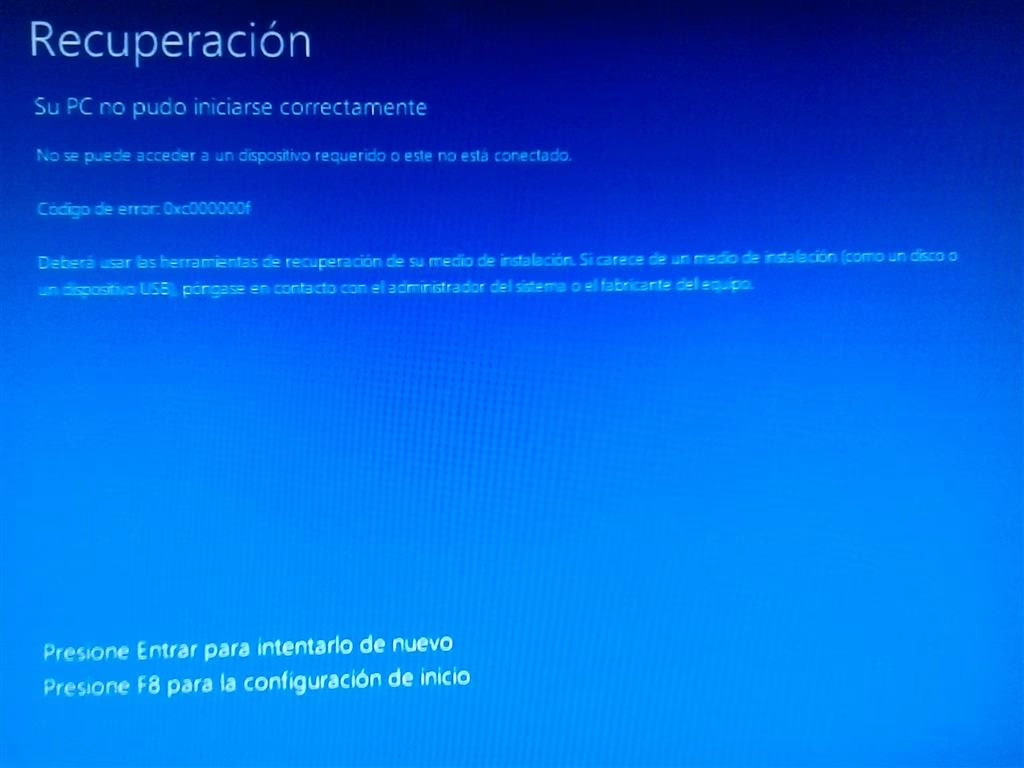
A veces, al intentar restablecer el PC, te puedes encontrar con este frustrante error. Esto generalmente significa que el archivo que contiene el entorno de recuperación (Winre.wim) está dañado, ausente o el sistema no sabe dónde encontrarlo. Para solucionarlo, puedes usar el Símbolo del sistema como administrador:
- Verifica el estado: Abre un Símbolo del sistema como administrador y escribe
reagentc /info. Si aparece como "Disabled" (Deshabilitado), pasa al siguiente paso. - Habilítalo: Escribe
reagentc /enabley presiona Enter. Esto a menudo soluciona el problema. - Si sigue fallando: Es posible que la ruta al archivo Winre.wim esté incorrecta. Puedes buscar el archivo en tu disco con el comando
dir /a /s c:\winre.wim. Una vez localizado (por ejemplo, enC:\Recovery\WindowsRE), puedes establecer la ruta correcta con el comandoreagentc /setreimage /path C:\Recovery\WindowsRE.
Si el archivo está corrupto, tendrás que copiarlo desde otra PC con la misma versión de Windows o extraerlo de los medios de instalación de Windows.
Preguntas Frecuentes (FAQ)
¿Usar el Modo de Recuperación borrará mis archivos personales?
Depende de la opción que elijas. Herramientas como Reparación de inicio, Símbolo del sistema o arrancar en Modo Seguro no afectan tus archivos. Restaurar sistema no toca tus documentos, pero sí desinstalará programas y controladores instalados después del punto de restauración. Las opciones como "Restablecer este PC" (con la opción de eliminar todo) o "Recuperación de imagen del sistema" sí borrarán tus datos personales.
¿Cuál es la diferencia entre Modo de Recuperación y Modo Seguro?
El Modo de Recuperación (WinRE) es un entorno que se ejecuta antes de que Windows intente cargarse. Su propósito es reparar el sistema operativo. El Modo Seguro es una versión limitada de Windows que ya ha cargado, usando solo los controladores y servicios más básicos. Se utiliza para diagnosticar problemas dentro de un Windows que, aunque con fallos, todavía puede arrancar.
¿Necesito una contraseña para usar las herramientas de recuperación?
Sí. Para la mayoría de las opciones que realizan cambios significativos en el sistema, como Restaurar sistema o Símbolo del sistema, se te pedirá que selecciones una cuenta de administrador y escribas su contraseña como medida de seguridad.
¿Qué hago si mi teclado o ratón no funcionan en el Modo de Recuperación?
Este problema suele ocurrir con dispositivos inalámbricos o conectados a puertos USB 3.0. Intenta conectar un teclado y ratón con cable a los puertos USB 2.0 (generalmente los de color negro) de tu ordenador, ya que estos tienen una compatibilidad más básica y suelen funcionar en este entorno.
Si quieres conocer otros artículos parecidos a Modo Recuperación de Windows: Guía Definitiva puedes visitar la categoría Guías.