
03/09/2014
¿Estás listo para una sesión intensa de Call of Duty, pero te encuentras con una barrera frustrante: una actualización que simplemente no avanza, se queda atascada o muestra un código de error indescifrable? Es una de las situaciones más comunes y molestas para la comunidad de jugadores de Modern Warfare y Warzone. La emoción se desvanece y es reemplazada por la confusión y la impaciencia. Pero no te preocupes, no estás solo en esta trinchera. En este artículo, desglosaremos las causas más frecuentes de estos problemas de actualización y te proporcionaremos una guía detallada y paso a paso para solucionarlos, ya sea que juegues en PC, PlayStation o Xbox.
Primeros Pasos: Verificaciones Esenciales Antes de Entrar en Pánico
Antes de sumergirnos en soluciones técnicas complejas, es crucial descartar los problemas más obvios y comunes. A menudo, la solución es mucho más simple de lo que parece. Sigue estos pasos iniciales:
1. Comprueba el Estado de los Servidores
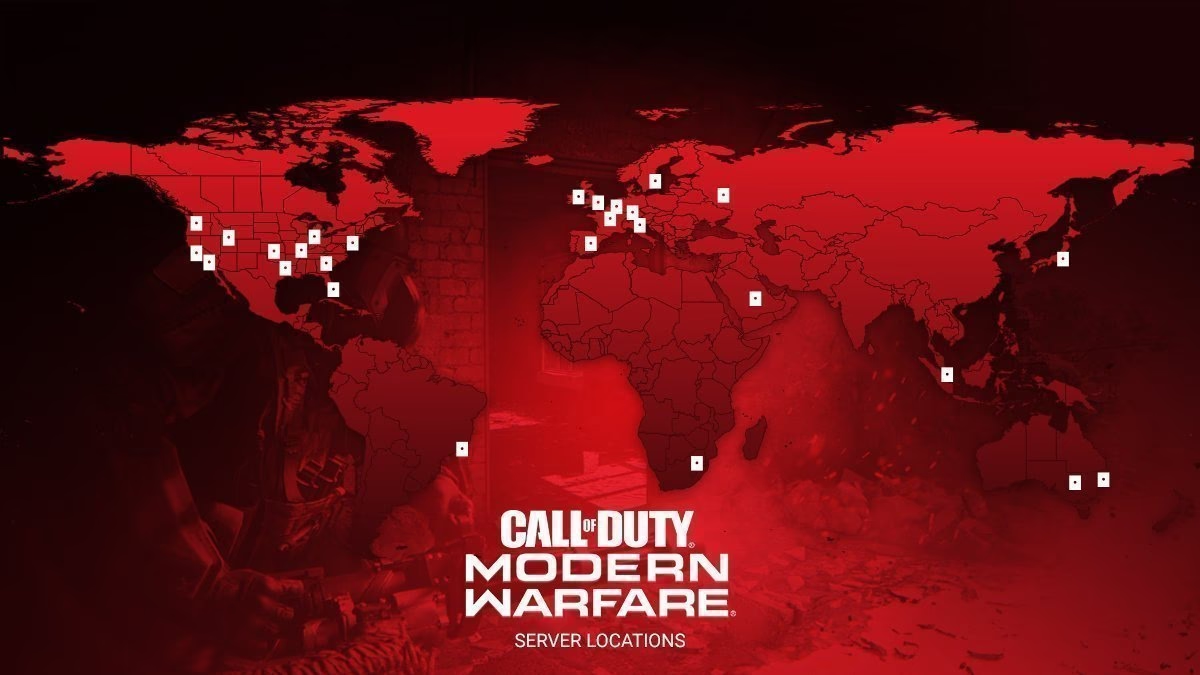
A veces, el problema no eres tú ni tu equipo, sino los propios servidores del juego. Activision y las plataformas como Battle.net, PlayStation Network y Xbox Live pueden tener mantenimientos programados o sufrir caídas inesperadas. Visita las páginas oficiales de estado del servicio para confirmar que todo funciona correctamente por su parte. Una simple búsqueda de "Activision server status" te llevará al lugar correcto.
2. Revisa tu Conexión a Internet
Puede sonar básico, pero una conexión a internet inestable o lenta es una de las principales culpables de las actualizaciones fallidas. Realiza una prueba de velocidad para asegurarte de que recibes el ancho de banda por el que pagas. Si es posible, conecta tu PC o consola directamente al router mediante un cable Ethernet en lugar de usar Wi-Fi para una conexión más estable y rápida.
3. Libera Espacio en Disco
Call of Duty es famoso por el enorme tamaño de sus archivos y actualizaciones. Un error muy común es no tener suficiente espacio en disco disponible. Las actualizaciones a menudo requieren espacio adicional temporal para descomprimir e instalar los archivos, a veces necesitando el doble del tamaño de la propia actualización. Asegúrate de tener al menos 100-150 GB de espacio libre antes de iniciar la descarga.
Soluciones Específicas para Jugadores de PC (Battle.net)
Si juegas en PC a través del cliente de Battle.net de Blizzard, tienes varias herramientas a tu disposición para solucionar estos problemas de actualización.
Reiniciar Todo el Sistema
El clásico "apagar y volver a encender". Cierra completamente el cliente de Battle.net (asegúrate de que no se quede ejecutando en segundo plano) y reinicia tu ordenador. Este simple paso puede resolver conflictos temporales de software que impiden la actualización.
Ejecutar Battle.net como Administrador
A veces, el lanzador no tiene los permisos necesarios para escribir o modificar los archivos del juego. Haz clic derecho en el icono de Battle.net y selecciona "Ejecutar como administrador". Esto le otorga los privilegios necesarios para gestionar la instalación y actualización sin restricciones del sistema operativo.
Utilizar la Herramienta "Analizar y Reparar"
Battle.net incluye una función muy útil para verificar la integridad de los archivos del juego. Si algún archivo está corrupto, esta herramienta lo detectará y lo reemplazará.
- Abre el cliente de Battle.net.
- Selecciona Call of Duty en tu lista de juegos.
- Haz clic en el icono del engranaje (Opciones) junto al botón de "Jugar".
- Selecciona Analizar y Reparar en el menú desplegable.
- Espera a que el proceso termine e intenta actualizar de nuevo.
Borrar la Caché de Battle.net
Los archivos de caché corruptos pueden causar todo tipo de problemas, incluyendo fallos en las actualizaciones. Borrarlos obliga al cliente a descargar versiones nuevas y limpias.
- Cierra completamente Battle.net.
- Presiona las teclas Windows + R para abrir el cuadro de diálogo "Ejecutar".
- Escribe
%ProgramData%y presiona Enter. - En la carpeta que se abre, busca y elimina la carpeta llamada "Blizzard Entertainment" o "Battle.net".
- Reinicia Battle.net. Tendrás que volver a iniciar sesión.
Soluciones para Jugadores de Consola (PlayStation y Xbox)
Los jugadores de consola no se libran de estos problemas, pero los pasos para solucionarlos son ligeramente diferentes.
Reiniciar la Consola Correctamente
No basta con poner la consola en modo de reposo. Realiza un reinicio completo. Mantén presionado el botón de encendido de la consola durante unos 10 segundos hasta que se apague por completo. Desconecta el cable de alimentación durante un minuto y luego vuelve a encenderla. Esto limpia la caché temporal y puede resolver el problema.
Reconstruir la Base de Datos (Solo PlayStation)
Esta es una herramienta poderosa para solucionar problemas en PS4 y PS5. No borra tus datos, pero reorganiza el disco duro para que la consola funcione de manera más eficiente.
- Apaga completamente la consola.
- Mantén presionado el botón de encendido hasta que escuches un segundo pitido (unos 7 segundos).
- Conecta tu mando con un cable USB y presiona el botón PS.
- Selecciona la opción "Reconstruir base de datos".
- El proceso puede tardar un poco, pero a menudo soluciona problemas de instalación y actualización.
Borrar la Caché del Sistema (Xbox)
El equivalente en Xbox al reinicio completo es similar. Apaga la consola manteniendo el botón de encendido, desconecta el cable de alimentación durante un minuto y vuelve a conectarlo. Esto borra la caché del sistema y puede solucionar el problema.
Tabla Comparativa de Soluciones Rápidas
| Método de Solución | PC (Battle.net) | PlayStation | Xbox |
|---|---|---|---|
| Reinicio Básico | Reiniciar PC y cliente Battle.net | Apagado completo desde el menú | Apagado completo desde el menú |
| Limpieza de Caché | Borrar carpeta %ProgramData% | Apagado completo y desconexión | Apagado completo y desconexión |
| Verificación de Archivos | Herramienta "Analizar y Reparar" | Reconstruir Base de Datos (Modo Seguro) | No disponible de forma directa |
| Gestión de Espacio | Explorador de archivos de Windows | Ajustes > Almacenamiento | Mis juegos y aplicaciones > Administrar |
Preguntas Frecuentes (FAQ)
¿Por qué mi descarga de la actualización es tan lenta?
La velocidad de descarga puede verse afectada por la congestión de los servidores (mucha gente descargando al mismo tiempo), la velocidad de tu plan de internet o problemas con tu red local. Intenta pausar y reanudar la descarga, o prueba a descargar en horas de menor demanda, como por la noche.
La actualización se queda atascada en un porcentaje. ¿Qué hago?
Esto suele ser un signo de archivos corruptos o un problema de escritura en el disco. Dale un tiempo prudencial (a veces puede parecer atascada pero está trabajando en segundo plano). Si después de 30 minutos no avanza, intenta pausar y reanudar. Si eso no funciona, reinicia el lanzador o la consola y prueba la herramienta de "Analizar y Reparar" (en PC) o limpia la caché (en consolas).
¿Qué hago si ninguna de estas soluciones funciona?
Si has probado todo lo anterior y el problema persiste, la última opción es la reinstalación completa del juego. Es la solución más drástica debido al enorme tamaño de la descarga, pero elimina cualquier archivo corrupto de raíz y te proporciona una instalación limpia. Antes de llegar a este punto, también puedes intentar contactar directamente con el soporte de Activision para ver si pueden ayudarte con un código de error específico.
Sabemos lo frustrante que es quedarse fuera de la acción por un problema técnico. Sin embargo, con paciencia y siguiendo estos pasos de manera metódica, la mayoría de los problemas de actualización de Call of Duty: Modern Warfare y Warzone pueden resolverse. Esperamos que esta guía te haya sido de gran ayuda y que puedas volver al campo de batalla lo antes posible. ¡Nos vemos en Verdansk o en el multijugador!
Si quieres conocer otros artículos parecidos a Error al Actualizar Modern Warfare: Guía Completa puedes visitar la categoría Guías.