
25/05/2020
Unreal Engine se ha consolidado como uno de los motores de videojuegos más potentes y versátiles del mercado, siendo la fuerza detrás de innumerables títulos AAA y proyectos independientes innovadores. Su capacidad para generar gráficos fotorrealistas y experiencias inmersivas es legendaria. Sin embargo, para un recién llegado, el primer contacto puede ser abrumador. Desde la instalación inicial hasta la elección de las herramientas adecuadas para escribir código, el camino del desarrollador está lleno de decisiones importantes. En esta guía completa, te llevaremos de la mano a través del proceso de instalación de Unreal Engine y luego profundizaremos en una de las elecciones más cruciales que harás: seleccionar el Entorno de Desarrollo Integrado (IDE) perfecto para trabajar con C++, el lenguaje que da vida a la verdadera potencia del motor.
Instalación de Unreal Engine: Tu Primer Paso al Desarrollo
Antes de poder crear mundos, primero debes instalar las herramientas. El proceso es gestionado a través del Epic Games Launcher, el mismo cliente que usas para jugar a títulos como Fortnite. Sigue estos pasos para comenzar:
Paso 1: Obtener el Epic Games Launcher
Si aún no lo tienes, dirígete al sitio web oficial de Unreal Engine y descarga el Epic Games Launcher. Instálalo como cualquier otra aplicación en tu sistema operativo (Windows o macOS). Una vez instalado, ábrelo e inicia sesión con tu cuenta de Epic Games o crea una nueva si es necesario.
Paso 2: Requisitos del Sistema
Unreal Engine es un software exigente. Antes de descargar varios gigabytes, es prudente verificar que tu equipo cumple con los requisitos mínimos. Aunque estos pueden variar ligeramente con cada versión, aquí tienes una idea general:
- Sistema Operativo: Windows 10 de 64 bits o la última versión de macOS.
- Procesador: Quad-core Intel o AMD, 2.5 GHz o más rápido.
- Memoria RAM: 8 GB como mínimo, aunque 16 GB o 32 GB es altamente recomendado para un rendimiento fluido.
- Tarjeta Gráfica (GPU): Una tarjeta compatible con DirectX 11 o 12. Se recomienda una NVIDIA GeForce RTX serie 2000 o superior, o su equivalente en AMD.
Paso 3: Descargando e Instalando el Motor
Dentro del Epic Games Launcher, busca la pestaña "Unreal Engine" en el panel izquierdo. Esto te llevará al ecosistema de desarrollo. Haz clic en la pestaña "Biblioteca" en la parte superior. Aquí verás las "Versiones del motor".
- Haz clic en el botón "+" (Añadir Versiones).
- Se desplegará un menú que te permitirá seleccionar la versión del motor que deseas instalar. Generalmente, es buena idea elegir la última versión estable.
- Presiona el botón "Instalar" y elige una ubicación en tu disco duro. Ten en cuenta que una instalación completa del motor, junto con las herramientas de depuración, puede ocupar más de 50 GB de espacio.
- La descarga e instalación tomarán un tiempo considerable dependiendo de tu velocidad de internet y la potencia de tu PC.
Paso 4: ¡Inicia el Editor!
Una vez completada la instalación, el botón cambiará a "Iniciar". Al hacer clic, se abrirá el Unreal Editor por primera vez. Es posible que tarde unos minutos mientras compila los sombreadores iniciales. Luego, serás recibido por el navegador de proyectos, donde podrás crear tu primer proyecto a partir de plantillas (juego en primera persona, tercera persona, vehículo, etc.) o comenzar con un lienzo en blanco.
¿Qué es un IDE y por qué lo necesitas para Unreal Engine?
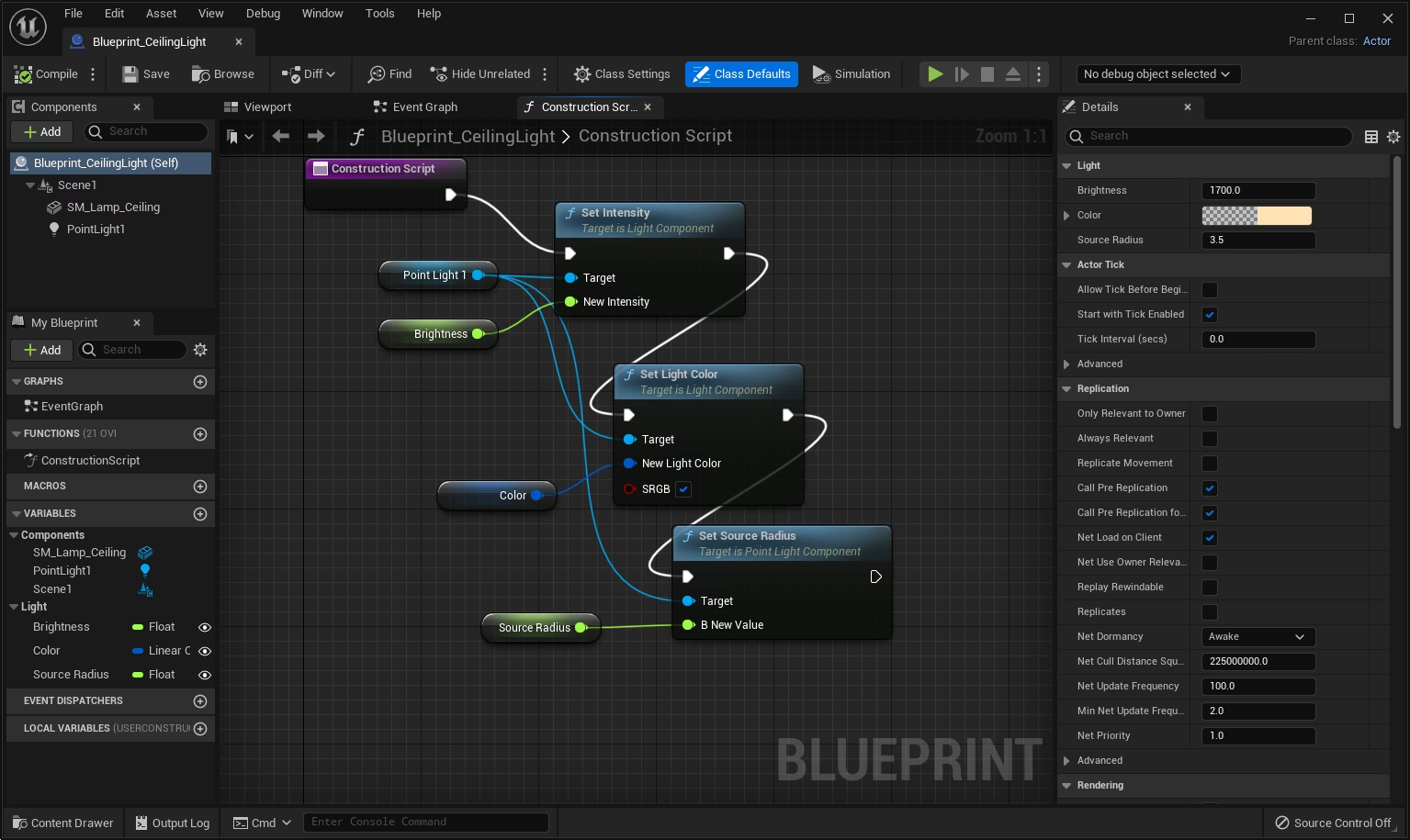
Si bien Unreal Engine es famoso por su sistema de scripting visual llamado Blueprints, que permite crear lógica de juego sin escribir una sola línea de código, la verdadera potencia y optimización se desbloquean con C++. Para escribir, gestionar y depurar código en C++, necesitas un Entorno de Desarrollo Integrado o IDE.
Un IDE es mucho más que un simple editor de texto. Es una suite de software que proporciona a los programadores herramientas integrales para el desarrollo. Estas herramientas suelen incluir:
- Editor de código fuente: Con resaltado de sintaxis, autocompletado inteligente y detección de errores en tiempo real.
- Debugger: Una herramienta esencial para encontrar y corregir errores (bugs) en tu código, permitiéndote pausar la ejecución del programa y examinar el estado de las variables.
- Compilador: El programa que traduce tu código C++ a un lenguaje que la máquina puede entender y ejecutar.
- Herramientas de automatización de compilación: Para gestionar proyectos complejos con múltiples archivos y dependencias.
Unreal Engine está diseñado para integrarse a la perfección con varios IDEs, convirtiéndolos en el centro de mando para toda tu programación en C++.
La Batalla de los IDEs: ¿Cuál es el Mejor para Ti?
La elección del IDE puede impactar significativamente tu flujo de trabajo y productividad. A continuación, analizamos las opciones más populares para el desarrollo en Unreal Engine, destacando sus fortalezas y debilidades.
Visual Studio (Windows)
Considerado el estándar de oro para el desarrollo en Windows, Visual Studio es la opción recomendada oficialmente por Epic Games para esta plataforma. Su integración con Unreal Engine es profunda y robusta.
- Ventajas: La versión Community es gratuita para estudiantes, proyectos de código abierto y desarrolladores independientes, siendo extremadamente completa. Su debugger es considerado uno de los mejores del mercado, permitiendo una inspección detallada del código en tiempo de ejecución. La integración es casi plug-and-play.
- Desventajas: Es un programa pesado y puede consumir una cantidad considerable de recursos del sistema. Su rendimiento, especialmente en proyectos grandes, a veces puede ser lento en comparación con alternativas más modernas. Exclusivo de Windows (aunque existe una versión para Mac, no es la misma y no se integra con UE).
Visual Studio Code (Multiplataforma)
VS Code no es un IDE completo por sí mismo, sino un editor de código ligero y extensible. Gracias a un robusto sistema de extensiones, puede transformarse en un entorno de desarrollo muy potente para Unreal Engine.
- Ventajas: Es extremadamente rápido, ligero y completamente gratuito. Al ser multiplataforma (Windows, macOS, Linux), ofrece una experiencia consistente sin importar el sistema operativo. Su personalización es casi infinita.
- Desventajas: La configuración inicial para trabajar con Unreal Engine requiere más pasos manuales que con Visual Studio. Aunque las extensiones mejoran mucho la experiencia, la depuración y la inteligencia de código (IntelliSense) pueden no ser tan fluidas o potentes como las de un IDE nativo como Visual Studio o Rider.
Rider for Unreal Engine (Multiplataforma)
Desarrollado por JetBrains, Rider es un IDE de pago que ha ganado una inmensa popularidad en la comunidad de Unreal por su rendimiento y sus características inteligentes. Es una versión especializada de su IDE de C++ que está diseñada específicamente para Unreal Engine.
- Ventajas: Rendimiento excepcional, superando a menudo a Visual Studio en la indexación de proyectos y la finalización de código. Su análisis de código es increíblemente inteligente, detectando problemas específicos de la API de Unreal y ofreciendo soluciones rápidas. Se integra con Unreal Editor de formas únicas, como la visualización de los valores de Blueprints directamente en el código. Es multiplataforma.
- Desventajas: Es un producto de pago (modelo de suscripción). Aunque ofrece un período de prueba, el costo puede ser una barrera para los principiantes o aficionados.
Xcode (macOS)
Si desarrollas en un Mac, Xcode es la herramienta estándar y la única opción oficialmente soportada para compilar proyectos de Unreal Engine para macOS e iOS.
- Ventajas: Es gratuito y viene directamente de Apple, lo que garantiza la mejor integración posible con el ecosistema de macOS. Es indispensable si tu objetivo es publicar en la App Store.
- Desventajas: Su editor de código y herramientas de refactorización no están tan avanzados para C++ como los de sus competidores. Muchos desarrolladores en Mac optan por usar otro editor (como VS Code o Rider) para escribir el código y solo utilizan Xcode para la compilación y la depuración.
Tabla Comparativa Rápida
| Característica | Visual Studio | VS Code | Rider for UE | Xcode |
|---|---|---|---|---|
| Costo | Gratis (Community) | Gratis | De Pago (Suscripción) | Gratis |
| Plataforma | Windows | Multiplataforma | Multiplataforma | macOS |
| Rendimiento | Aceptable a Lento | Muy Rápido | Excelente | Aceptable |
| Facilidad de Configuración | Fácil | Moderada | Fácil | Fácil |
| Mejor para... | Principiantes en Windows y estándar de la industria. | Desarrolladores que prefieren ligereza y personalización. | Profesionales que buscan la máxima productividad. | Desarrollo exclusivo en el ecosistema de Apple. |
Preguntas Frecuentes (FAQ)
¿Necesito saber programar para usar Unreal Engine?
No necesariamente para empezar. El sistema de Blueprints es una herramienta de scripting visual increíblemente potente que te permite crear juegos completos sin escribir código. Sin embargo, para proyectos más complejos, optimización avanzada y para acceder a la funcionalidad completa del motor, aprender C++ es fundamental y altamente recomendable.
¿Puedo usar un IDE diferente a los mencionados?
Técnicamente, podrías usar cualquier editor de texto para escribir código C++, pero perderías toda la integración vital que hace que el desarrollo sea eficiente. Funciones como la depuración, el autocompletado inteligente específico de Unreal y la compilación con un solo clic no estarían disponibles, lo que haría el proceso extremadamente tedioso y propenso a errores.
¿Visual Studio Community es suficiente para empezar?
Absolutamente. La edición Community de Visual Studio es una herramienta profesional y completa. Para un desarrollador independiente, un estudiante o un equipo pequeño, ofrece todas las funcionalidades necesarias para crear y publicar un juego con Unreal Engine sin ningún costo.
¿Vale la pena pagar por Rider for Unreal Engine?
Para un profesional o un estudio, el aumento en la productividad y la calidad de vida que ofrece Rider puede justificar fácilmente su costo. Sus herramientas de análisis de código y su velocidad pueden ahorrar horas de trabajo a la semana. Para alguien que está aprendiendo, es recomendable empezar con una opción gratuita como Visual Studio o VS Code y considerar Rider más adelante, una vez que se sienta cómodo con el flujo de trabajo de C++ en Unreal.
Si quieres conocer otros artículos parecidos a Unreal Engine: Instalación y elección de IDE puedes visitar la categoría Guías.