
11/12/2011
¿Eres de los que encienden el ordenador y, antes incluso de poder abrir el navegador, ya tienes la ventana de Discord saludándote en la pantalla? No estás solo. Muchos usuarios experimentan cómo esta popular aplicación de comunicación se inicia automáticamente con el sistema, lo que puede ralentizar el tiempo de arranque y consumir recursos valiosos desde el primer segundo. Aunque esta función está pensada para tu comodidad, permitiéndote conectar con tus comunidades al instante, no siempre es deseada, especialmente si no usas Discord a diario o prefieres tener un control total sobre las aplicaciones que se ejecutan en segundo plano.
Afortunadamente, evitar que Discord se inicie con tu PC es un proceso sencillo y reversible. En esta guía completa, te mostraremos paso a paso los diferentes métodos que existen para desactivar esta función en Windows, Mac y Linux. Ya sea a través de la propia configuración de la aplicación o mediante las herramientas del sistema operativo, te daremos todas las claves para que seas tú quien decida cuándo y cómo se abre Discord. ¡Prepárate para optimizar el arranque de tu equipo y decirle adiós a los inicios de sesión no deseados!
- ¿Por qué Discord se inicia automáticamente?
- Método 1: Desde la configuración de Discord (Universal)
- Método 2: Usando el Administrador de Tareas en Windows
- Método 3: A través de la Configuración de Aplicaciones de Windows
- Tabla Comparativa de Métodos en Windows
- Guía para otros Sistemas Operativos: Mac y Linux
- Preguntas Frecuentes (FAQ)
- ¿Desactivar el inicio automático afectará el rendimiento de Discord?
- ¿Seguiré recibiendo notificaciones si Discord no se inicia automáticamente?
- ¿Qué hago si Discord sigue iniciándose solo después de seguir estos pasos?
- ¿Puedo volver a activar el inicio automático si cambio de opinión?
- ¿Estos métodos funcionan para desactivar otras aplicaciones?
- Conclusión
¿Por qué Discord se inicia automáticamente?
La razón por la que Discord se abre al encender tu computadora es simple: es su comportamiento por defecto. Durante la instalación, la aplicación se configura para registrarse en la lista de programas de inicio de tu sistema operativo. El objetivo de los desarrolladores es ofrecer una experiencia fluida y sin interrupciones, asegurando que estés siempre conectado y no te pierdas ningún mensaje o notificación importante de tus servidores. Sin embargo, lo que para unos es una ventaja, para otros puede suponer una molestia y un consumo innecesario de memoria RAM y CPU.
Beneficios de desactivar el inicio automático
Tomarte un par de minutos para cambiar esta configuración puede traer varias ventajas notables para el rendimiento general de tu equipo. Aquí te detallamos las más importantes:
- Arranque más rápido: Cuantas menos aplicaciones tengan que cargarse al iniciar el sistema operativo, más rápido estará tu ordenador listo para ser utilizado. Desactivar Discord puede reducir notablemente el tiempo de espera.
- Mejor rendimiento del sistema: Al no ejecutarse en segundo plano desde el inicio, Discord no consumirá recursos como CPU y memoria RAM. Esto deja más potencia disponible para las tareas que realmente quieres realizar.
- Mayor duración de la batería en portátiles: Menos procesos ejecutándose en segundo plano se traduce directamente en un menor consumo de energía, lo que puede alargar la vida de tu batería entre cargas.
- Menos distracciones y un escritorio más limpio: Evitarás que la ventana de la aplicación aparezca sin que la hayas solicitado, permitiéndote concentrarte en tus tareas prioritarias y manteniendo tu barra de tareas más despejada.
Método 1: Desde la configuración de Discord (Universal)
Este es el método más directo y recomendado, ya que funciona de la misma manera en Windows, macOS y Linux. Estás utilizando la propia configuración de la aplicación para controlar su comportamiento, lo que lo convierte en la solución más limpia.
- Abre la aplicación de Discord: Inicia Discord como lo harías normalmente.
- Accede a los Ajustes de Usuario: En la esquina inferior izquierda de la ventana, junto a tu nombre de usuario y avatar, verás un ícono con forma de engranaje. Haz clic en él para abrir los Ajustes de Usuario.
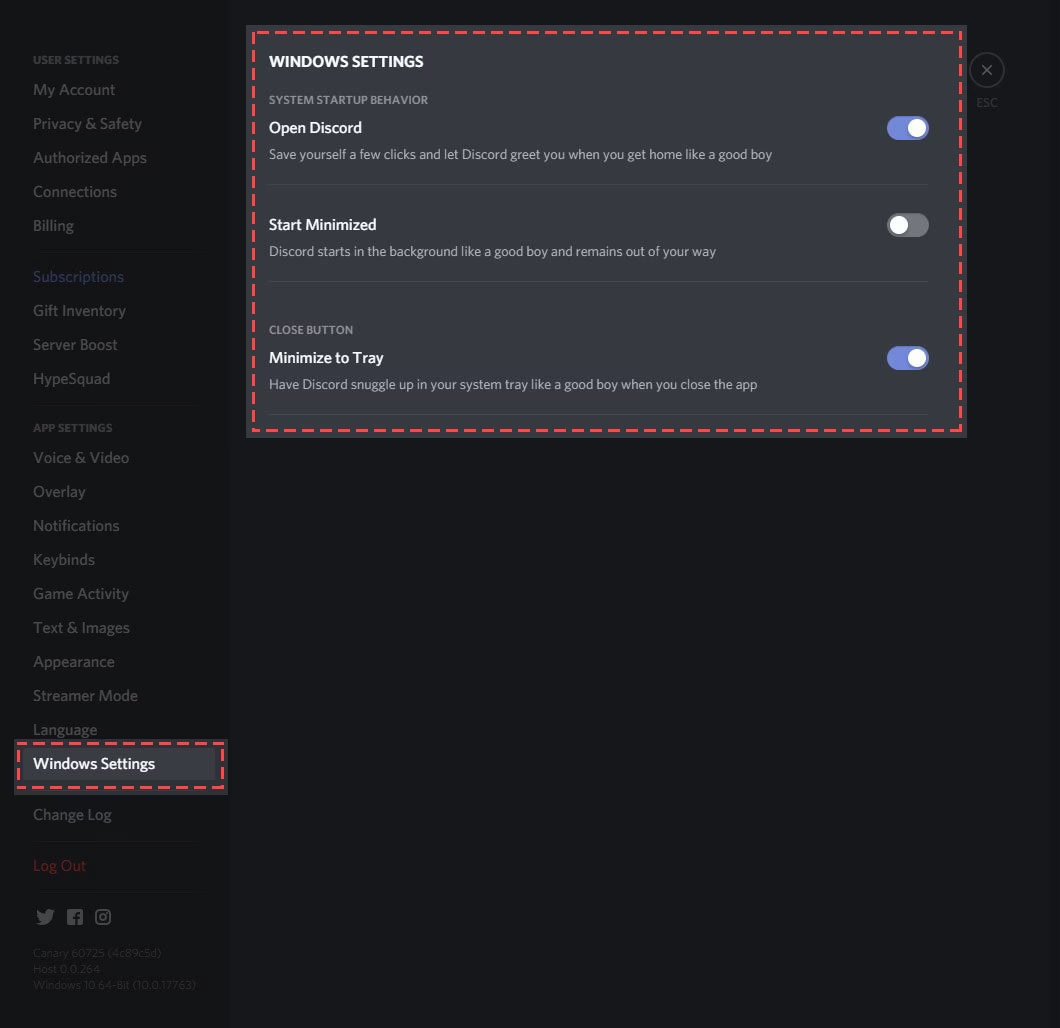
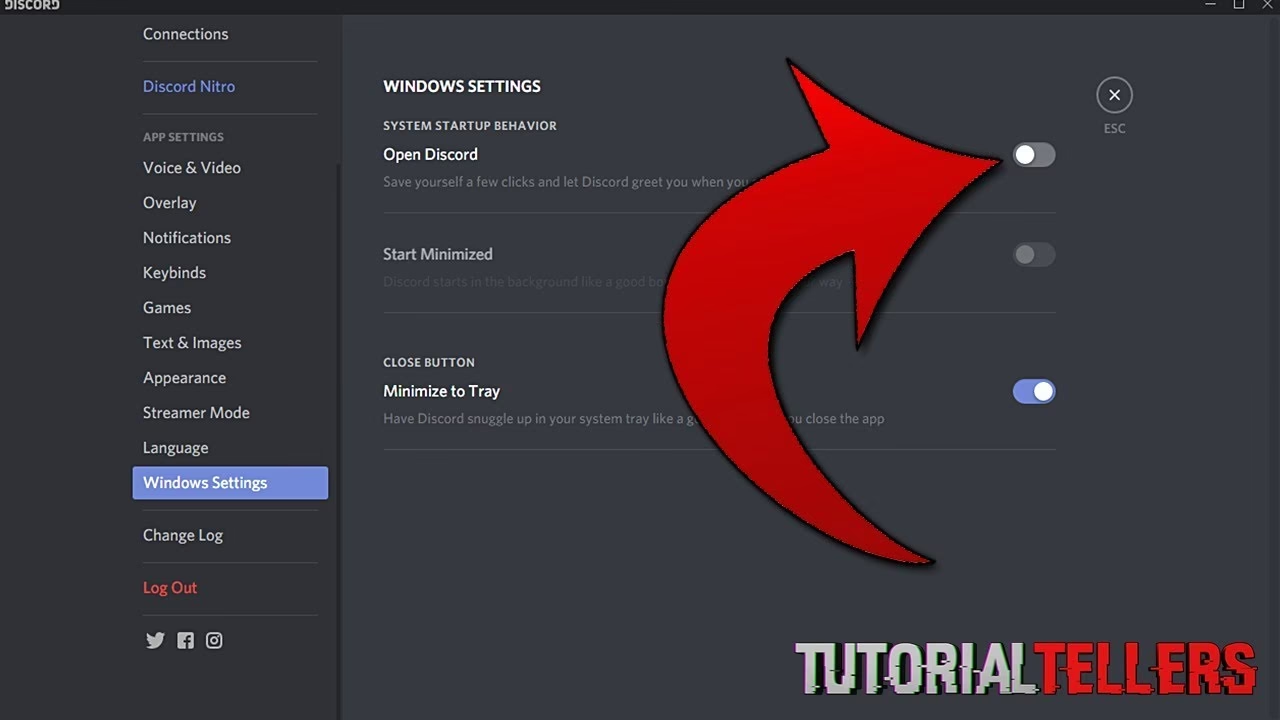
- Busca la configuración del sistema operativo: En el menú de la izquierda, desplázate hacia abajo hasta encontrar la sección "Ajustes de la aplicación". Dentro de esta sección, haz clic en "Ajustes de Windows" (en Linux y Mac, el nombre puede variar ligeramente, pero la ubicación es la misma).
- Desactiva la opción "Abrir Discord": En el panel principal, verás un interruptor junto a la opción "Abrir Discord". Simplemente haz clic en este interruptor para desactivarlo. La opción se pondrá de color gris, indicando que está inactiva.
¡Y eso es todo! La próxima vez que reinicies tu ordenador, Discord ya no se iniciará automáticamente. Podrás abrirlo manualmente cuando lo necesites.
Método 2: Usando el Administrador de Tareas en Windows
Si el método anterior no funciona por alguna razón, o si prefieres gestionar todas tus aplicaciones de inicio desde un único lugar, el Administrador de Tareas de Windows es tu mejor aliado. Este método te da un control a nivel de sistema operativo.
- Abre el Administrador de Tareas: Puedes hacerlo de varias maneras. La más rápida es usando el atajo de teclado Ctrl + Shift + Esc. También puedes hacer clic derecho en la barra de tareas y seleccionar "Administrador de Tareas".
- Ve a la pestaña de Inicio: En la ventana del Administrador de Tareas, busca y haz clic en la pestaña llamada "Inicio" (en Windows 11, esta sección se encuentra dentro de un ícono de velocímetro en el menú de la izquierda, bajo el nombre "Aplicaciones de arranque").
- Localiza Discord: Verás una lista de todas las aplicaciones configuradas para iniciarse con Windows. Busca "Discord" en la lista. A veces, el proceso puede aparecer como "Update.exe" con el ícono de Discord.
- Deshabilita la aplicación: Una vez que hayas encontrado Discord, haz clic derecho sobre él y selecciona la opción "Deshabilitar". Alternativamente, puedes seleccionarlo con un solo clic y luego pulsar el botón "Deshabilitar" que aparece en la esquina inferior derecha.
Al hacer esto, has revocado el permiso de la aplicación para iniciarse con el sistema. Este cambio es inmediato y no requiere reiniciar para ser efectivo, aunque lo notarás en el próximo arranque.
Método 3: A través de la Configuración de Aplicaciones de Windows
Windows también ofrece una interfaz más amigable para gestionar las aplicaciones de inicio a través de su menú de Configuración. Es una alternativa visualmente más sencilla al Administrador de Tareas.
- Abre la Configuración de Windows: Presiona la tecla de Windows + I simultáneamente o busca "Configuración" en el menú de Inicio.
- Ve a la sección de Aplicaciones: En el menú de Configuración, haz clic en "Aplicaciones".
- Selecciona "Inicio": En el panel izquierdo (o en la parte inferior de la lista en Windows 11), haz clic en la opción "Inicio".
- Busca y desactiva Discord: Al igual que en el Administrador de Tareas, verás una lista de aplicaciones. Busca Discord y haz clic en el interruptor que está a su lado para ponerlo en la posición de "Desactivado".
Tabla Comparativa de Métodos en Windows
| Método | Facilidad de Uso | Sistema Operativo | Efectividad |
|---|---|---|---|
| Configuración de Discord | Muy Fácil | Windows, Mac, Linux | Alta (Recomendado) |
| Administrador de Tareas | Fácil | Windows | Muy Alta (Control del sistema) |
| Configuración de Windows | Muy Fácil | Windows | Muy Alta |
Guía para otros Sistemas Operativos: Mac y Linux
Si no eres usuario de Windows, ¡no te preocupes! El proceso es igual de sencillo en otros entornos.
En macOS:
En los ordenadores de Apple, los elementos de inicio se gestionan desde la configuración del sistema.
- Abre "Ajustes del Sistema": Haz clic en el ícono de la manzana en la esquina superior izquierda y selecciona "Ajustes del Sistema" (o "Preferencias del Sistema" en versiones más antiguas).
- Ve a "General" y luego a "Ítems de inicio": En el nuevo menú de Ajustes, busca la sección "General" en la barra lateral y luego haz clic en "Ítems de inicio".
- Elimina Discord de la lista: Verás una lista de aplicaciones que se abren al iniciar sesión. Selecciona "Discord" y haz clic en el botón con el signo de menos (-) en la parte inferior para eliminarlo de la lista.
En Linux:
La mayoría de las distribuciones de Linux con entornos de escritorio (como Ubuntu, Mint o Fedora) tienen una herramienta gráfica para gestionar las aplicaciones de inicio.
- Busca "Aplicaciones al inicio": Abre el menú de aplicaciones de tu sistema y busca una utilidad con un nombre como "Aplicaciones al inicio", "Startup Applications" o similar.
- Localiza y elimina Discord: Se abrirá una ventana con una lista de programas. Busca "Discord" en la lista.
- Quita la aplicación: Selecciona Discord y haz clic en el botón "Quitar" o "Eliminar". También puedes simplemente desmarcar la casilla junto a su nombre para desactivarlo sin eliminar la entrada.
Preguntas Frecuentes (FAQ)
¿Desactivar el inicio automático afectará el rendimiento de Discord?
No, en absoluto. Esta configuración solo controla si la aplicación se abre al encender el PC. Una vez que la abras manualmente, Discord funcionará exactamente igual, con todo su rendimiento y funcionalidades intactas.
¿Seguiré recibiendo notificaciones si Discord no se inicia automáticamente?
Depende de tu configuración. Si la aplicación está completamente cerrada, no recibirás notificaciones en tiempo real en tu escritorio. Sin embargo, si tienes configuradas las notificaciones por correo electrónico, seguirás recibiéndolas. Para ver las notificaciones de escritorio, necesitarás abrir la aplicación.
¿Qué hago si Discord sigue iniciándose solo después de seguir estos pasos?
Este caso es muy raro. Si has probado tanto el método de la aplicación como el del sistema operativo y el problema persiste, asegúrate de que los cambios se han guardado correctamente. Prueba a reiniciar el PC. Si el problema continúa, una posible solución es reinstalar Discord, asegurándote de desmarcar cualquier opción relacionada con el inicio automático durante el proceso de instalación si estuviera disponible.
¿Puedo volver a activar el inicio automático si cambio de opinión?
¡Por supuesto! Todos estos métodos son completamente reversibles. Simplemente sigue los mismos pasos y vuelve a activar el interruptor o a habilitar la aplicación en el Administrador de Tareas o en la configuración del sistema. El cambio se aplicará en el siguiente reinicio.
¿Estos métodos funcionan para desactivar otras aplicaciones?
Sí. Los métodos que utilizan las herramientas del sistema operativo (Administrador de Tareas, Configuración de Windows, Ítems de inicio en Mac) son universales y te servirán para gestionar cualquier aplicación que intente iniciarse automáticamente con tu sistema.
Conclusión
Recuperar el control sobre las aplicaciones que se inician con tu ordenador es un paso fundamental para mantener un sistema ágil, rápido y adaptado a tus necesidades. Desactivar el inicio automático de Discord es un ajuste simple que puede tener un impacto positivo en tu experiencia diaria, liberando recursos y eliminando interrupciones innecesarias. Ya sea que elijas hacerlo desde la propia aplicación o a través de las herramientas de tu sistema operativo, ahora tienes todo el conocimiento necesario para decidir cuándo y cómo quieres que Discord forme parte de tu sesión. ¡Disfruta de un arranque más limpio y un mayor control sobre tu entorno digital!
Si quieres conocer otros artículos parecidos a Desactiva el inicio automático de Discord puedes visitar la categoría Juegos.