
14/01/2009
Adobe Premiere Pro es, sin duda, uno de los titanes en el mundo de la edición de vídeo. Utilizado por profesionales y entusiastas por igual, su robusto conjunto de herramientas permite transformar material en bruto en obras maestras visuales. Sin embargo, como cualquier software de alta complejidad, no está exento de presentar errores que pueden convertirse en un verdadero dolor de cabeza. Entre los más frustrantes y comunes se encuentra el temido mensaje: "A Low Level Exception Occurred" o, en español, "Ocurrió una excepción de bajo nivel".
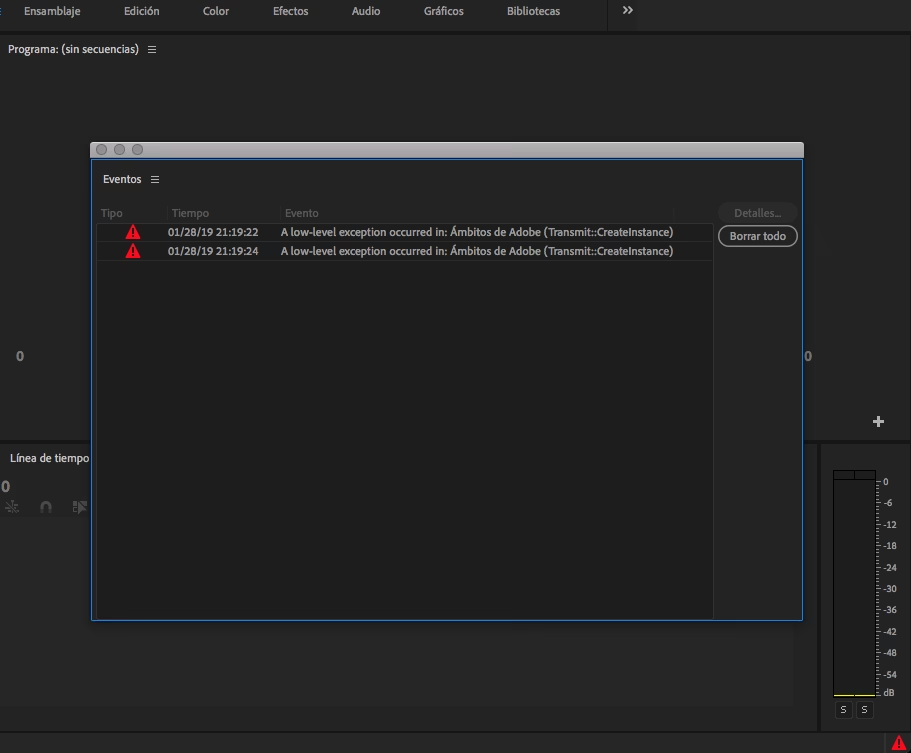
Este error puede aparecer de la nada, interrumpiendo la reproducción, fallando en la exportación o incluso provocando el cierre inesperado del programa. A diferencia de otros fallos más específicos, una excepción de bajo nivel suele indicar un conflicto fundamental entre el software y el hardware de tu sistema. Es una señal de que algo en la comunicación profunda entre Premiere Pro y los componentes de tu ordenador, como la tarjeta gráfica o la memoria, no está funcionando correctamente. Afortunadamente, aunque el nombre suene intimidante, las soluciones suelen estar al alcance de la mano. En este artículo, desglosaremos las causas más comunes de este error y te guiaremos paso a paso para que puedas solucionarlo y volver a tu flujo de trabajo creativo sin interrupciones.
¿Qué Causa el Error de Excepción de Bajo Nivel?
Entender la raíz del problema es el primer paso para encontrar la solución correcta. Este error no tiene una única causa, sino que puede ser el síntoma de varios problemas subyacentes. A continuación, exploramos los culpables más frecuentes.
1. Controladores Gráficos (GPU) Obsoletos o Incompatibles
Premiere Pro depende enormemente de la unidad de procesamiento gráfico (GPU) para tareas como la reproducción en tiempo real, la renderización de efectos y la exportación. Si los controladores (drivers) de tu tarjeta gráfica están desactualizados, corruptos o son incompatibles con la versión de Premiere que estás usando, se producirá un conflicto. El software intentará dar una instrucción que el hardware, a través de su driver anticuado, no sabrá cómo interpretar, generando así el error.
Solución: Actualizar tus Controladores Gráficos
Esta es a menudo la solución más efectiva y sencilla. Mantener tus drivers al día es crucial para la estabilidad del sistema.
- Para tarjetas NVIDIA: Visita el sitio web oficial de NVIDIA o utiliza la aplicación GeForce Experience para buscar y descargar automáticamente los últimos controladores para tu modelo específico.
- Para tarjetas AMD: Dirígete al sitio de soporte de AMD y utiliza su herramienta de detección automática o busca manualmente tu modelo de tarjeta para instalar el software Adrenalin más reciente.
- Para gráficos integrados Intel: Puedes encontrar los controladores más actuales en el centro de descargas de Intel, utilizando su Asistente de Soporte y Controladores.
Recuerda siempre reiniciar tu ordenador después de instalar nuevos controladores para que los cambios se apliquen correctamente.
2. Archivos de Caché de Medios Corruptos
Para agilizar el trabajo, Premiere Pro crea una base de datos de archivos temporales llamada caché de medios. Estos archivos incluyen versiones en miniatura de tus clips (archivos .pek para las formas de onda de audio y .cfa para los fotogramas de vídeo). Si alguno de estos archivos se corrompe, el programa puede tener problemas para leerlos, lo que desencadena el error de excepción de bajo nivel al intentar acceder a ese medio.
Solución: Limpiar la Caché de Medios
Limpiar esta base de datos obliga a Premiere Pro a regenerar los archivos temporales desde cero, eliminando cualquier elemento corrupto.
- Abre Premiere Pro.
- Ve al menú Edición > Preferencias > Caché de medios... (en Windows) o Premiere Pro > Ajustes > Caché de medios... (en macOS).
- En la sección "Caché de medios", haz clic en el botón Eliminar. Puedes optar por eliminar los archivos de caché de medios sin usar o todos los archivos de caché del sistema. Es recomendable eliminar todos para asegurar una limpieza completa.
- Haz clic en "Aceptar" y reinicia Premiere Pro. El programa tardará un poco en volver a generar la caché la primera vez que abras tu proyecto, pero el problema debería desaparecer.
3. Archivos de Proyecto Dañados
A veces, el problema no está en el software ni en el sistema, sino en el propio archivo de proyecto (.prproj). La corrupción de archivos puede ocurrir por diversas razones, como un cierre inesperado del programa, un fallo del disco duro o errores al guardar. Cuando un archivo de proyecto está dañado, Premiere puede ser incapaz de interpretar correctamente la información que contiene, llevando al error.
Solución: Importar el Proyecto Corrupto a uno Nuevo
Este es un truco muy eficaz que a menudo salva horas de trabajo. Al importar la secuencia de un proyecto dañado a un proyecto nuevo y limpio, a menudo se pueden rescatar los datos de edición sin arrastrar la corrupción.
- Crea un nuevo proyecto en Premiere Pro: Archivo > Nuevo > Proyecto.
- Una vez en el nuevo proyecto, ve a Archivo > Importar....
- Navega hasta la ubicación de tu archivo de proyecto dañado y selecciónalo.
- Premiere Pro te dará la opción de importar el proyecto completo o secuencias específicas. Elige importar las secuencias en las que estabas trabajando.
- Guarda este nuevo proyecto con un nombre diferente y continúa trabajando desde aquí.
4. Recursos del Sistema Insuficientes
Premiere Pro es un software que consume una gran cantidad de recursos del sistema, especialmente memoria RAM y potencia de CPU. Si tu sistema está al límite de su capacidad, ya sea porque tienes muchas otras aplicaciones abiertas o porque el hardware es insuficiente para la complejidad de tu proyecto (por ejemplo, trabajar con vídeo 4K en un ordenador con poca RAM), el programa puede volverse inestable y generar este tipo de errores.
Solución: Optimizar el Uso de Recursos
- Cierra aplicaciones en segundo plano: Antes de abrir Premiere, cierra todos los programas que no necesites, especialmente navegadores con muchas pestañas abiertas, que consumen mucha RAM.
- Asigna más RAM a Premiere: En Edición > Preferencias > Memoria, puedes ajustar cuánta RAM se reserva para Adobe y cuánta para otras aplicaciones. Asegúrate de que Premiere tenga la mayor cantidad posible.
- Utiliza Proxies: Si trabajas con material de alta resolución (4K, 6K, 8K), crear proxies (versiones de baja resolución de tus archivos) para la edición aliviará enormemente la carga sobre tu sistema.
- Considera una actualización de hardware: Si el problema es recurrente, puede que sea el momento de considerar aumentar la memoria RAM o actualizar tu tarjeta gráfica o CPU.
Tabla Comparativa de Soluciones
Para una referencia rápida, aquí tienes una tabla que resume los problemas y sus soluciones más directas.
| Problema Detectado | Solución Principal | Nivel de Dificultad |
|---|---|---|
| El error ocurre después de una actualización del sistema o de forma aleatoria. | Actualizar los controladores de la tarjeta gráfica (GPU). | Bajo |
| El error aparece al trabajar con clips específicos o al cargar el proyecto. | Limpiar la caché de medios de Premiere Pro. | Bajo |
| El error solo ocurre con un proyecto en particular. | Crear un proyecto nuevo e importar las secuencias del antiguo. | Medio |
| El sistema se siente lento, el ventilador funciona a máxima potencia. | Optimizar recursos: cerrar otros programas, usar proxies. | Bajo a Medio |
| El error persiste después de intentar todo lo anterior. | Actualizar Premiere Pro a la última versión disponible. | Bajo |
Preguntas Frecuentes (FAQ)
¿Este error significa que mi tarjeta gráfica está rota?
No necesariamente. En la gran mayoría de los casos, el problema no es el hardware en sí, sino el software que lo controla (el driver). Actualizar los controladores suele resolver el conflicto sin necesidad de reemplazar ningún componente físico.
¿Perderé mi trabajo si limpio la caché de medios?
No, tu proyecto y tus archivos originales están completamente a salvo. La caché de medios solo contiene archivos temporales que Premiere Pro puede regenerar automáticamente a partir de tus archivos fuente. El único inconveniente es que el programa puede tardar un poco más en cargar tu proyecto la primera vez después de la limpieza.
¿Con qué frecuencia debo actualizar mis controladores gráficos?
Una buena práctica es revisar si hay nuevas actualizaciones cada uno o dos meses. Sin embargo, es especialmente importante hacerlo si empiezas a experimentar inestabilidad, fallos visuales o errores como este, o después de actualizar tu sistema operativo o el propio Premiere Pro.
¿Importar un proyecto antiguo a uno nuevo afecta la calidad del vídeo?
No, la calidad del vídeo no se ve afectada en absoluto. Este proceso solo transfiere la información de edición (los cortes, efectos, transiciones, etc.) a un nuevo archivo de proyecto. Tus archivos de vídeo y audio originales permanecen intactos y referenciados de la misma manera.
Conclusión
El error "A Low Level Exception Occurred" en Adobe Premiere Pro puede ser una fuente de gran frustración, pero raramente es una sentencia de muerte para tu proyecto. Al abordar sistemáticamente las causas más probables —desde los controladores gráficos hasta la caché de medios y la integridad del proyecto—, es muy probable que puedas resolver el problema y volver a editar. La clave está en mantener un sistema sano y actualizado y en conocer estos trucos para cuando el software no se comporta como debería. Con esta guía, estás mejor equipado para enfrentarte a este obstáculo y mantener tu creatividad fluyendo sin interrupciones técnicas.
Si quieres conocer otros artículos parecidos a Soluciona el Error de Excepción en Premiere Pro puedes visitar la categoría Juegos.