
04/11/2019
Aunque los jugadores de PC a menudo defienden con orgullo la precisión del teclado y el ratón, hay momentos en los que la comodidad y la sensación de un mando entre las manos es simplemente insuperable. Ya sea para un juego de plataformas, un título de carreras o simplemente para relajarse en el sofá, usar un controlador puede transformar por completo la experiencia de juego. Afortunadamente, Valve ha hecho un trabajo excepcional con Steam, creando un ecosistema robusto que permite conectar y configurar casi cualquier mando del mercado. Si alguna vez te has preguntado cómo usar tu mando de consola favorito en tu biblioteca de Steam, has llegado al lugar correcto. Esta guía te llevará paso a paso a través de todo el proceso, desde la conexión inicial hasta la personalización más avanzada.
El Primer Paso: Conectar tu Mando al PC
Antes de que Steam pueda hacer su magia, tu ordenador necesita reconocer el mando. El proceso varía ligeramente dependiendo de si prefieres una conexión por cable o inalámbrica, pero ambos métodos son bastante sencillos.
Conexión por Cable (USB)
Este es el método más simple y directo. No requiere configuración adicional y elimina cualquier preocupación por la duración de la batería o la latencia de la señal. Simplemente, toma el cable USB apropiado para tu mando (Micro-USB o USB-C) y conéctalo a un puerto USB libre en tu PC. Windows debería reconocer el dispositivo al instante e instalar automáticamente los controladores necesarios. ¡Así de fácil!
Conexión Inalámbrica (Bluetooth)
Para una experiencia sin cables, necesitarás que tu PC tenga capacidad Bluetooth. Si no la tiene integrada, un adaptador Bluetooth USB económico será suficiente. Una vez que te asegures de tener Bluetooth activado, sigue estos pasos:
- Ve a la configuración de Windows, selecciona "Dispositivos" y luego "Bluetooth y otros dispositivos".
- Haz clic en "Agregar Bluetooth u otro dispositivo" y elige la opción "Bluetooth".
- Ahora, pon tu mando en modo de emparejamiento. Este proceso es diferente para cada tipo de controlador:
- Mando de Xbox (One, Series S/X): Mantén presionado el pequeño botón de sincronización en la parte superior del mando durante unos segundos hasta que el logo de Xbox parpadee rápidamente.
- Mando de PlayStation (DualShock 4 o DualSense): Con el mando apagado, mantén presionados simultáneamente los botones "Share" (o "Create" en el DualSense) y el botón PlayStation hasta que la barra de luz comience a parpadear.
- Mando Nintendo Switch Pro: Presiona y mantén el botón de sincronización en la parte superior del mando, cerca del puerto USB-C.
- Una vez en modo de emparejamiento, el mando debería aparecer en la lista de dispositivos Bluetooth en tu PC. Haz clic en él para conectar. Los mandos de Xbox y Switch suelen aparecer con nombres claros, mientras que los de Sony pueden mostrarse como "Wireless Controller".
Steam Big Picture: El Centro de Mando para tu Mando
Con el controlador ya conectado a tu PC, es hora de que Steam tome el relevo. La herramienta clave para esto es Steam Big Picture, una interfaz de Steam diseñada para ser usada desde el sofá con un mando y una televisión. Aunque no juegues en una TV, este modo es fundamental para la configuración inicial.
Para entrar, abre Steam y haz clic en el icono rectangular en la esquina superior derecha de la ventana. Una vez dentro de la interfaz de Big Picture, sigue estos pasos:
- Navega hasta el icono de engranaje (Configuración) en la esquina superior derecha.
- En el menú de configuración, selecciona "Ajustes del mando".
- Aquí verás una lista de opciones de soporte. Marca la casilla correspondiente al tipo de mando que has conectado: "Soporte de Configuración de PlayStation", "Soporte de Configuración de Xbox", "Soporte de Configuración de Switch Pro" o "Soporte de Configuración de Mando Genérico".
Al activar estas opciones, habilitas la capa de Steam Input, una potente API que traduce las entradas de tu mando para que cualquier juego pueda entenderlas, incluso aquellos que no fueron diseñados originalmente para usar mandos. Una vez activado, Steam reconocerá tu mando y podrás empezar a jugar la mayoría de los títulos con soporte nativo sin más ajustes.
Tabla Comparativa de Emparejamiento Bluetooth
| Controlador | Combinación de Botones para Emparejar |
|---|---|
| Xbox One / Series X|S | Mantener presionado el botón de sincronización en la parte superior. |
| PlayStation DualShock 4 | Mantener presionados los botones 'Share' y 'PS' simultáneamente. |
| PlayStation DualSense | Mantener presionados los botones 'Create' y 'PS' simultáneamente. |
| Nintendo Switch Pro | Mantener presionado el botón de sincronización en la parte superior. |
Personalización al Máximo: El Mapeo de Controles
El verdadero poder de Steam Input reside en su capacidad para personalizar cada botón, joystick y gatillo. Esto es útil para ajustar la configuración a tu gusto o, más importante aún, para hacer que funcionen juegos que no tienen soporte nativo para mandos.
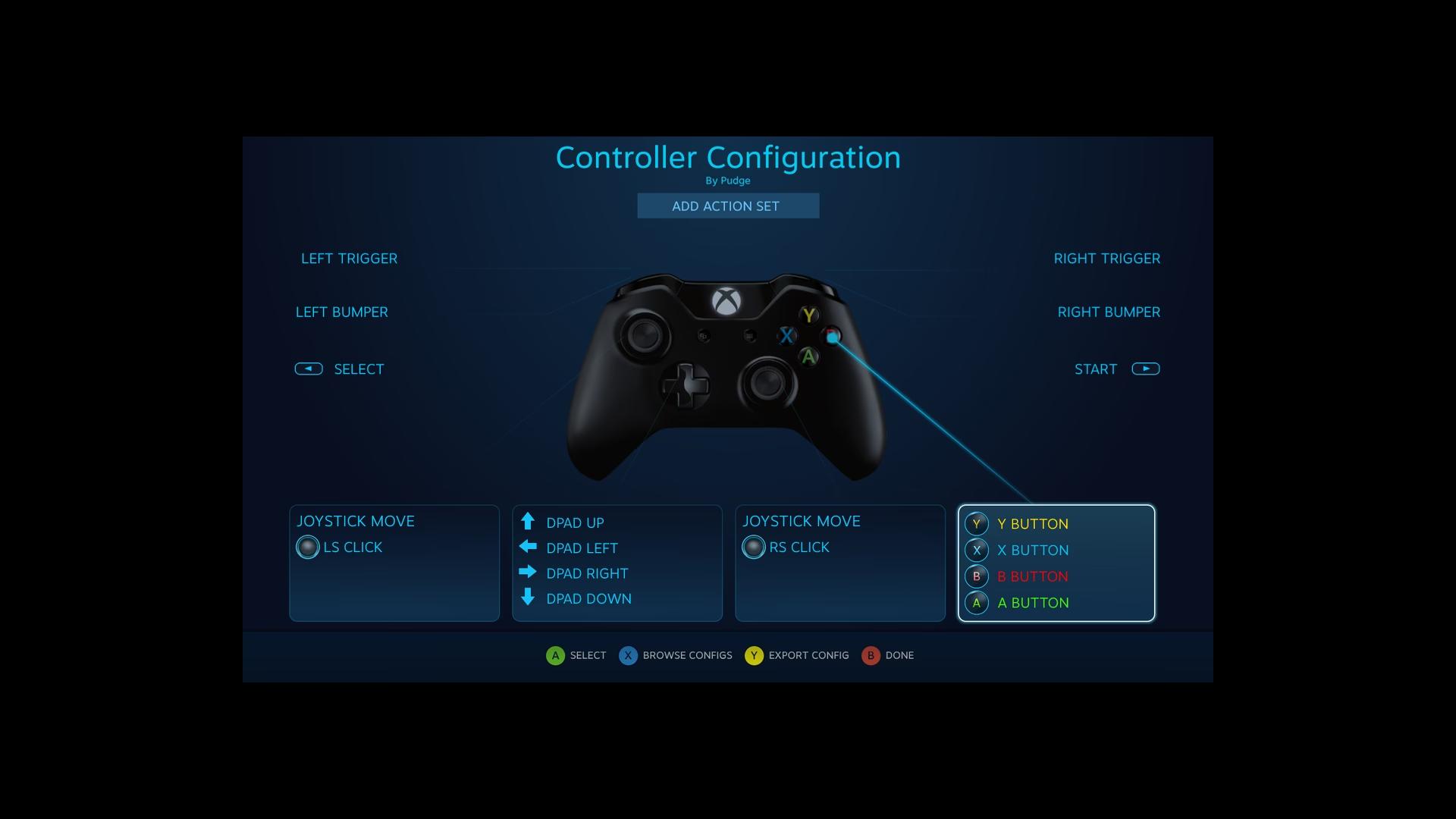
Para acceder a la configuración específica de un juego, ve a tu biblioteca en el modo Big Picture, selecciona el juego que quieres configurar y busca la opción "Administrar juego". En el menú de la derecha, haz clic en "Configuración del mando".
Desde esta pantalla, puedes hacer de todo:
- Remapear botones: Haz clic en cualquier parte del mando virtual (un botón, un gatillo, un stick) y se abrirá un menú para asignarle una nueva función. Puedes asignarle la función de otro botón del mando, una tecla del teclado o un movimiento del ratón.
- Ajustar la sensibilidad: Configura la sensibilidad de los joysticks, las zonas muertas y las curvas de respuesta para un control de cámara perfecto.
- Usar funciones avanzadas: Puedes configurar los gatillos para que tengan un doble punto de acción, usar el giroscopio de los mandos de PlayStation y Switch para apuntar, o crear menús radiales complejos asignados a un solo botón.
Si todo esto suena demasiado complicado, no te preocupes. Steam tiene una solución: las configuraciones de la comunidad. Al presionar el botón 'X' (o su equivalente) en la pantalla de mapeo de controles, accederás a un menú donde puedes explorar y descargar configuraciones creadas por otros jugadores. Para la mayoría de los juegos populares, encontrarás docenas de perfiles optimizados que puedes aplicar con un solo clic.
Solución a Problemas Comunes
Aunque el sistema suele funcionar a la perfección, a veces pueden surgir pequeños inconvenientes. Aquí te dejamos soluciones a los problemas más frecuentes.
- Mi mando no es reconocido por Steam: Asegúrate de que está correctamente conectado al PC y que has activado la casilla de soporte correspondiente en los ajustes de Big Picture. A veces, un simple reinicio de Steam o del PC puede solucionar el problema.
- Sufro de input lag (retraso en la entrada): Esto es más común en conexiones Bluetooth. Intenta minimizar las interferencias de otros dispositivos inalámbricos. Para juegos competitivos donde cada milisegundo cuenta, una conexión por cable es siempre la mejor opción.
- Los botones están mal mapeados en el juego: Esto ocurre a menudo con los mandos de Nintendo Switch, donde la disposición de los botones A/B y X/Y está invertida respecto al estándar de Xbox. Puedes corregirlo fácilmente en la pantalla de configuración del mando o buscando un perfil de la comunidad que ya lo haya solucionado.
Preguntas Frecuentes (FAQ)
¿Necesito instalar software de terceros como DS4Windows?
Hace años, era necesario para los mandos de PlayStation. Hoy en día, gracias a la integración nativa de Steam Input, ya no es necesario para la gran mayoría de los casos. Steam gestiona los mandos DualShock 4 y DualSense de forma excelente por sí solo.
¿Es mejor jugar con cable o por Bluetooth?
La conexión por cable ofrece la menor latencia posible y elimina la necesidad de cargar el mando, siendo ideal para sesiones de juego largas o competitivas. El Bluetooth ofrece la comodidad de jugar sin cables, lo cual es perfecto para una experiencia más relajada. La elección depende de tus prioridades.
¿Puedo usar las funciones especiales como el giroscopio o el panel táctil?
¡Sí! Steam Input permite mapear tanto el giroscopio (para apuntar con movimiento, por ejemplo) como el panel táctil de los mandos de PlayStation. Puedes configurarlos en el menú de mapeo de controles para que funcionen como un ratón, un joystick o incluso para activar acciones específicas.
¿Qué hago si un juego antiguo no reconoce mi mando?
Aquí es donde Steam Input brilla. Entra en la configuración del mando para ese juego y crea un perfil que asigne las teclas del teclado y los movimientos del ratón a los botones y sticks de tu mando. También es muy probable que la comunidad ya haya creado y compartido una configuración perfecta para ese título.
Dominar la configuración de mandos en Steam abre un mundo de posibilidades, permitiéndote disfrutar de toda tu biblioteca de juegos con la comodidad y el control que prefieras. Ya no hay barreras entre tu mando de consola favorito y el vasto universo de los juegos de PC. Así que conecta tu mando, personaliza tus controles y prepárate para jugar como nunca antes. ¡Feliz juego!
Si quieres conocer otros artículos parecidos a Conecta Cualquier Mando a Steam: Guía Definitiva puedes visitar la categoría Guías.