
31/05/2010
En la era digital actual, el espacio en disco es un bien tan preciado como el oro, especialmente para los gamers y creadores de contenido. Con juegos que superan fácilmente los 100 GB y aplicaciones cada vez más pesadas, quedarse sin espacio es un problema común y frustrante. Afortunadamente, Windows 10 y 11 esconden una potente herramienta de compresión nativa llamada compact.exe, pero su uso a través de la línea de comandos puede intimidar a muchos. Aquí es donde entra en juego CompactGUI, una aplicación brillante que pone todo el poder de esta herramienta en una interfaz gráfica intuitiva y fácil de usar, permitiéndote recuperar un valioso espacio sin sacrificar el rendimiento.
- ¿Qué es Exactamente CompactGUI y Por Qué Deberías Usarlo?
- Primeros Pasos: Cómo Utilizar CompactGUI para Comprimir tus Juegos
- Los Algoritmos de Compresión: ¿Cuál Deberías Elegir?
- Novedades Destacadas: El Planificador y Otras Mejoras
- Preguntas Frecuentes (FAQ)
- Conclusión: Una Herramienta Imprescindible
¿Qué es Exactamente CompactGUI y Por Qué Deberías Usarlo?
CompactGUI no es un programa de compresión como WinRAR o 7-Zip. No crea archivos .zip o .rar. En su lugar, actúa como un intermediario amigable para la función CompactOS de Windows. Esta tecnología permite comprimir archivos y carpetas de forma transparente. Esto significa que los archivos comprimidos siguen siendo totalmente accesibles y utilizables por el sistema y tus programas como si no estuvieran comprimidos, pero ocupando mucho menos espacio en tu disco duro.
Quizás te suene familiar la opción de "Comprimir para ahorrar espacio" que aparece al hacer clic derecho en una carpeta. Sin embargo, esa función utiliza un algoritmo antiguo (NTFS-LZNT1). CompactGUI aprovecha los algoritmos mucho más modernos y eficientes introducidos en Windows 10, diseñados específicamente para ejecutables y archivos de juegos. Estos algoritmos son multinúcleo, lo que resulta en ratios de compresión superiores con un impacto en el rendimiento casi nulo. De hecho, si todavía usas un disco duro mecánico (HDD), podrías incluso experimentar una mejora en los tiempos de carga, ya que el disco tiene que leer menos datos para cargar el mismo programa o juego en la memoria RAM.
Primeros Pasos: Cómo Utilizar CompactGUI para Comprimir tus Juegos
Usar CompactGUI es un proceso increíblemente sencillo, diseñado para que cualquiera pueda aprovecharlo sin necesidad de conocimientos técnicos. A continuación, te guiamos paso a paso:
- Paso 1: Selecciona la Carpeta de Destino. Al abrir la aplicación, lo primero que verás es una interfaz limpia que te invita a seleccionar la carpeta que deseas comprimir. Normalmente, será la carpeta de instalación de un juego pesado o un programa grande.
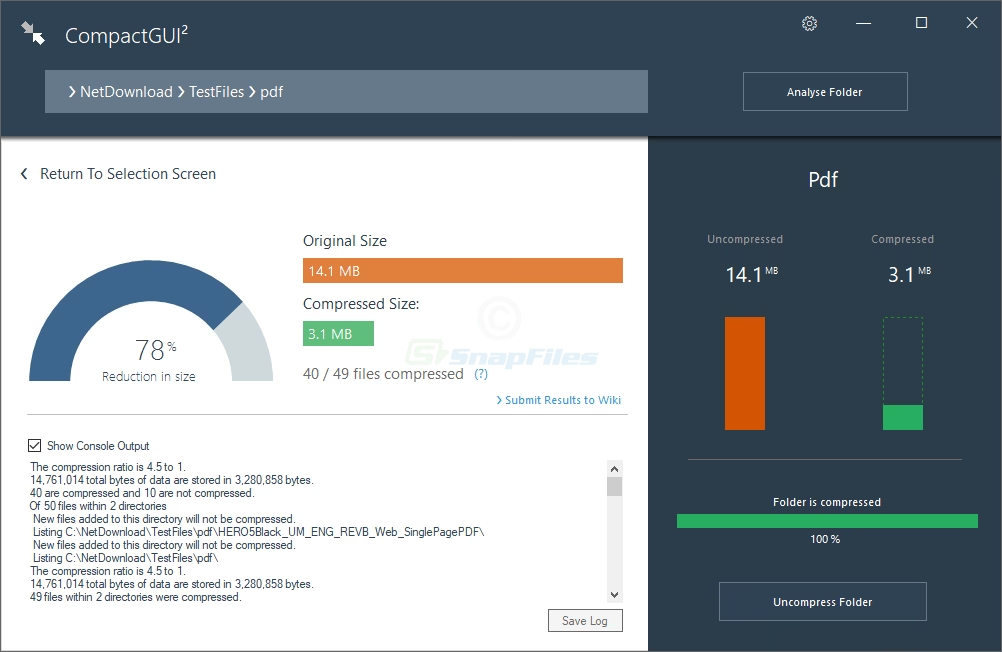
- Paso 2: Analiza el Potencial de Compresión (Opcional). Antes de comprometerte, puedes usar la función de análisis. CompactGUI escaneará la carpeta y te dará una estimación de cuánto espacio podrías ahorrar, mostrando el ratio de compresión y el tamaño total antes y después.
- Paso 3: Elige el Algoritmo de Compresión. Esta es la parte clave. Tendrás que elegir entre varios algoritmos que ofrecen un equilibrio diferente entre velocidad y nivel de compresión. Hablaremos de ellos en detalle más adelante.
- Paso 4: Configura las Opciones Adicionales. Puedes personalizar aún más el proceso. Tienes opciones para incluir subcarpetas, comprimir archivos ocultos y del sistema, o forzar la compresión si algún archivo se quedó a medias en un intento anterior. Incluso puedes programar que el PC se apague, reinicie o entre en modo de suspensión una vez finalizada la tarea.
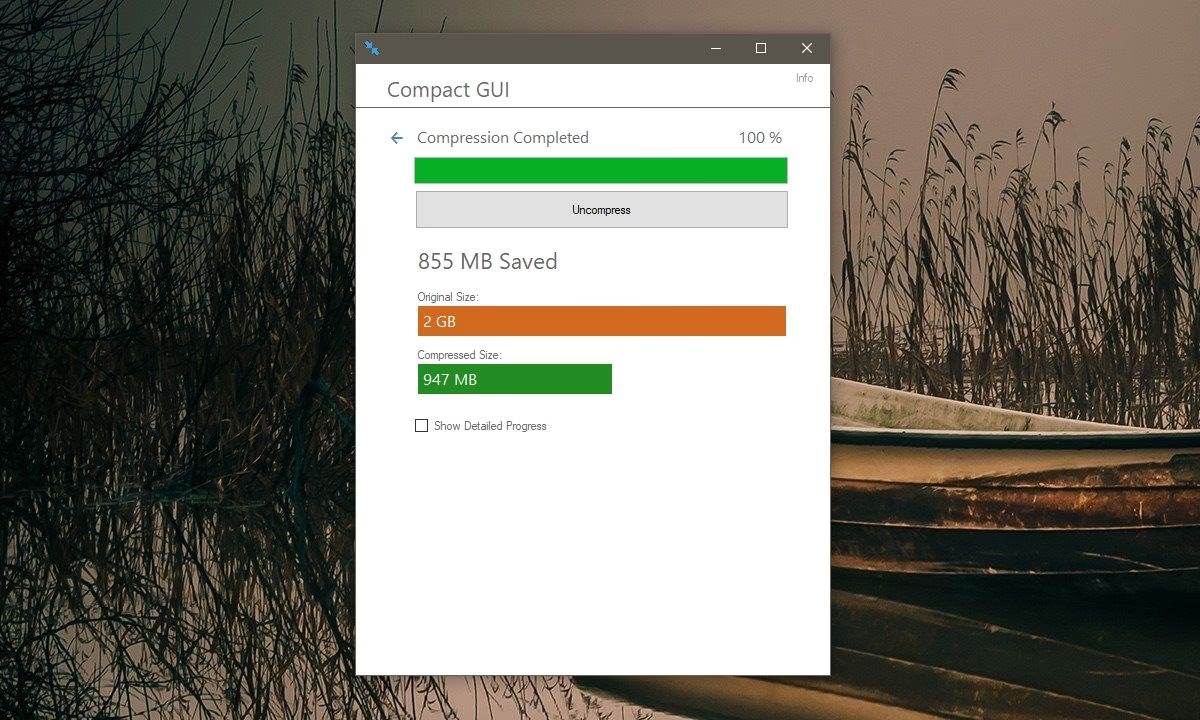
- Paso 5: ¡Comprime y Disfruta! Una vez que todo esté configurado, haz clic en el botón de comprimir y deja que la magia suceda. Al finalizar, la aplicación te mostrará un resumen gráfico con el espacio original, el espacio comprimido y, lo más importante, el total de gigabytes que has recuperado.
Los Algoritmos de Compresión: ¿Cuál Deberías Elegir?
CompactGUI te ofrece cuatro algoritmos diferentes. La elección depende de tus prioridades: ¿quieres la compresión más rápida posible o prefieres obtener el máximo ahorro de espacio, aunque tarde un poco más? A continuación, te presentamos una tabla para ayudarte a decidir.
| Algoritmo | Velocidad | Nivel de Compresión | Uso Recomendado |
|---|---|---|---|
| XPRESS4K | Muy Rápida | Bajo | Para una compresión rápida con un ahorro de espacio modesto. |
| XPRESS8K | Rápida | Medio | (Recomendado por defecto) El mejor equilibrio entre velocidad y ahorro de espacio. Ideal para la mayoría de los usuarios y juegos. |
| XPRESS16K | Lenta | Alto | Cuando el ahorro de espacio es más importante que el tiempo que tarda el proceso. |
| LZX | Muy Lenta | Máximo | Para obtener la máxima compresión posible, ideal para archivos que no se usan con frecuencia o para archivar. |
Para la mayoría de los casos, el algoritmo por defecto, XPRESS8K, ofrece resultados excelentes con un tiempo de procesamiento muy razonable.
Novedades Destacadas: El Planificador y Otras Mejoras
El desarrollo de CompactGUI no se detiene, y sus últimas versiones han introducido características muy solicitadas que lo hacen aún más potente.
El Nuevo Planificador (Scheduler)
Una de las adiciones más importantes es el planificador. Esta función te permite automatizar la compresión de carpetas que hayas añadido a una lista de "vigilancia". Puedes configurarlo de varias maneras:
- Cuando el sistema está inactivo: La compresión se ejecutará automáticamente en segundo plano cuando no estés usando activamente tu ordenador.
- En un horario específico: Puedes programar la compresión para que se ejecute a una hora determinada todos los días.
- Combinación de ambos: Programar la compresión para una hora específica, pero solo si el sistema también está inactivo. Por ejemplo, a las 8 PM, pero únicamente si no estás jugando o trabajando.
Esta función es perfecta para mantener tus carpetas de juegos siempre optimizadas sin tener que intervenir manualmente.
Otras Mejoras Relevantes
Además del planificador, las actualizaciones recientes han traído consigo mejoras en la interfaz de usuario, optimizaciones de rendimiento, una reducción en el uso de memoria y la corrección de varios errores. También se ha añadido un sistema de registro (logging) que facilita la detección de problemas, lo cual es de gran ayuda para el desarrollador si necesitas reportar un error.
Preguntas Frecuentes (FAQ)
¿Es seguro comprimir mis juegos y programas?
Absolutamente. CompactGUI utiliza una función nativa y segura de Windows. El proceso es completamente transparente para tus aplicaciones. No corromperá tus archivos ni tus partidas guardadas. Es una de las formas más seguras de ahorrar espacio.
¿CompactGUI reduce el rendimiento de mis juegos?
En la gran mayoría de los sistemas modernos con unidades SSD, el impacto en el rendimiento es imperceptible o nulo. La descompresión se realiza sobre la marcha y es tan rápida que no notarás la diferencia. Como se mencionó antes, en discos duros mecánicos (HDD), incluso podrías ver una ligera mejora en los tiempos de carga.
¿Puedo descomprimir los archivos fácilmente?
Sí. De la misma manera que comprimes, CompactGUI tiene una opción para descomprimir cualquier carpeta que hayas procesado previamente, devolviendo los archivos a su estado original.
¿Necesito tener conocimientos técnicos para usarlo?
No. Ese es precisamente el propósito de CompactGUI: hacer que una potente herramienta de línea de comandos sea accesible para todos a través de una interfaz gráfica simple y clara.
¿Funciona en versiones antiguas de Windows?
No. CompactGUI requiere Windows 10 o Windows 11, ya que los algoritmos de compresión avanzados que utiliza solo están disponibles en estas versiones del sistema operativo.
¿Es gratuito?
Sí, CompactGUI es un proyecto de código abierto (Open Source) y completamente gratuito. El desarrollador acepta donaciones si deseas apoyar su trabajo.
Conclusión: Una Herramienta Imprescindible
CompactGUI se ha consolidado como una utilidad esencial para cualquier usuario de Windows que busque optimizar su almacenamiento. Es una solución elegante, potente y segura para un problema muy común. Si tienes una gran biblioteca de juegos en Steam, Epic Games o cualquier otra plataforma, o simplemente quieres liberar espacio en tu disco principal, darle una oportunidad a CompactGUI no solo es recomendable, es prácticamente una obligación. Descárgalo y sorpréndete de la cantidad de gigabytes que puedes recuperar con solo unos pocos clics.
Si quieres conocer otros artículos parecidos a CompactGUI: Libera Espacio en tu Disco Duro puedes visitar la categoría Juegos.