
10/02/2008
En el vasto universo de la ciberseguridad, una de las amenazas más sigilosas y peligrosas es el rootkit. Este tipo de software malicioso está diseñado para ocultar su presencia y la de otros programas maliciosos en tu sistema, otorgando a un atacante un control privilegiado y persistente. Para los administradores de sistemas y usuarios de Linux, especialmente de distribuciones como Ubuntu, contar con herramientas de defensa proactivas es fundamental. Aquí es donde entra en juego Rkhunter (Rootkit Hunter), una herramienta esencial en el arsenal de cualquier persona preocupada por la integridad de su sistema.
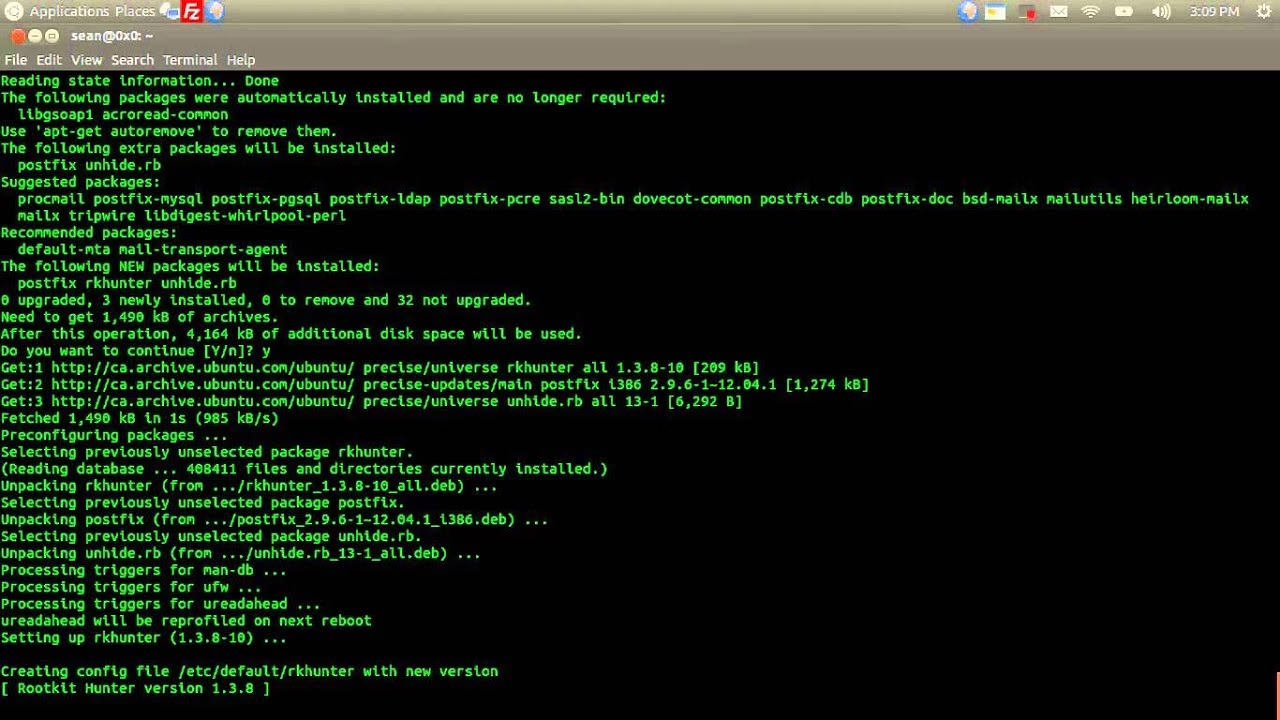
Rkhunter es un escáner de seguridad de código abierto escrito en Bash, lo que garantiza su portabilidad en la mayoría de los sistemas tipo UNIX. Su misión es clara: cazar rootkits, puertas traseras (backdoors) y posibles exploits locales. Lo hace mediante una serie de pruebas exhaustivas que incluyen la comparación de hashes de archivos del sistema, la búsqueda de permisos incorrectos, la detección de archivos ocultos y el análisis de interfaces de red. Esta guía completa te llevará de la mano a través del proceso de instalación, configuración y uso de Rkhunter en Ubuntu 22.04, transformando tu sistema en una fortaleza digital mucho más robusta.
¿Qué es exactamente un Rootkit y por qué Rkhunter es tan importante?
Para apreciar el valor de Rkhunter, primero debemos entender al enemigo. Un rootkit no es un virus en el sentido tradicional; su objetivo no es propagarse, sino esconderse. Una vez que un atacante logra acceso a un sistema, puede instalar un rootkit para:
- Ocultar archivos y procesos maliciosos.
- Crear puertas traseras para acceder al sistema en el futuro.
- Manipular los registros (logs) del sistema para borrar sus huellas.
- Capturar contraseñas y datos sensibles.
Debido a que operan a un nivel muy bajo del sistema operativo, a menudo modificando el propio kernel, son extremadamente difíciles de detectar con herramientas antivirus convencionales. Rkhunter aborda este desafío de frente, actuando como un detective digital que sabe exactamente qué buscar. Revisa la integridad de los binarios críticos del sistema, busca firmas de rootkits conocidos y te alerta sobre cualquier anomalía que podría indicar una brecha de seguridad.
Instalación de Rkhunter en Ubuntu 22.04
El proceso de instalación de Rkhunter es sorprendentemente sencillo, ya que se encuentra disponible en los repositorios oficiales de Ubuntu. Sigue estos pasos para tenerlo funcionando en minutos.
Paso 1: Actualizar los repositorios del sistema
Antes de instalar cualquier software nuevo, es una buena práctica asegurarse de que la lista de paquetes de tu sistema esté actualizada. Abre una terminal y ejecuta el siguiente comando:
sudo apt update
Paso 2: Instalar el paquete Rkhunter
Con los repositorios actualizados, procede a instalar Rkhunter con el siguiente comando. El sistema te pedirá tu contraseña de administrador.
sudo apt install rkhunter
Durante la instalación, es posible que se te presente una pantalla de configuración para el servicio de correo. Rkhunter puede enviar informes por correo electrónico después de cada escaneo. Tienes varias opciones:
- No configuration: No se realizarán cambios en la configuración de correo.
- Internet Site: Configuración estándar para enviar y recibir correos directamente desde internet.
- Internet with smarthost: El correo se envía a través de otro servidor (smarthost).
- Satellite system: El correo se reenvía a través de otro sistema.
- Local only: El correo solo se entregará a usuarios locales del sistema.
Para la mayoría de los usuarios de escritorio o para una configuración inicial, seleccionar "Local only" o incluso "No configuration" es suficiente. Usa la tecla "Tab" para navegar y "Enter" para seleccionar.
Configuración Inicial: Un paso crucial para la efectividad
Una vez instalado, es vital realizar una pequeña configuración para asegurarte de que Rkhunter funcione de manera óptima y pueda mantener su base de datos de firmas actualizada.
Paso 1: Editar el archivo de configuración
El archivo principal de configuración de Rkhunter se encuentra en /etc/rkhunter.conf. Vamos a abrirlo con un editor de texto como Nano:
sudo nano /etc/rkhunter.conf
Paso 2: Habilitar la actualización de la base de datos
Dentro del archivo, busca las siguientes líneas y realiza los cambios indicados:
- Busca
UPDATE_MIRRORS=0y cámbialo aUPDATE_MIRRORS=1. Esto permite que Rkhunter utilice espejos para descargar sus actualizaciones. - Busca
MIRRORS_MODE=1y cámbialo aMIRRORS_MODE=0. Esto permite que Rkhunter use cualquier espejo de la lista, no solo los verificados. - Busca la línea
WEB_CMD="/bin/false"y elimina la ruta, dejándola comoWEB_CMD="". Esto es fundamental para permitir que Rkhunter use herramientas como `wget` o `curl` para descargar las actualizaciones.
Una vez realizados los cambios, guarda el archivo y cierra el editor (en Nano, presiona Ctrl+X, luego Y, y finalmente Enter).
Paso 3: Realizar la primera actualización y crear la línea base
Ahora que la configuración está lista, debemos realizar dos acciones importantes:
Primero, actualizamos la base de datos de firmas con el nuevo ajuste:
sudo rkhunter --update
Segundo, y este es un paso que muchos olvidan, creamos una "línea base" del estado de nuestros archivos. Rkhunter tomará una "foto" de las propiedades de los archivos importantes del sistema en su estado actual (asumiendo que está limpio). Esto le permitirá detectar cambios no autorizados en futuros escaneos.
sudo rkhunter --propupd
Con estos pasos, Rkhunter está instalado, configurado y listo para proteger tu sistema.
Utilizando Rkhunter para escanear tu sistema
Llegó el momento de la verdad: realizar el primer escaneo completo del sistema. El proceso es sencillo pero los resultados requieren atención.
Ejecutando el escaneo
Para iniciar un escaneo manual, ejecuta el siguiente comando:
sudo rkhunter --check
El escaneo pasará por varias fases, revisando archivos de sistema, buscando rootkits conocidos, comprobando puertos y mucho más. Durante el proceso, el escáner se detendrá varias veces, pidiéndote que presiones "Enter" para continuar. Esto te permite revisar la salida de cada sección con calma. Si prefieres que el escaneo se ejecute sin interrupciones (ideal para scripts), puedes usar la opción --sk (skip-keypress).
Interpretando los resultados y las advertencias
Al finalizar, Rkhunter te presentará un resumen. Es muy común, especialmente en el primer escaneo, que veas algunas "Warnings" (Advertencias). ¡No entres en pánico! Muchas de estas advertencias son falsos positivos. Por ejemplo, Rkhunter puede advertir sobre un archivo de script en el directorio /tmp o sobre un puerto abierto por un servicio legítimo. Tu trabajo es investigar cada advertencia. El registro completo del escaneo se encuentra en:
/var/log/rkhunter.log
Puedes revisarlo con el comando sudo less /var/log/rkhunter.log. Busca las líneas que contienen "[Warning]" para analizar cada caso. Si determinas que una advertencia es sobre un cambio legítimo, puedes añadirlo a la lista blanca en el archivo rkhunter.conf para que no vuelva a aparecer.
Comparativa: Rkhunter vs. Chkrootkit
Rkhunter no es la única herramienta en este campo. Su competidor más conocido es Chkrootkit. Aquí tienes una tabla comparativa para entender sus diferencias:
| Característica | Rkhunter | Chkrootkit |
|---|---|---|
| Alcance del Escaneo | Muy completo. Revisa rootkits, backdoors, exploits, permisos, archivos ocultos, interfaces de red. | Más enfocado y rápido. Se concentra principalmente en la detección de firmas de rootkits conocidos. |
| Configuración | Requiere configuración inicial a través de un archivo .conf muy detallado y potente. | Prácticamente no requiere configuración. Se instala y se ejecuta. |
| Mantenimiento | Necesita actualizaciones regulares de su base de datos (--update). | Las actualizaciones de firmas vienen con las nuevas versiones del paquete. |
| Falsos Positivos | Más propenso a generar falsos positivos debido a su escaneo exhaustivo, pero permite crear listas blancas. | Menos propenso, pero también menos exhaustivo en su análisis. |
La recomendación general no es elegir uno sobre otro, sino usarlos ambos para obtener una cobertura de seguridad más amplia.
Preguntas Frecuentes (FAQ)
¿Qué hago si Rkhunter encuentra una advertencia grave?
Si una advertencia apunta a un archivo modificado que no debería haber cambiado o detecta una firma de un rootkit conocido, debes tomarlo muy en serio. Investiga el archivo en cuestión, compáralo con una versión de una instalación limpia de Ubuntu y considera desconectar la máquina de la red mientras investigas para evitar daños mayores. Si se confirma una infección, la práctica más segura es reinstalar el sistema operativo desde cero.
¿Con qué frecuencia debo escanear mi sistema?
La frecuencia ideal depende del uso del sistema. Para un servidor crítico o de cara al público, se recomienda un escaneo diario automatizado (usando cron jobs). Para un sistema de escritorio personal, un escaneo semanal es una buena medida.
¿Rkhunter puede eliminar las amenazas que encuentra?
No. Rkhunter es una herramienta de detección, no de eliminación. Su propósito es informarte de posibles brechas de seguridad. La eliminación de malware, especialmente de rootkits, es un proceso complejo y a menudo es más seguro y rápido reinstalar el sistema y restaurar los datos desde una copia de seguridad limpia.
Conclusión
Rkhunter es una herramienta indispensable y poderosa para la defensa en profundidad de cualquier sistema Ubuntu. Aunque requiere una configuración inicial y un poco de tiempo para investigar sus advertencias, la tranquilidad que proporciona saber que tienes un vigilante activo buscando las amenazas más sigilosas no tiene precio. Integrar Rkhunter en tu rutina de mantenimiento de seguridad, junto con un firewall, actualizaciones regulares y contraseñas robustas, crea múltiples capas de defensa que harán que tu sistema sea un objetivo mucho más difícil para los atacantes.
Si quieres conocer otros artículos parecidos a Protege Ubuntu con Rkhunter: Guía Completa puedes visitar la categoría Juegos.