
23/06/2021
En el universo de Ubuntu, el comando sudo es la llave maestra que nos otorga poderes de administrador para instalar software, modificar archivos de sistema y realizar tareas de mantenimiento cruciales. Sin embargo, ¿qué sucede cuando perdemos esa llave? Olvidar la contraseña de sudo es una experiencia frustrante que puede dejarnos completamente bloqueados, incapaces de gestionar nuestro propio sistema. Es un problema más común de lo que parece, pero la buena noticia es que tiene solución. En esta guía completa, te llevaremos de la mano a través de los distintos métodos para restablecer tu contraseña de sudo, desde los más sencillos hasta los más técnicos, asegurando que puedas recuperar el acceso y el control de tu máquina sin importar la situación.
Entendiendo el Poder de Sudo y su Contraseña
Antes de sumergirnos en las soluciones, es fundamental comprender qué es exactamente 'sudo' y por qué su contraseña es tan vital para la seguridad de nuestro sistema operativo. El término 'sudo' es una abreviatura de "superuser do" (superusuario hace). En sistemas basados en Unix como Ubuntu, permite a un usuario autorizado ejecutar un comando como si fuera otro usuario, por defecto, el superusuario o root. A diferencia de iniciar sesión directamente como root (una práctica desaconsejada por motivos de seguridad), sudo ofrece un control más granular y registra cada comando ejecutado, creando un rastro de auditoría.
La contraseña que se solicita al usar sudo no es una contraseña especial para 'sudo' en sí, sino la propia contraseña del usuario. Actúa como una barrera de seguridad, una confirmación de que eres realmente tú quien intenta realizar una acción administrativa. Esto previene que software malicioso o usuarios no autorizados realicen cambios catastróficos en el sistema sin tu consentimiento explícito. Perderla, por tanto, significa perder la capacidad de administrar tu propio equipo.
Métodos para Restablecer una Contraseña Sudo Olvidada
Afortunadamente, los diseñadores de Linux pensaron en este escenario y proveyeron varias puertas traseras para recuperar el acceso. A continuación, exploraremos los métodos más efectivos.
Método 1: Usando la Cuenta de Root (Si está Habilitada)
Este es el método más directo, pero depende de un requisito previo: tener una contraseña establecida para el usuario root y, por supuesto, recordarla. Por defecto, en Ubuntu la cuenta root está deshabilitada y no tiene una contraseña asignada, pero si en el pasado la configuraste, estás de suerte.
- Accede a la terminal: Abre una terminal en tu sistema.
- Cambia al usuario root: Ejecuta el siguiente comando para cambiar de tu usuario actual al superusuario.
su - - Introduce la contraseña de root: El sistema te solicitará la contraseña de la cuenta root. Ingrésala.
- Restablece la contraseña de tu usuario: Una vez que tengas el prompt de root (generalmente termina en '#'), puedes cambiar la contraseña de cualquier usuario. Usa el comando
passwdseguido del nombre de usuario cuya contraseña olvidaste. Por ejemplo, si tu usuario es 'gamerpro':passwd gamerpro - Establece la nueva contraseña: Se te pedirá que escribas la nueva contraseña y que la confirmes. Una vez hecho, habrás restablecido con éxito la contraseña de tu usuario, que es la misma que usas para sudo.
Este es el método más común y efectivo para la mayoría de los usuarios que no tienen una cuenta root configurada. Utiliza el menú de arranque GRUB para acceder a una terminal de root y desde allí realizar el cambio.
- Reinicia tu computadora: El primer paso es reiniciar tu sistema Ubuntu.
- Accede al menú GRUB: Justo después de la pantalla de la BIOS o del logo del fabricante, mantén presionada la tecla
Shift(en sistemas con BIOS) o presiona la teclaEsc(en sistemas con UEFI) para que aparezca el menú de arranque GRUB. - Selecciona las opciones avanzadas: En el menú GRUB, usa las flechas del teclado para navegar hasta "Advanced options for Ubuntu" y presiona Enter.
- Elige el modo de recuperación: Verás una lista de kernels. Selecciona la línea que termine en "(recovery mode)". Generalmente es la segunda opción de la lista.
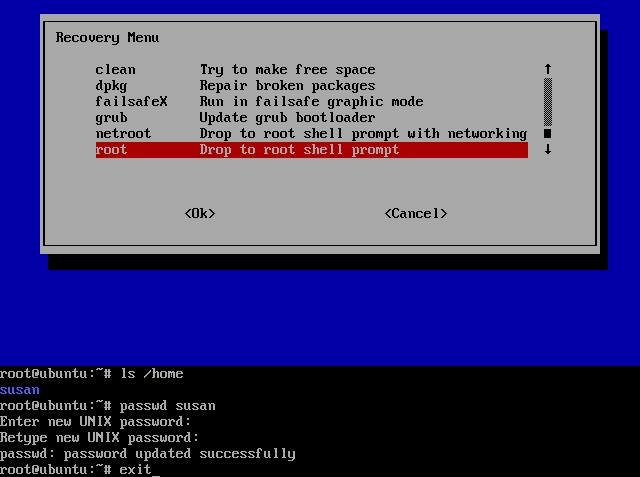
- Entra en la terminal de root: El sistema arrancará en un menú de recuperación especial. Navega con las flechas hasta la opción "Drop to root shell prompt" (Ir a una terminal de root) y presiona Enter.
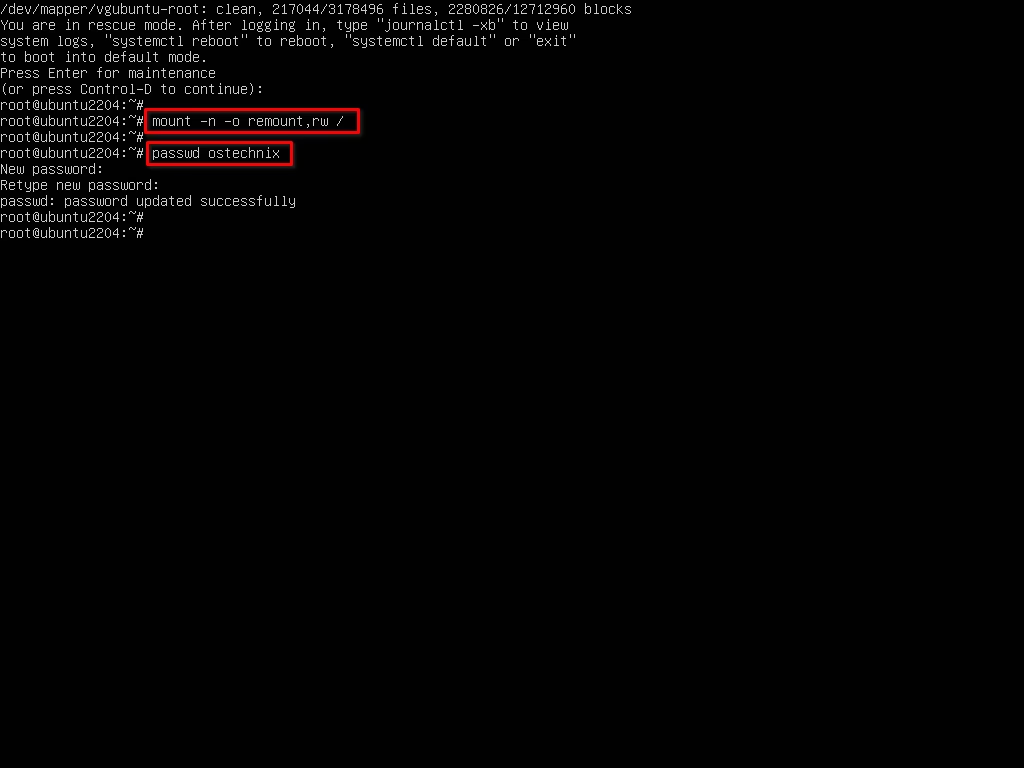
- Remonta el sistema de archivos: Por seguridad, en este modo, el sistema de archivos se monta en modo de solo lectura. Necesitamos cambiarlo a modo de lectura y escritura para poder guardar los cambios. Ejecuta el siguiente comando:
mount -o remount,rw / - Cambia la contraseña: Ahora que tienes una terminal de root y el sistema de archivos es editable, usa el comando passwd para cambiar tu contraseña, igual que en el método anterior. Por ejemplo:
passwd gamerproIntroduce y confirma tu nueva contraseña. - Reinicia el sistema: Una vez que la contraseña ha sido cambiada exitosamente, simplemente escribe
rebooty presiona Enter. Tu computadora se reiniciará normalmente y podrás usar tu nueva contraseña tanto para iniciar sesión como para ejecutar comandos con sudo.
¿Cuenta Bloqueada por Demasiados Intentos Fallidos?
A veces el problema no es que hayas olvidado la contraseña, sino que la has introducido incorrectamente varias veces seguidas. Por seguridad, Ubuntu (a través del módulo PAM `pam_faillock`) puede bloquear temporalmente a un usuario después de, por lo general, tres intentos fallidos de contraseña con sudo.
Si te encuentras en esta situación, verás un mensaje como: `sudo: 3 incorrect password attempts`. Para solucionarlo, necesitas acceder como root o con otro usuario administrador.
- Verifica el estado de bloqueo: Desde una sesión de root o de otro usuario con privilegios, puedes comprobar si un usuario está bloqueado con el comando faillock:
faillock --user tu_usuario_bloqueado - Desbloquea al usuario: Si el comando anterior muestra que la cuenta está bloqueada, puedes desbloquearla inmediatamente con el siguiente comando:
faillock --user tu_usuario_bloqueado --reset
Tras ejecutar este comando, el usuario podrá volver a intentar usar sudo inmediatamente.
Tabla Comparativa de Métodos de Recuperación
| Método | Requisitos Previos | Dificultad | Caso de Uso Ideal |
|---|---|---|---|
| Cuenta Root | Conocer la contraseña de root. | Baja | Cuando se ha configurado previamente una contraseña para el superusuario. |
| Modo Recuperación (GRUB) | Acceso físico a la máquina. | Media | El método estándar y más recomendado para la mayoría de los usuarios. |
| Desbloqueo con `faillock` | Acceso como root u otro admin. | Baja | Cuando la cuenta ha sido bloqueada por intentos fallidos, pero no se ha olvidado la contraseña. |
Buenas Prácticas para Evitar Problemas Futuros
Recuperar una contraseña es útil, pero prevenir es aún mejor. Aquí tienes algunas recomendaciones para gestionar tus contraseñas y privilegios de forma segura y eficiente.
- Limita el Acceso a Sudo: No todos los usuarios necesitan privilegios de administrador. Concede acceso a sudo únicamente a aquellos usuarios que realmente lo necesiten para sus tareas. Menos cuentas con poder significa menos riesgos.
- Usa Contraseñas Fuertes: Crea contraseñas que combinen letras mayúsculas, minúsculas, números y símbolos. Evita palabras comunes o información personal. Cuanto más compleja, más segura.
- Considera un Gestor de Contraseñas: Herramientas como KeePassXC, Bitwarden o 1Password pueden almacenar de forma segura y cifrada todas tus contraseñas. Solo necesitarás recordar una contraseña maestra para acceder a todas las demás.
- No Desactives la Contraseña de Sudo: Aunque es técnicamente posible configurar sudo para que no pida contraseña, es una práctica de seguridad terrible. Esa confirmación es tu última línea de defensa contra acciones no deseadas.
Preguntas Frecuentes (FAQ)
- ¿La contraseña de sudo es diferente a mi contraseña de inicio de sesión?
- No. En una instalación estándar de Ubuntu, la contraseña que usas para iniciar sesión en tu cuenta de usuario es la misma que se te pide al ejecutar un comando con sudo.
- Si cambio mi contraseña con el comando `passwd`, ¿también cambia mi contraseña de inicio de sesión?
- Sí. Al ser la misma contraseña, cambiarla con `passwd` la actualizará tanto para el inicio de sesión en el entorno gráfico como para la autenticación en la terminal con sudo.
- ¿Qué hago si el menú GRUB no aparece al presionar `Shift`?
- Si `Shift` no funciona, intenta reiniciar y presionar la tecla `Esc` repetidamente justo después de la pantalla de la BIOS. El método puede variar ligeramente dependiendo de si tu sistema usa BIOS tradicional o UEFI.
- ¿Estos métodos funcionan en otras distribuciones de Linux?
- Los conceptos generales son muy similares en la mayoría de las distribuciones de Linux. El método del menú GRUB y el comando `passwd` son casi universales, aunque los nombres exactos de las opciones en el menú de recuperación pueden variar ligeramente.
Conclusión
Olvidar la contraseña de sudo en Ubuntu puede parecer un desastre al principio, pero como hemos visto, el sistema está preparado para esta eventualidad. Ya sea a través del modo de recuperación de GRUB o utilizando la cuenta root, siempre hay un camino para recuperar el control. Lo más importante es actuar con calma y seguir los pasos cuidadosamente. Una vez que hayas recuperado el acceso, tómate un momento para implementar buenas prácticas de gestión de contraseñas. De esta forma, no solo solucionarás el problema de hoy, sino que también fortalecerás la seguridad de tu sistema para el futuro.
Si quieres conocer otros artículos parecidos a Recupera tu Contraseña Sudo en Ubuntu: Guía puedes visitar la categoría Juegos.