
07/02/2015
Los videojuegos nos ofrecen mundos fantásticos para explorar, pero ¿qué sucede cuando ya has recorrido cada rincón y completado cada misión? Aquí es donde entra en juego la magia de los mods. Estas modificaciones, creadas por la propia comunidad de jugadores, son la clave para una rejugabilidad casi infinita, transformando títulos icónicos como Skyrim, Stardew Valley o Fallout 4 en experiencias completamente nuevas y personalizadas. Desde simples mejoras visuales hasta expansiones de contenido que rivalizan con los DLC oficiales, los mods abren una puerta a un sinfín de posibilidades. Si alguna vez te has preguntado cómo sumergirte en este fascinante universo, has llegado al lugar correcto. Esta guía te llevará de la mano a través de los métodos más sencillos y populares para descargar e instalar mods, centrándonos principalmente en la plataforma más utilizada para ello: Steam.
¿Qué es un Mod y Por Qué Deberías Usarlos?
Un "mod" es una abreviatura de "modificación". Es un paquete de archivos creado por un fanático o un desarrollador aficionado que altera o añade contenido a un videojuego existente. El impacto de un mod puede variar enormemente. Algunos son pequeños ajustes de "calidad de vida", como mejorar la interfaz de usuario o corregir pequeños errores que los desarrolladores originales pasaron por alto. Otros son mucho más ambiciosos, añadiendo nuevos personajes, misiones, mapas, mecánicas de juego, armas, armaduras o incluso conversiones totales que cambian por completo el género del juego.
Las razones para usarlos son tan variadas como los propios mods:
- Rejugabilidad infinita: Añaden nuevo contenido que te invita a volver a jugar títulos que ya habías completado.
- Personalización extrema: Te permiten adaptar el juego a tus gustos exactos, desde la apariencia de tu personaje hasta el nivel de dificultad.
- Mejoras gráficas y de rendimiento: Muchos mods se centran en actualizar los gráficos de juegos más antiguos o en optimizar el rendimiento para que funcionen mejor en hardware moderno.
- Nuevas historias y aventuras: Algunos mods son expansiones completas con horas de nuevo contenido narrativo para disfrutar.
La Puerta de Entrada: Steam Workshop
Para la mayoría de los jugadores de PC, la forma más fácil y segura de empezar a usar mods es a través del Steam Workshop. Se trata de un centro integrado en la propia plataforma de Steam donde los creadores pueden subir sus mods y los jugadores pueden descubrirlos y descargarlos con un solo clic. Es un sistema centralizado, organizado y muy fácil de usar que elimina gran parte de la complejidad técnica de la instalación manual.
Cómo Descargar Mods desde Steam Workshop Paso a Paso
El proceso es increíblemente sencillo y se basa en un sistema de suscripción. Cuando te "suscribes" a un mod, Steam se encarga de descargarlo, instalarlo y mantenerlo actualizado automáticamente. Sigue estos pasos:
- Inicia Sesión en Steam: Abre el cliente de Steam en tu ordenador e inicia sesión con tu cuenta.
- Ve a tu Biblioteca de Juegos: Haz clic en la pestaña "Biblioteca" en la parte superior para ver todos tus juegos.
- Selecciona el Juego: Busca en tu lista el juego que deseas modificar y haz clic en él.
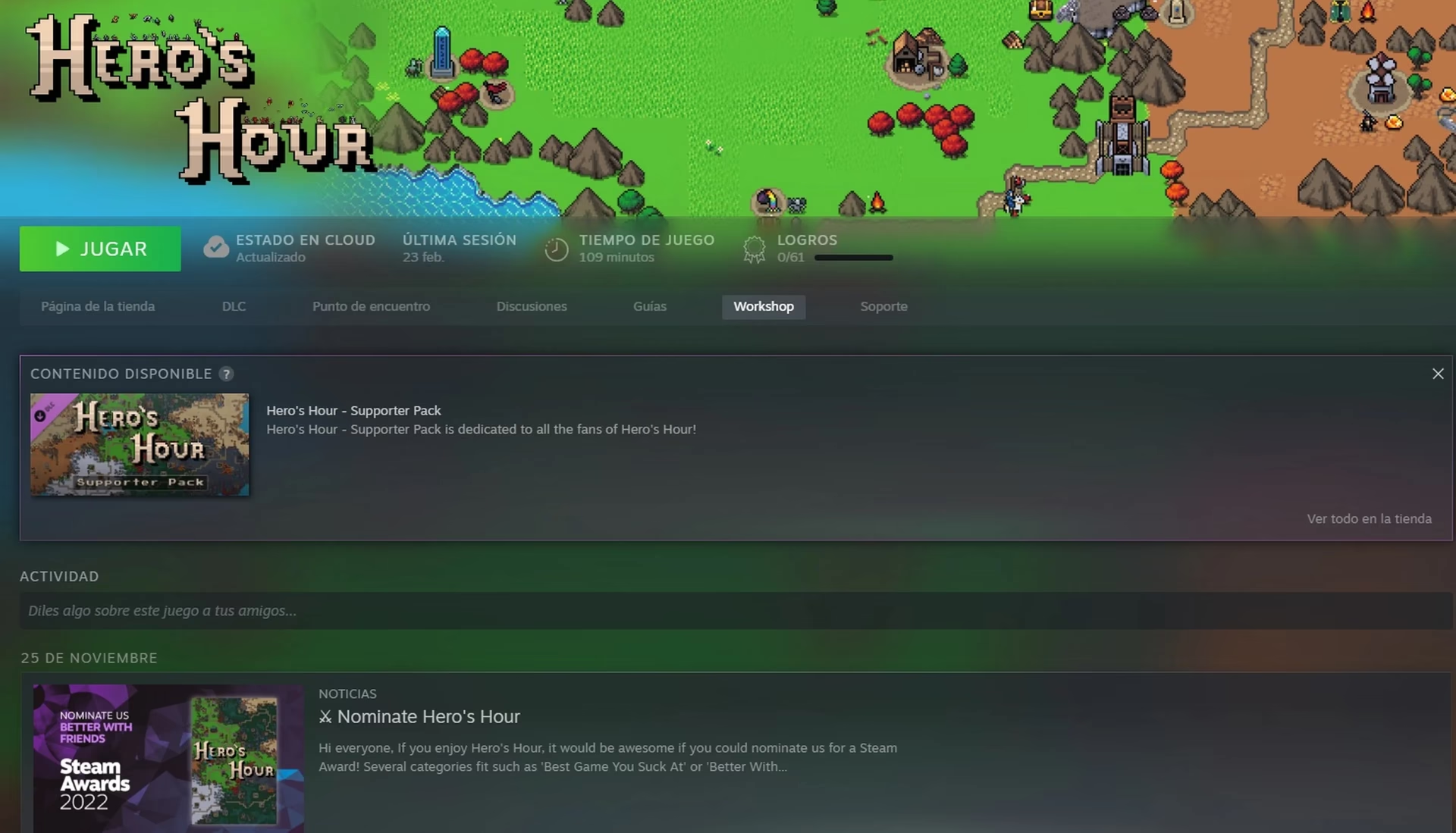
- Accede al Workshop: En la página principal del juego dentro de tu biblioteca, verás varias secciones. Busca y haz clic en el botón que dice "Workshop" o "Taller de la Comunidad".
- Explora los Mods: Serás llevado a la página del Workshop específica para ese juego. Aquí puedes navegar por los mods más populares, los más nuevos o utilizar la barra de búsqueda y los filtros para encontrar algo específico.
- Suscríbete al Mod: Cuando encuentres un mod que te interese, haz clic en él para ver su página de detalles. Aquí encontrarás una descripción, imágenes y comentarios de otros usuarios. Si decides que lo quieres, simplemente haz clic en el botón verde que dice "Suscribirse".
- ¡Listo! La Magia Ocurre Sola: Una vez suscrito, Steam comenzará a descargar el mod en segundo plano. No necesitas hacer nada más. La próxima vez que inicies el juego, el mod debería estar disponible para ser activado.
Gestionando tus Mods y Resolviendo Problemas
Una vez que te has suscrito a varios mods, es importante saber cómo gestionarlos. La mayoría de los juegos con soporte para el Workshop incluyen un gestor de mods en su menú de inicio o lanzador. Desde ahí, podrás activar o desactivar los mods que has descargado, y algo muy importante: cambiar el orden de carga.
El "orden de carga" es la secuencia en la que el juego carga los archivos de los mods. A veces, dos mods pueden intentar modificar el mismo archivo del juego, lo que causa un conflicto y puede provocar que el juego se bloquee o no se inicie. Cambiar el orden de carga puede resolver estos problemas de compatibilidad. Como regla general, lee siempre la descripción de los mods, ya que los creadores suelen indicar si su mod necesita cargarse antes o después que otros mods populares.
Más Allá de Steam: Instalación Manual de Mods
Aunque el Steam Workshop es fantástico, no todos los juegos lo soportan y no todos los mods están disponibles en él. Sitios web como Nexus Mods son enormes repositorios donde la comunidad comparte sus creaciones para miles de juegos. La instalación desde estos sitios es un proceso manual, que te da más control pero requiere un poco más de atención.
Pasos para una Instalación Manual Genérica:
- Descarga el Mod: Busca el mod en un sitio de confianza y descarga el archivo, que normalmente vendrá comprimido en formato .zip o .rar.
- Localiza la Carpeta del Juego: Necesitas encontrar dónde está instalado el juego. En Steam, puedes hacerlo fácilmente: haz clic derecho sobre el juego en tu biblioteca, selecciona "Administrar" y luego "Ver archivos locales".
- Busca la Carpeta de Mods: Dentro de los archivos del juego, busca una carpeta específica para mods. Su nombre puede variar, pero a menudo se llama "Mods", "Data", "Content" o algo similar. Si no existe, a veces necesitas crearla tú mismo.
- Extrae los Archivos: Usa un programa como WinRAR o 7-Zip para extraer el contenido del archivo que descargaste directamente en la carpeta de mods que encontraste en el paso anterior.
- Lee el Archivo "Readme": ¡Este es el paso más importante! La mayoría de los mods incluyen un archivo de texto (Readme.txt) con instrucciones específicas de instalación. Léelo siempre con atención.
Tabla Comparativa: Steam Workshop vs. Instalación Manual
| Característica | Steam Workshop | Instalación Manual |
|---|---|---|
| Facilidad de Uso | Muy alta (un solo clic) | Baja/Media (requiere manejo de archivos) |
| Actualizaciones | Automáticas | Manuales (necesitas descargar la nueva versión) |
| Variedad de Mods | Grande, pero limitada a la plataforma Steam | Potencialmente mayor, incluye todo tipo de contenido |
| Gestión de Conflictos | Limitada (depende del gestor del juego) | Total control, pero más complejo |
| Seguridad | Alta (contenido verificado por Valve) | Variable (depende de la fuente de descarga) |
Preguntas Frecuentes (FAQ)
¿Instalar mods puede dañar mi juego o mi ordenador?
Es muy poco probable que un mod dañe tu ordenador, especialmente si lo descargas de fuentes fiables como Steam Workshop o Nexus Mods. Sin embargo, sí pueden causar problemas en tu juego, como cuelgues o corrupción de partidas guardadas. Por eso es fundamental hacer siempre una copia de seguridad de tus saves antes de instalar nuevos mods.
¿Los mods son gratuitos?
La inmensa mayoría de los mods son completamente gratuitos. Son un trabajo de amor creado por fans para la comunidad. Aunque ha habido intentos de crear mercados de mods de pago, la cultura predominante sigue siendo la de compartir libremente.
¿Puedo ser baneado por usar mods en juegos online?
¡Sí, es un riesgo real! En juegos puramente para un jugador, no hay ningún problema. Pero en juegos multijugador, usar mods (especialmente aquellos que te dan una ventaja injusta) puede ser detectado por los sistemas anti-trampas y resultar en un baneo permanente de tu cuenta. Revisa siempre la política del juego antes de intentar usar mods en un entorno online.
¿Qué hago si un mod deja de funcionar después de una actualización del juego?
Esto es muy común. Cuando el juego se actualiza, puede cambiar archivos de los que depende el mod, haciendo que deje de ser compatible. La única solución es tener paciencia y esperar a que el creador del mod lo actualice para la nueva versión del juego. Puedes desactivarlo temporalmente para poder seguir jugando.
¿Cómo desinstalo un mod de Steam Workshop?
Es tan fácil como instalarlo. Simplemente vuelve a la página del mod en el Workshop y haz clic en el botón "Anular suscripción". Steam se encargará de eliminar los archivos del mod de tu ordenador.
Si quieres conocer otros artículos parecidos a Guía Completa para Descargar Mods de Juegos puedes visitar la categoría Guías.