
02/07/2017
Es una de las situaciones más frustrantes para cualquier jugador de PC: haces doble clic en el ícono de tu juego favorito, esperas con ansias entrar a la partida y, de repente, nada. O peor aún, el juego se cierra a mitad de una sesión intensa con un mensaje de error críptico relacionado con Easy Anti-Cheat. Antes de culpar al juego o a tu ordenador, la raíz del problema suele estar en un lugar inesperado: un conflicto con tu software antivirus. Este software, diseñado para protegerte, a veces puede ser demasiado celoso y ver al sistema antitrampas como una amenaza. Afortunadamente, la solución es sencilla y no requiere que desactives tu protección. En esta guía completa, te enseñaremos cómo agregar manualmente una excepción para que tu antivirus y Easy Anti-Cheat puedan coexistir en paz, permitiéndote volver a lo que importa: jugar.
¿Qué es Easy Anti-Cheat y por qué mi antivirus lo bloquea?
Para entender la solución, primero debemos comprender el problema. Easy Anti-Cheat (EAC) es uno de los servicios antitrampas más utilizados en la industria de los videojuegos. Títulos populares como Fortnite, Apex Legends, Elden Ring, Rust y muchos otros confían en él para garantizar un entorno de juego justo y libre de tramposos.
Para lograr su objetivo, EAC necesita operar a un nivel muy profundo en tu sistema operativo. Debe monitorear activamente los procesos en ejecución, escanear la memoria de tu PC y verificar la integridad de los archivos del juego en tiempo real. Este nivel de acceso y comportamiento, desde la perspectiva de un programa antivirus, puede parecer sospechoso. Tu antivirus está programado para detectar cualquier software que intente manipular otros programas o que acceda a áreas sensibles del sistema, por lo que, en su intento de protegerte, puede marcar a EAC como un falso positivo. Este es el término técnico para cuando un software benigno es identificado incorrectamente como malicioso.
Síntomas comunes de un conflicto entre Antivirus y EAC:
- El juego no se inicia en absoluto.
- Recibes un mensaje de error específico de Easy Anti-Cheat al intentar lanzar el juego.
- El juego se inicia pero te expulsa de los servidores a los pocos minutos.
- Experimentas caídas de rendimiento, tirones (stuttering) o congelamientos inexplicables.
Si experimentas alguno de estos problemas, es muy probable que agregar una excepción sea la solución que necesitas.
Guía Paso a Paso para Agregar una Excepción Manual
El proceso de añadir una excepción, también conocida como exclusión o regla de confianza, varía ligeramente entre los diferentes programas antivirus. Sin embargo, el concepto general es siempre el mismo. A continuación, te presentamos un procedimiento genérico y luego ejemplos específicos para los antivirus más populares.
Paso 1: Localizar la Carpeta de Easy Anti-Cheat
Antes de poder decirle a tu antivirus qué ignorar, necesitas saber dónde se encuentra. EAC no se instala como un programa independiente en tu sistema, sino que reside dentro de la carpeta de instalación de cada juego que lo utiliza. La ruta más común es la siguiente:
C:\Program Files (x86)\Steam\steamapps\common\[Nombre del Juego]\EasyAntiCheat\
O si usas otro lanzador como Epic Games Store:
C:\Program Files\Epic Games\[Nombre del Juego]\EasyAntiCheat\
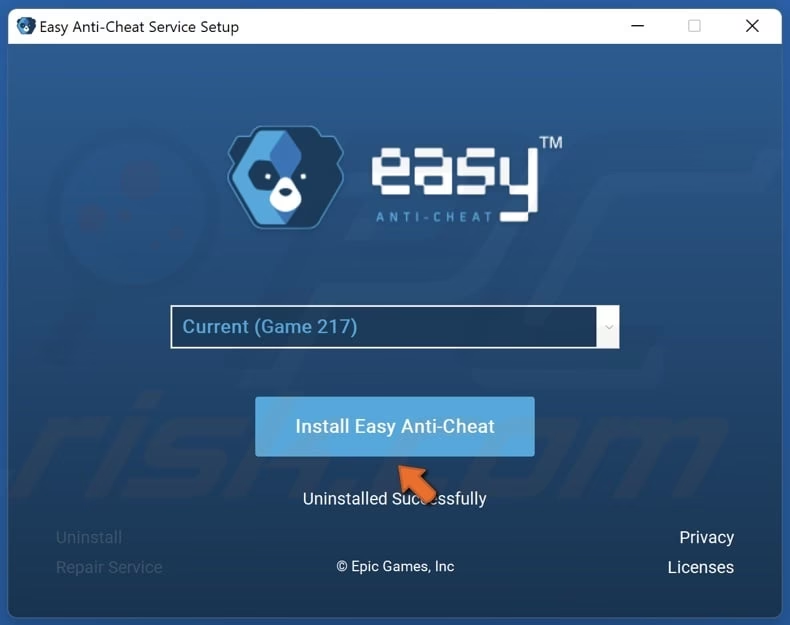
Dentro de esa carpeta, el archivo más importante es el ejecutable, usualmente llamado EasyAntiCheat.exe o EasyAntiCheat_EOS.exe. Es una buena práctica añadir tanto este archivo específico como la carpeta completa de Easy Anti-Cheat a las exclusiones para asegurar una cobertura total.
Paso 2: Acceder a la Configuración de Excepciones de tu Antivirus
Ahora, abre tu programa antivirus. Generalmente, puedes hacerlo haciendo clic derecho en su ícono en la bandeja del sistema (al lado del reloj de Windows) y seleccionando "Abrir panel de control" o "Dashboard". Una vez dentro, busca una sección con un nombre como:
- Configuración o Ajustes
- Excepciones o Exclusiones
- Lista Blanca (Whitelist)
- Amenazas y Exclusiones
- Archivos y Carpetas de Confianza
Paso 3: Añadir la Excepción
Una vez en la sección correcta, encontrarás un botón para "Añadir una excepción", "Agregar una exclusión" o similar. Al hacer clic, te permitirá navegar por los archivos de tu ordenador. Dirígete a la ruta que localizaste en el primer paso y selecciona la carpeta completa de "EasyAntiCheat" o el archivo ejecutable. Guarda los cambios y reinicia tu PC. ¡Con esto, el problema debería estar resuelto!
Ejemplos para Antivirus Populares:
Seguridad de Windows (Windows Defender)
- Abre el menú Inicio y busca "Seguridad de Windows".
- Ve a "Protección antivirus y contra amenazas".
- Bajo "Configuración de antivirus y protección contra amenazas", haz clic en "Administrar la configuración".
- Desplázate hacia abajo hasta encontrar "Exclusiones" y haz clic en "Agregar o quitar exclusiones".
- Pulsa en "+ Agregar una exclusión", selecciona "Carpeta" y navega hasta la carpeta de Easy Anti-Cheat de tu juego.
Avast / AVG
- Abre la interfaz principal de Avast o AVG.
- Ve a "Menú" en la esquina superior derecha y luego a "Opciones" o "Configuración".
- En la pestaña "General", busca la sección "Excepciones".
- Haz clic en "Añadir excepción" y pega la ruta de la carpeta de Easy Anti-Cheat.
Bitdefender
- Abre el panel de control de Bitdefender.
- Ve a la sección "Protección" en el menú de la izquierda.
- En el módulo "Antivirus", haz clic en "Abrir" o "Configuración".
- Busca la pestaña "Excepciones" y selecciona "Añadir una excepción".
- Navega hasta la carpeta de EAC o pega la ruta directamente.
Tabla Comparativa de Términos en Antivirus
Para facilitar la búsqueda de la opción correcta, aquí tienes una tabla con los nombres que suelen recibir las secciones de exclusiones en diferentes programas.
| Software Antivirus | Término Común para Excepciones |
|---|---|
| Seguridad de Windows | Exclusiones |
| Avast / AVG | Excepciones |
| Bitdefender | Excepciones / Excepciones para el análisis |
| Kaspersky | Amenazas y Exclusiones / Administrar exclusiones |
| Norton | Exclusiones de análisis / Exclusiones de Auto-Protect |
| McAfee | Elementos excluidos / Archivos y carpetas excluidos |
¿Qué hacer si el problema persiste?
Si después de agregar la excepción sigues teniendo problemas, no te desesperes. Aquí hay algunos pasos adicionales de solución de problemas que puedes intentar:
- Verificar la integridad de los archivos del juego: A veces, los archivos de EAC pueden corromperse. Tanto Steam como Epic Games Launcher tienen una opción para verificar los archivos del juego. En Steam, haz clic derecho en el juego en tu biblioteca > Propiedades > Archivos locales > Verificar integridad de los archivos del juego. Esto reparará cualquier archivo dañado, incluyendo los de EAC.
- Reparar o Reinstalar Easy Anti-Cheat: Navega nuevamente a la carpeta de Easy Anti-Cheat dentro de los archivos del juego. Busca un archivo llamado
EasyAntiCheat_Setup.exe. Ejecútalo y te dará la opción de "Reparar" para el juego actual. Si eso no funciona, puedes desinstalarlo y volver a instalarlo desde el mismo ejecutable. - Actualiza todo: Asegúrate de tener la última versión de tu juego, de tu software antivirus y de Windows. Las actualizaciones a menudo incluyen parches de compatibilidad que pueden resolver este tipo de conflictos.
- Consulta la lista oficial de compatibilidad: El desarrollador de Easy Anti-Cheat mantiene una lista de software antivirus compatible. Puedes buscarla en línea para verificar si tu programa específico es conocido por causar problemas.
Preguntas Frecuentes (FAQ)
¿Es seguro agregar Easy Anti-Cheat como una excepción en mi antivirus?
Sí, es completamente seguro siempre y cuando hayas descargado el juego de una fuente legítima y oficial como Steam, Epic Games Store, Origin, etc. El software Easy Anti-Cheat en sí mismo no es un virus y es una parte esencial para poder jugar en línea a muchos títulos.
¿Tengo que hacer este proceso para cada juego que utiliza EAC?
Generalmente, sí. Dado que cada juego tiene su propia copia de Easy Anti-Cheat en su propia carpeta, deberás agregar una excepción específica para la ruta de cada juego que te esté dando problemas. Aunque algunos antivirus son lo suficientemente inteligentes como para reconocer el proceso de EAC sin importar de dónde se ejecute, hacerlo manualmente por juego es la forma más segura de garantizar que funcione.
¿No es más fácil simplemente desactivar mi antivirus mientras juego?
No. Nunca es recomendable desactivar por completo tu antivirus. Esto deja tu sistema completamente vulnerable a amenazas reales mientras estás conectado a internet. Crear una excepción es una solución mucho más segura y elegante, ya que le dices a tu antivirus que confíe en un programa específico sin bajar la guardia contra malware, ransomware u otros peligros.
Si quieres conocer otros artículos parecidos a Easy Anti-Cheat: Soluciona conflictos con tu antivirus puedes visitar la categoría Guías.