
19/02/2010
Enfrentarse a un error de activación en Windows 10 u 11 puede ser una experiencia increíblemente frustrante. Ese persistente mensaje en la esquina de tu pantalla no solo es una distracción visual, sino también un recordatorio de que no estás aprovechando al máximo tu sistema operativo. La activación es un proceso crucial que verifica la autenticidad de tu copia de Windows, garantizando el acceso a todas las funcionalidades, actualizaciones de seguridad y opciones de personalización. Si te has topado con mensajes como “La clave de producto de Windows no funciona” o códigos de error indescifrables, has llegado al lugar indicado. En este artículo exhaustivo, desglosaremos las causas más comunes de estos problemas y te guiaremos a través de una serie de soluciones probadas, desde las más sencillas hasta las más técnicas, para que puedas resolver el inconveniente y volver a disfrutar de una experiencia de usuario completa y segura.
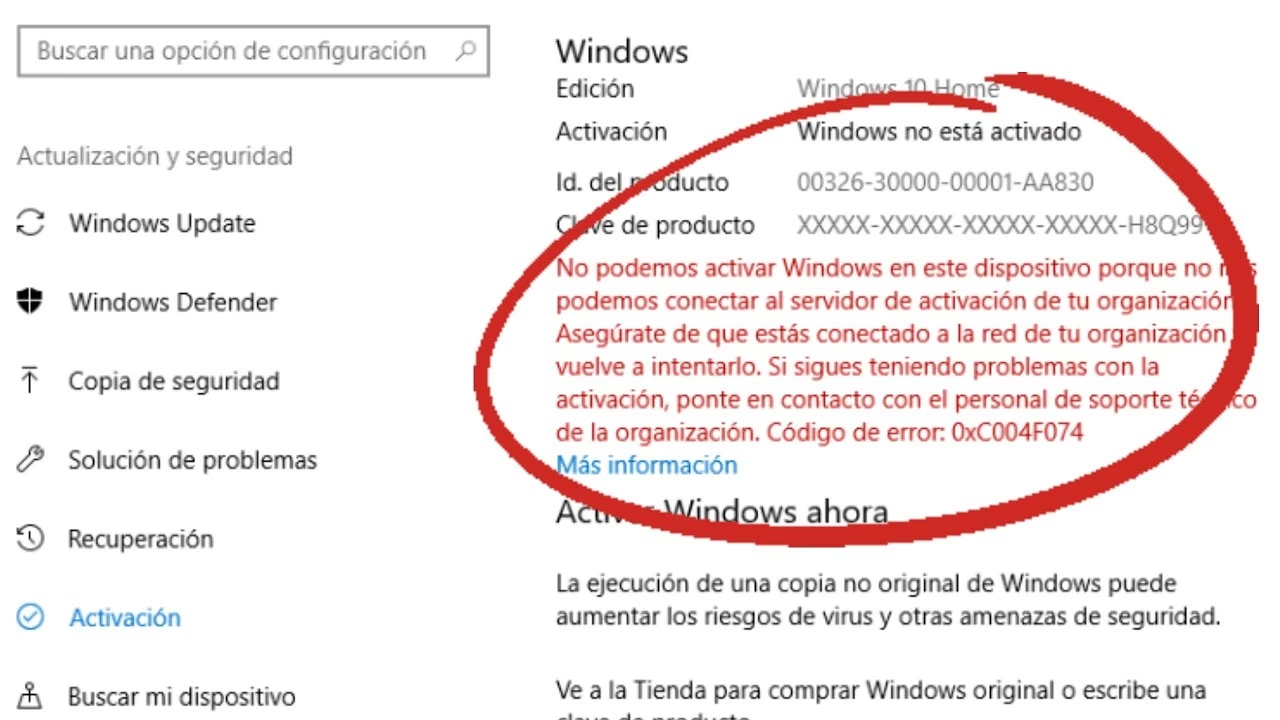
¿Por Qué Falla la Activación de Windows? Las Causas Más Comunes
Antes de sumergirnos en las soluciones, es fundamental entender por qué ocurre el problema. Un error de activación rara vez aparece sin motivo. Generalmente, se debe a una de las siguientes razones:
- Cambios de Hardware Significativos: Si has reemplazado un componente vital de tu ordenador, como la placa base, Windows puede dejar de reconocer tu dispositivo. La licencia digital a menudo se vincula al hardware, y un cambio tan drástico puede invalidar la activación existente.
- Clave de Producto Incorrecta o Incompatible: Este es uno de los errores más frecuentes. Puede que estés introduciendo una clave con un error tipográfico, o que la clave de producto que tienes no corresponda a la edición de Windows que has instalado (por ejemplo, usar una clave de Windows 11 Pro en una instalación de Windows 11 Home).
- Problemas de Conexión con los Servidores de Microsoft: La activación requiere una comunicación estable con los servidores de Microsoft para validar tu licencia. Una conexión a internet intermitente, un firewall demasiado restrictivo o problemas con tu red pueden impedir que este proceso se complete con éxito.
- Licencia Utilizada en Múltiples Dispositivos: La mayoría de las licencias de Windows están diseñadas para ser utilizadas en un solo ordenador a la vez. Si intentas usar la misma clave en varios equipos, es muy probable que Microsoft la bloquee.
- Uso de una Versión No Genuina: Si tu copia de Windows o la clave de producto provienen de una fuente no autorizada, es casi seguro que te encontrarás con problemas de activación tarde o temprano. Microsoft combate activamente la piratería y bloquea las claves ilegítimas.
- Archivos del Sistema Corruptos: En ocasiones, la corrupción de archivos esenciales del sistema operativo puede interferir con el servicio de licencias, impidiendo una activación correcta.
Descifrando los Códigos de Error de Activación
Windows suele proporcionar un código de error específico que puede darte una pista sobre la naturaleza del problema. Familiarizarte con los más comunes te ayudará a identificar rápidamente la solución adecuada.
| Código de Error | Significado Común | Qué Hacer |
|---|---|---|
| 0xC004F050 | La clave de producto introducida no es válida o no corresponde a la edición de Windows instalada. | Verifica que la clave sea correcta y para tu versión de Windows. |
| 0xC004F211 | Se ha detectado un cambio de hardware importante en tu dispositivo. | Usa el Solucionador de Problemas y la opción "He cambiado el hardware". |
| 0x803F7001 | No se ha encontrado una licencia digital o clave de producto válida para tu dispositivo. | Asegúrate de tener una licencia genuina e intenta activarla de nuevo. |
| 0xC004C008 | La clave de producto ya se ha utilizado en más dispositivos de los permitidos. | Necesitarás una nueva clave o desinstalarla del equipo anterior. |
| 0x80072F8F | Error de conexión con los servidores de activación. | Comprueba tu conexión a internet y que la fecha y hora de tu PC sean correctas. |
Guía Definitiva para Solucionar los Errores de Activación
Ahora que conoces las causas y los códigos de error, es hora de pasar a la acción. Sigue estos métodos en orden, desde el más simple al más complejo, para maximizar tus posibilidades de éxito.
Método 1: Soluciones Básicas y Rápidas
A menudo, la solución más simple es la correcta. Antes de probar métodos más avanzados, intenta lo siguiente:
- Reinicia tu Ordenador: Un reinicio puede solucionar problemas temporales del sistema que podrían estar interfiriendo con la activación.
- Verifica tu Conexión a Internet: Asegúrate de tener una conexión estable. Intenta reiniciar tu router y módem. Desactiva temporalmente cualquier VPN o firewall que pueda estar bloqueando la conexión con los servidores de Microsoft.
- Comprueba el Estado de Activación: Ve a Configuración > Sistema > Activación (en Windows 11) o Configuración > Actualización y seguridad > Activación (en Windows 10). Quizás tu sistema ya está activado y el mensaje es un error residual.
Método 2: El Solucionador de Problemas de Activación
Windows incluye una herramienta integrada diseñada específicamente para diagnosticar y solucionar estos problemas. Es tu mejor aliado y el primer paso lógico.
- Ve a la sección de Activación como se describió en el punto anterior.
- Haz clic en el botón "Solucionar problemas".
- El sistema analizará tu equipo en busca de problemas comunes. Sigue las instrucciones que aparezcan en pantalla.
- Si has realizado un cambio de hardware, esta herramienta te ofrecerá una opción llamada "He cambiado el hardware en este dispositivo recientemente". Al seleccionarla, podrás iniciar sesión con tu cuenta de Microsoft para volver a vincular tu licencia digital a tu nuevo hardware.
Método 3: Soluciones Avanzadas con el Símbolo del Sistema
Si los métodos anteriores no funcionan, puedes tomar el control utilizando la consola de comandos. Estas herramientas son potentes y pueden forzar la activación o limpiar el estado de la licencia. Para usarlas, busca "cmd" o "Símbolo del sistema" en el menú de inicio, haz clic derecho y selecciona "Ejecutar como administrador".
- Instalar tu clave de producto manualmente:
Escribe el siguiente comando y presiona Enter, reemplazando `XXXXX-XXXXX-XXXXX-XXXXX-XXXXX` con tu clave de 25 caracteres:slmgr /ipk XXXXX-XXXXX-XXXXX-XXXXX-XXXXX - Forzar la activación en línea:
Después de instalar la clave, puedes intentar forzar la activación con los servidores de Microsoft usando este comando:slmgr /ato - Restablecer el estado de la licencia:
Este comando reinicia los archivos de licencia, lo que a veces puede solucionar problemas de corrupción. Después de ejecutarlo, reinicia tu PC e intenta activar de nuevo.slmgr /rearm - Reparar archivos del sistema:
Un escaneo con el Comprobador de Archivos de Sistema (SFC) puede reparar archivos corruptos que impiden la activación.sfc /scannow
Método 4: Desactivar y Reactivar tu Licencia
Este proceso avanzado consiste en eliminar por completo la clave de producto de tu sistema y luego volver a instalarla. Es especialmente útil si sospechas que la clave está "atascada" o mal configurada.
- Abre el Símbolo del sistema como administrador.
- Primero, desinstala la clave de producto actual con el comando:
slmgr /upk - Luego, limpia la clave del registro del sistema para asegurarte de que no queden rastros:
slmgr /cpky - Reinicia tu ordenador.
- Ahora, tu sistema está sin clave. Vuelve a abrir el Símbolo del sistema como administrador e instala tu clave de nuevo como en el método anterior:
slmgr /ipk XXXXX-XXXXX-XXXXX-XXXXX-XXXXX - Finalmente, fuerza la activación:
slmgr /ato
La Importancia de una Licencia Genuina y Segura
Es tentador buscar claves de producto a precios muy bajos en internet, pero esta práctica conlleva riesgos significativos. Usar una versión no activada o una clave ilegítima te expone a peligros como la falta de actualizaciones de seguridad críticas, lo que deja tu sistema vulnerable a malware y ataques. Además, te priva del soporte técnico oficial de Microsoft y de funcionalidades completas de personalización. Una licencia digital genuina, ya sea comprada directamente a Microsoft o a un distribuidor autorizado, es una inversión en la estabilidad, seguridad y funcionalidad de tu ordenador.
Preguntas Frecuentes (FAQ)
¿Qué sucede si nunca activo Windows?
Tu ordenador seguirá funcionando, pero con limitaciones. Verás una marca de agua constante pidiéndote que actives Windows, no podrás cambiar el fondo de pantalla, los colores ni otros ajustes de personalización, y, lo más importante, es posible que no recibas todas las actualizaciones de seguridad, dejando tu equipo en riesgo.
¿Puedo usar la misma clave de producto en dos ordenadores diferentes?
Generalmente, no. Las licencias estándar (OEM y Retail) están diseñadas para un solo PC a la vez. Si intentas activar un segundo ordenador con la misma clave, es probable que la activación falle en ambos o que Microsoft la bloquee.
Cambié mi placa base y ahora Windows no se activa. ¿Perdí mi licencia?
No necesariamente. Si tu licencia digital estaba vinculada a tu cuenta de Microsoft antes del cambio, puedes recuperarla. Usa el Solucionador de Problemas de Activación y selecciona la opción "He cambiado el hardware en este dispositivo recientemente". Inicia sesión con tu cuenta y podrás reactivar Windows en el nuevo hardware.
¿Es seguro comprar claves de Windows muy baratas en línea?
No es recomendable. Muchas de estas claves son ilegítimas, robadas o de licencias por volumen que se revenden ilegalmente. Pueden funcionar temporalmente, pero corres el riesgo de que Microsoft las desactive en cualquier momento, dejándote de nuevo con el problema y sin tu dinero.
Si quieres conocer otros artículos parecidos a Errores de Activación de Windows: Guía Completa puedes visitar la categoría Juegos.