
07/03/2014
Grabar la pantalla de tu Mac puede parecer una tarea sencilla, pero cuando necesitas incluir el audio, especialmente el sonido interno del sistema, las cosas pueden complicarse. Ya sea que estés creando un tutorial, grabando una sesión de juego épica, guardando un seminario web importante o simplemente mostrando un problema técnico a un amigo, capturar tanto la imagen como el sonido de manera clara es fundamental. Afortunadamente, macOS ofrece herramientas integradas potentes, y existe un ecosistema de aplicaciones de terceros que llevan la grabación a otro nivel. En esta guía completa, exploraremos todas las opciones disponibles, desde las más simples y gratuitas hasta las más profesionales, para que puedas convertirte en un experto en la captura de pantalla en tu Mac.
Métodos Nativos: Las Herramientas que ya Tienes en tu Mac
Antes de descargar cualquier software adicional, es importante que conozcas las herramientas que Apple ya incluye en tu sistema operativo. Son sorprendentemente capaces para la mayoría de las tareas básicas y no cuestan absolutamente nada.
1. La Barra de Herramientas de Captura (Atajo Mágico: Shift + Command + 5)
Desde macOS Mojave, Apple introdujo una barra de herramientas unificada que simplifica enormemente el proceso de captura y grabación. Es la forma más rápida y recomendada de empezar.
Cómo usarla:
- Abre la barra de herramientas: Presiona simultáneamente las teclas Shift + Command + 5. Verás aparecer un pequeño panel de control en la parte inferior de tu pantalla.
- Elige el tipo de grabación: Tienes dos opciones principales para video: "Grabar toda la pantalla" (el icono de una pantalla con un círculo de grabación) o "Grabar la parte seleccionada de la pantalla" (el icono de una pantalla punteada con un círculo).
- Configura el audio: Este es el paso clave. Haz clic en el botón "Opciones". Se desplegará un menú donde, en la sección "Micrófono", podrás seleccionar una fuente de audio. Por defecto, puedes elegir el "Micrófono integrado" de tu Mac o cualquier micrófono externo que hayas conectado.
- Inicia la grabación: Una vez que hayas configurado todo, haz clic en el botón "Grabar".
- Detén la grabación: Para finalizar, aparecerá un pequeño icono de "Stop" (un círculo con un cuadrado dentro) en la barra de menú superior. Haz clic en él, o también puedes usar el atajo Command + Control + Esc.
Por defecto, el archivo de video se guardará en tu escritorio en formato .mov. Este método es ideal para grabaciones rápidas que requieren tu voz o sonidos del exterior.
2. El Clásico Confiable: QuickTime Player
Antes del atajo unificado, QuickTime Player era la herramienta de referencia para esta tarea. Aunque la barra de herramientas es más directa, QuickTime sigue siendo una opción viable y ofrece una interfaz ligeramente diferente que algunos usuarios prefieren.
Cómo grabar con QuickTime Player:
- Abre la aplicación: Búscala en tu carpeta de Aplicaciones y ábrela.
- Inicia una nueva grabación: En la barra de menú superior, ve a "Archivo" > "Nueva grabación de pantalla".
- Selecciona la fuente de audio: Aparecerá una pequeña ventana de grabación. Junto al botón rojo de grabar, verás una pequeña flecha hacia abajo. Haz clic en ella para seleccionar tu micrófono (interno o externo).
- Comienza a grabar: Haz clic en el botón rojo. QuickTime te preguntará si quieres grabar la pantalla completa (haciendo clic en cualquier lugar) o si prefieres arrastrar el cursor para seleccionar un área específica.
- Finaliza la grabación: Al igual que con el otro método, aparecerá un botón de "Stop" en la barra de menú superior. Haz clic para terminar.
QuickTime Player te permite realizar ediciones muy básicas después de grabar, como recortar el inicio o el final del video, lo cual es un pequeño plus.
El Gran Desafío: ¿Cómo Grabar el Audio del Sistema?
Aquí es donde muchos usuarios se encuentran con un muro. Por razones de privacidad y derechos de autor, macOS no permite de forma nativa que las herramientas integradas capturen el audio del sistema (el sonido que sale de tus altavoces o auriculares, como la música de un juego, el audio de un video de YouTube o las notificaciones). Tanto la barra de herramientas como QuickTime solo pueden grabar audio de una fuente de "micrófono".
Para superar esto, necesitas una herramienta de terceros o un software de audio virtual que cree una "salida" de audio que el sistema pueda reconocer como una "entrada". Una de las soluciones gratuitas y más populares es BlackHole, un controlador de audio virtual de código abierto que enruta el sonido de tus aplicaciones de vuelta al sistema como si fuera un micrófono. Su configuración puede ser un poco técnica, pero una vez instalado, te permite seleccionar "BlackHole" como tu micrófono en QuickTime para capturar el sonido interno. Sin embargo, la forma más sencilla es utilizar aplicaciones que ya tienen esta funcionalidad integrada.
Las Mejores Aplicaciones de Terceros para Grabar Pantalla
Si necesitas más potencia, flexibilidad o simplemente una solución todo en uno para grabar el audio del sistema sin complicaciones, estas son algunas de las mejores aplicaciones del mercado.
Tabla Comparativa de Grabadores de Pantalla para Mac
| Aplicación | Precio | Ideal para | Graba Audio de Sistema |
|---|---|---|---|
| OBS Studio | Gratis | Streaming y grabaciones complejas | Sí |
| VLC Media Player | Gratis | Usuarios que ya lo tienen instalado | Sí (con configuración) |
| AppGeeker Screen Recorder | Prueba gratuita, luego de pago | Facilidad de uso y funciones programadas | Sí |
| Camtasia | Premium | Profesionales y creadores de cursos | Sí |
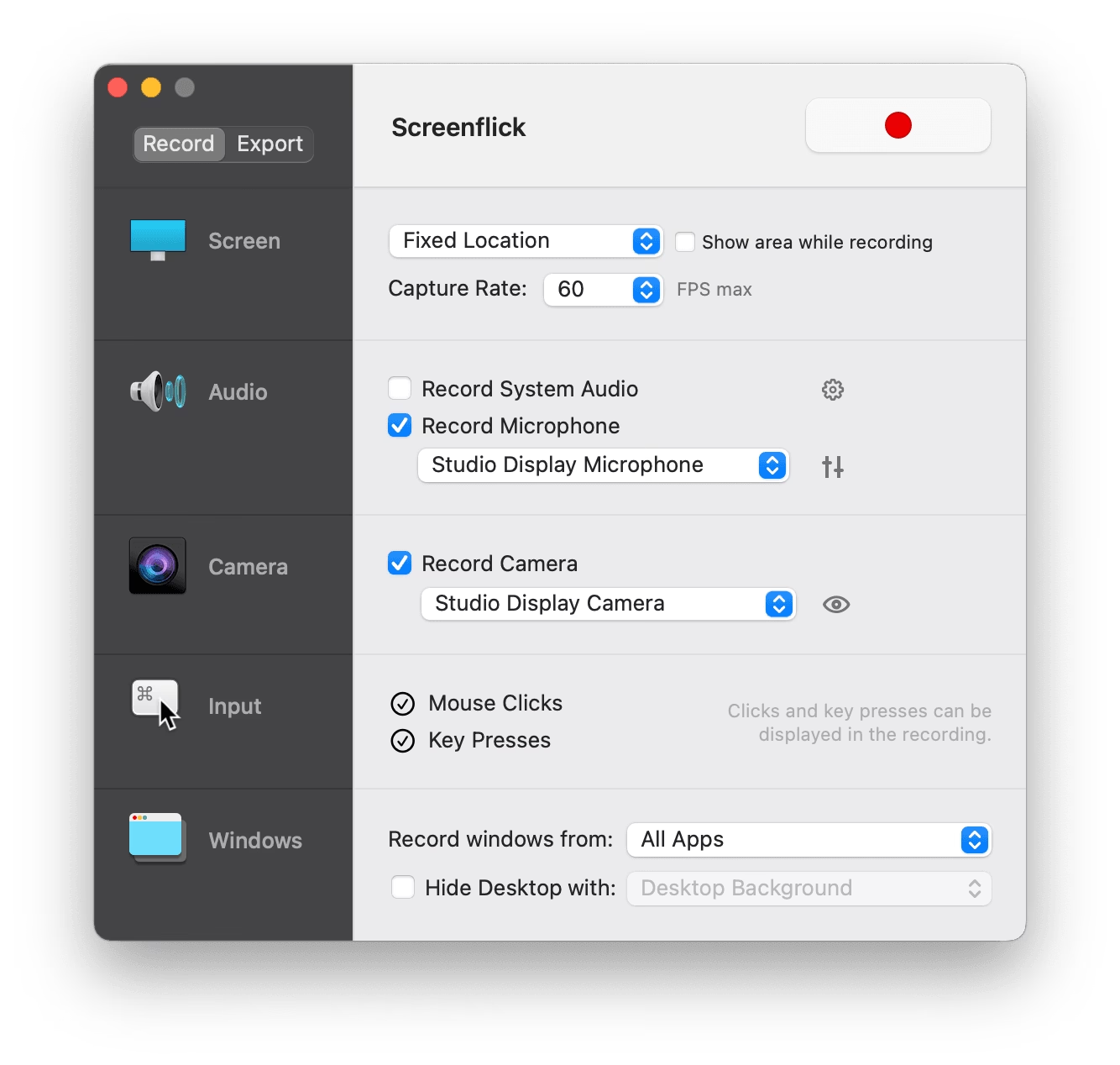
| ScreenFlow | Premium | Edición de video potente integrada | Sí |
Análisis Detallado de las Aplicaciones Clave
1. OBS Studio: El Rey del Contenido Gratuito
OBS Studio es mucho más que un simple grabador de pantalla; es un completo estudio de producción de video en tu escritorio. Es la herramienta preferida por streamers y gamers de todo el mundo, y es completamente gratuita y de código abierto. Aunque su curva de aprendizaje es más pronunciada que la de otras opciones, su poder es inigualable.
- Pros: Totalmente gratis, sin marcas de agua ni límites de tiempo. Permite crear escenas complejas con múltiples fuentes (pantalla, webcam, imágenes, texto). Control total sobre la calidad de video y audio. Graba audio del sistema y micrófono en pistas separadas.
- Contras: La interfaz puede ser intimidante para principiantes. Requiere una configuración inicial para optimizar el rendimiento y capturar el audio del sistema correctamente.
2. Camtasia: La Solución Profesional Todo en Uno
Camtasia es un software premium enfocado en la creación de contenido educativo y profesional. Combina un grabador de pantalla muy fácil de usar con un editor de video potente y lleno de funciones específicas para tutoriales, como anotaciones, efectos de cursor y zoom.
- Pros: Interfaz extremadamente intuitiva. Graba grabar pantalla, webcam, micrófono y audio del sistema sin esfuerzo. El editor de video integrado es potente y fácil de aprender. Plantillas y recursos para crear videos pulidos rápidamente.
- Contras: Es una de las opciones más caras. Puede consumir bastantes recursos del sistema al editar videos largos.
3. ScreenFlow: El Competidor Directo de Camtasia
Similar a Camtasia, ScreenFlow es una solución premium que ofrece una excelente combinación de grabación de pantalla y edición de video. Es conocido por su interfaz limpia y su alto rendimiento en el ecosistema de Apple.
- Pros: Grabaciones de alta calidad. Herramientas de edición de video y audio muy completas. Interfaz moderna y amigable. Captura audio del sistema de forma nativa y sencilla.
- Contras: Precio elevado. Algunas actualizaciones importantes tardan en llegar.
4. VLC Media Player: La Navaja Suiza Inesperada
Muchos no lo saben, pero el popular reproductor de video VLC también puede grabar la pantalla. No es su función principal y la interfaz para hacerlo no es la más intuitiva, pero si ya lo tienes instalado, puede sacarte de un apuro.
- Pros: Gratuito y probablemente ya lo tienes. Ligero y consume pocos recursos.
- Contras: La configuración de la grabación es algo oculta y poco amigable. Las opciones de personalización son muy limitadas en comparación con software dedicado.
Preguntas Frecuentes (FAQ)
¿Cuál es la forma más fácil de grabar la pantalla con el sonido interno en Mac?
La forma más sencilla es utilizar una aplicación de terceros de pago como Camtasia, ScreenFlow o AppGeeker Screen Recorder. Estas aplicaciones están diseñadas para que el proceso sea tan simple como marcar una casilla para "Grabar audio del sistema". Si buscas una opción gratuita, OBS Studio es la más potente, aunque requiere una configuración inicial.
¿Dónde se guardan las grabaciones de pantalla en mi Mac?
Por defecto, tanto la herramienta de captura de macOS (Shift + Command + 5) como QuickTime Player guardan los archivos de video directamente en tu Escritorio. La mayoría de las aplicaciones de terceros te permiten elegir la carpeta de destino antes de empezar a grabar.
¿Grabar la pantalla afecta el rendimiento de mi Mac, especialmente en juegos?
Sí, la grabación de pantalla es un proceso que consume recursos de CPU y GPU. En tareas intensivas como los videojuegos, podrías notar una caída en los fotogramas por segundo (FPS). Programas optimizados como OBS Studio te permiten ajustar la configuración de codificación para equilibrar la calidad de la grabación y el impacto en el rendimiento.
¿Puedo editar mis grabaciones de pantalla?
¡Claro! QuickTime Player ofrece funciones de recorte muy básicas. Para una edición más avanzada (añadir texto, transiciones, música, etc.), necesitarás un editor de video. Soluciones como Camtasia y ScreenFlow lo incluyen, mientras que si grabas con OBS o la herramienta nativa, puedes importar el video a un editor como iMovie (gratuito en Mac) o Final Cut Pro.
Si quieres conocer otros artículos parecidos a Grabar Pantalla en Mac con Audio: Guía Definitiva puedes visitar la categoría Juegos.