
29/09/2007
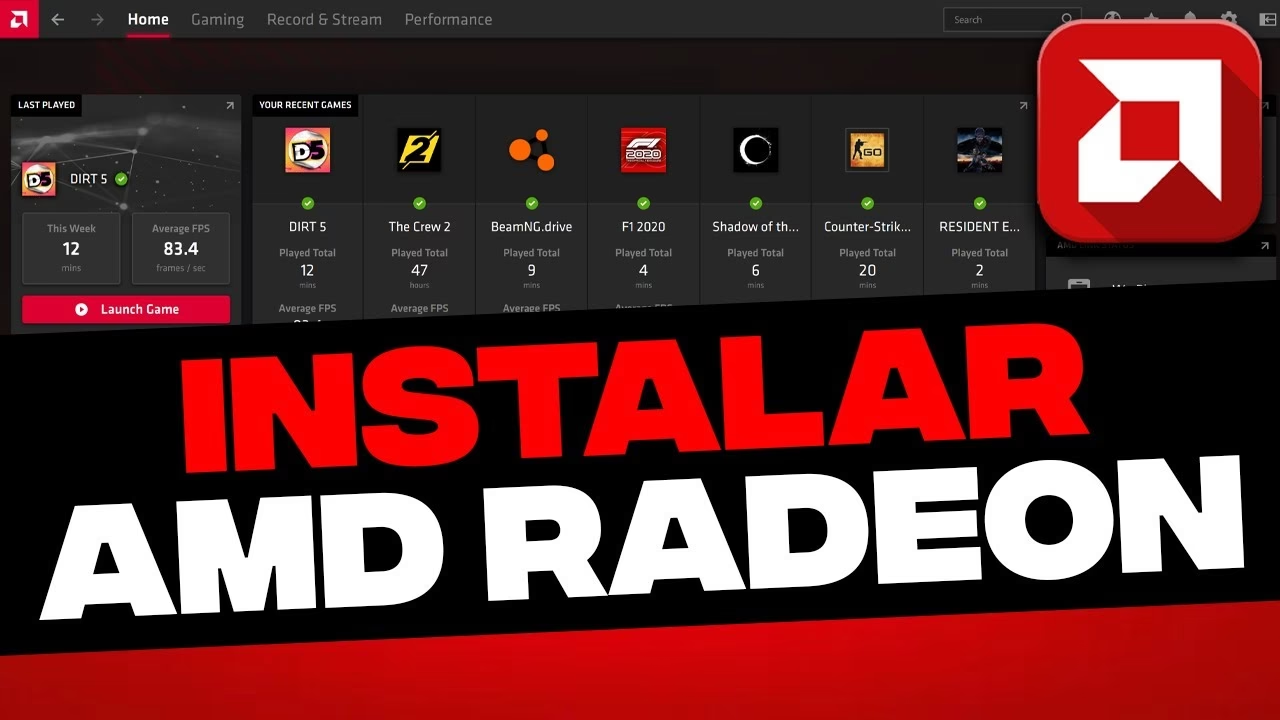
Si eres el orgulloso propietario de una tarjeta gráfica AMD Radeon, sabes que el verdadero poder de tu hardware se desbloquea a través de su software. El panel de control de AMD, conocido actualmente como AMD Software: Adrenalin Edition, es el centro neurálgico desde donde puedes personalizar cada aspecto de tu experiencia visual. Desde exprimir hasta el último fotograma por segundo en tus juegos favoritos hasta configurar la calidad de imagen para una maratón de películas, dominar este panel es fundamental. En esta guía exhaustiva, no solo te mostraremos las formas más sencillas de acceder a él, sino que también profundizaremos en sus funciones, solucionaremos los problemas más comunes y te daremos los conocimientos necesarios para convertirte en un experto de tu propia GPU.
- ¿Por Qué Es Tan Importante Acceder al Panel de Control de AMD?
- Métodos Infalibles para Abrir el Software AMD Radeon
- Solución a Problemas Comunes: "¡No Encuentro el Panel!"
- Explorando las Funciones Clave del Panel de AMD Radeon
- Evolución del Software: De Catalyst a Adrenalin
- Preguntas Frecuentes (FAQ)
¿Por Qué Es Tan Importante Acceder al Panel de Control de AMD?
Muchos usuarios instalan los controladores y se olvidan, pero se están perdiendo de un mundo de optimización. Acceder a este panel de control te permite:
- Optimizar el Rendimiento de Juegos: Crear perfiles personalizados para cada juego, activando tecnologías como Radeon™ Anti-Lag, Radeon™ Boost o FidelityFX™ Super Resolution (FSR) para ganar una ventaja competitiva.
- Mejorar la Calidad Visual: Ajustar la configuración de antialiasing, filtrado anisotrópico y teselación para que tus juegos y contenido multimedia se vean más nítidos y detallados que nunca.
- Monitorear tu Hardware: Vigilar en tiempo real las temperaturas, la velocidad del reloj de la GPU, el uso de la VRAM y la velocidad de los ventiladores. Es una herramienta de diagnóstico indispensable.
- Grabar y Transmitir Partidas: Utilizar la suite integrada de Radeon™ ReLive para capturar tus mejores momentos, hacer streaming en directo a plataformas como Twitch o YouTube sin apenas impacto en el rendimiento.
- Mantener los Controladores Actualizados: El propio software te notifica de las nuevas versiones de controladores, asegurando que siempre tengas las últimas mejoras de rendimiento y correcciones de errores.
Métodos Infalibles para Abrir el Software AMD Radeon
Existen varias rutas para llegar al corazón de la configuración de tu GPU. Si una no funciona, no te preocupes, aquí tienes un arsenal de alternativas.
Método 1: El Acceso Directo del Escritorio (El más rápido)
Esta es, por diseño, la forma más rápida y común de abrir el panel. Es tan simple que a veces se pasa por alto.
- Ve a tu escritorio de Windows.
- Haz clic derecho en cualquier espacio vacío.
- En el menú contextual que aparece, busca y selecciona la opción "AMD Software: Adrenalin Edition". El nombre puede variar ligeramente en versiones más antiguas, pudiendo aparecer como "Configuración de Radeon" o "AMD Radeon Software".
Si esta opción no aparece, no entres en pánico. Es un problema común que abordaremos en la sección de solución de problemas.
El menú de inicio es el catálogo de todas tus aplicaciones, y el software de AMD no es una excepción.
- Haz clic en el botón de Inicio o presiona la tecla de Windows en tu teclado.
- Simplemente empieza a escribir "AMD". Deberías ver aparecer la aplicación "AMD Software: Adrenalin Edition".
- Haz clic en ella para abrirla. También puedes anclarla al menú de inicio o a la barra de tareas desde aquí para un acceso futuro más rápido.
Método 3: El Icono Oculto en la Bandeja del Sistema
A menudo, el software de AMD se ejecuta en segundo plano y su icono reside discretamente en la bandeja del sistema, junto al reloj.
- Busca en la esquina inferior derecha de tu barra de tareas. Puede que necesites hacer clic en la pequeña flecha hacia arriba (^) para mostrar todos los iconos ocultos.
- Localiza el icono rojo o negro de AMD Radeon.
- Un clic derecho sobre el icono desplegará un menú rápido con opciones como abrir el software, comprobar actualizaciones o activar el monitoreo de rendimiento. Selecciona la opción para abrir el panel principal.
Solución a Problemas Comunes: "¡No Encuentro el Panel!"
A veces, las cosas no salen como se planean. Si has probado los métodos anteriores y sigues sin poder acceder al panel de control, aquí tienes las soluciones a los problemas más frecuentes.
Esta es la queja más habitual. Las causas pueden ser varias:
- Instalación corrupta o incompleta: La solución más efectiva suele ser una reinstalación limpia de los controladores. Para ello, se recomienda usar la herramienta oficial "AMD Cleanup Utility" que elimina todos los restos de instalaciones anteriores. Luego, descarga la última versión de Adrenalin desde la web oficial de AMD correspondiente a tu modelo de tarjeta gráfica.
- Controlador genérico de Windows: A veces, Windows Update instala un controlador básico que proporciona imagen pero no incluye el panel de control completo. Debes instalar el paquete completo de software de AMD.
- Servicio de AMD no se está ejecutando: Un servicio de Windows necesario para el software podría estar deshabilitado. Puedes verificarlo buscando "Servicios" en el menú de inicio, y asegurándote de que los servicios relacionados con AMD estén configurados en "Automático" y se estén ejecutando.
Problema: El software se abre pero se cierra o se congela
Esto puede indicar un conflicto de software o un controlador inestable.
- Conflicto con otros programas: Software de monitoreo de hardware como MSI Afterburner o RivaTuner Statistics Server a veces puede entrar en conflicto. Intenta cerrarlos completamente antes de abrir el software de AMD.
- Controladores inestables: Si el problema comenzó justo después de una actualización, puede que la nueva versión tenga un bug. Considera volver a la versión anterior del controlador, que demostró ser estable en tu sistema.
- Archivos del sistema de Windows dañados: Ejecuta el Comprobador de archivos de sistema abriendo el Símbolo del sistema como administrador y escribiendo `sfc /scannow`.
Explorando las Funciones Clave del Panel de AMD Radeon
Una vez dentro, te encontrarás con una interfaz moderna dividida en varias pestañas. Aquí te explicamos las más importantes.
Pestaña de Juegos
El paraíso de cualquier gamer. Aquí puedes escanear tu sistema para detectar los juegos instalados y crear perfiles gráficos individuales. Para cada juego, puedes ajustar:
- Radeon Anti-Lag: Reduce el input lag, haciendo que el juego responda más rápido a tus acciones.
- Radeon Chill: Limita los FPS a un rango definido para ahorrar energía y reducir la temperatura cuando no hay mucha acción en pantalla.
- Radeon Image Sharpening (RIS): Aumenta la nitidez de la imagen con un impacto mínimo en el rendimiento.
- Radeon Boost: Reduce dinámicamente la resolución en escenas de movimiento rápido para aumentar los FPS, siendo casi imperceptible.
- AMD FidelityFX Super Resolution (FSR): Una tecnología de escalado que aumenta drásticamente el rendimiento en juegos compatibles, renderizando a una resolución menor y luego reconstruyendo la imagen de forma inteligente.
Pestaña de Rendimiento
Aquí es donde puedes monitorear y ajustar el comportamiento de tu tarjeta gráfica. La subpestaña "Métricas" te muestra gráficos en tiempo real del uso de la GPU, temperatura, velocidad de los ventiladores y mucho más. La subpestaña "Ajuste" te permite realizar overclocking de forma manual o automática para sacar un rendimiento extra. ¡Cuidado! Modificar voltajes y velocidades de reloj sin conocimiento puede dañar tu hardware. Procede con precaución.
Pestaña de Grabación y Transmisión
Esta sección integra potentes herramientas para creadores de contenido. Puedes configurar la calidad de grabación, el micrófono, la cámara web y las escenas para tus streamings en directo, todo sin necesidad de software de terceros.
Evolución del Software: De Catalyst a Adrenalin
El panel de control de AMD ha recorrido un largo camino. Aquí tienes una tabla comparativa de sus principales iteraciones para entender su evolución.
| Nombre del Software | Período Aproximado | Interfaz | Característica Destacada |
|---|---|---|---|
| Catalyst Control Center | 2002 - 2015 | Funcional pero anticuada, basada en .NET Framework. | Introdujo perfiles de juego y la tecnología Eyefinity para múltiples monitores. |
| Radeon Software Crimson Edition | 2015 - 2017 | Rediseño completo. Más rápida, moderna y fácil de usar. | Introducción de Frame Rate Target Control (FRTC) y mejoras en FreeSync. |
| Radeon Software Adrenalin Edition | 2017 - Presente | Interfaz refinada con superposición en el juego (overlay) y aplicación móvil. | Integración de Radeon ReLive, Anti-Lag, Boost, RIS y FSR. Un centro de control completo. |
Preguntas Frecuentes (FAQ)
¿Qué es exactamente AMD Software: Adrenalin Edition?
Es el paquete de software que incluye los controladores de la tarjeta gráfica y el panel de control. Es la herramienta que permite que tu sistema operativo se comunique con tu GPU y te da el poder de configurar su funcionamiento.
¿Es seguro hacer overclocking desde el panel de AMD?
La herramienta de ajuste de rendimiento es potente. AMD ofrece un modo de overclocking automático que es relativamente seguro. El ajuste manual, sin embargo, conlleva riesgos. Si aumentas demasiado el voltaje o la velocidad del reloj, puedes causar inestabilidad en el sistema o, en casos extremos, dañar permanentemente tu tarjeta gráfica. Investiga y procede con extrema cautela.
¿Cómo actualizo los controladores desde el software?
En la pantalla de inicio del software, o en la pestaña "Sistema", generalmente hay una sección de "Actualizaciones". Con un solo clic, el software puede buscar la última versión del controlador y guiarte a través del proceso de instalación.
¿Qué hago si la instalación de un nuevo controlador falla?
La mejor práctica es utilizar la herramienta "AMD Cleanup Utility" para desinstalar por completo la versión actual. Luego, reinicia tu PC y procede a instalar la nueva versión que descargaste previamente de la web oficial de AMD. Esto se conoce como una "instalación limpia".
¿Puedo usar este software con una tarjeta gráfica NVIDIA o Intel?
No. Este software está diseñado exclusivamente para funcionar con tarjetas gráficas de la familia AMD Radeon. Cada fabricante (NVIDIA, Intel) tiene su propio panel de control (NVIDIA Control Panel, Intel Graphics Command Center).
Esperamos que esta guía detallada te haya sido de gran utilidad. El panel de control de AMD Radeon es una herramienta increíblemente profunda y poderosa. Tómate tu tiempo para explorar sus menús y opciones; experimentar con sus configuraciones es la mejor manera de descubrir el verdadero potencial que se esconde en tu PC.
Si quieres conocer otros artículos parecidos a Guía para abrir el panel de control AMD Radeon puedes visitar la categoría Juegos.