
15/10/2005
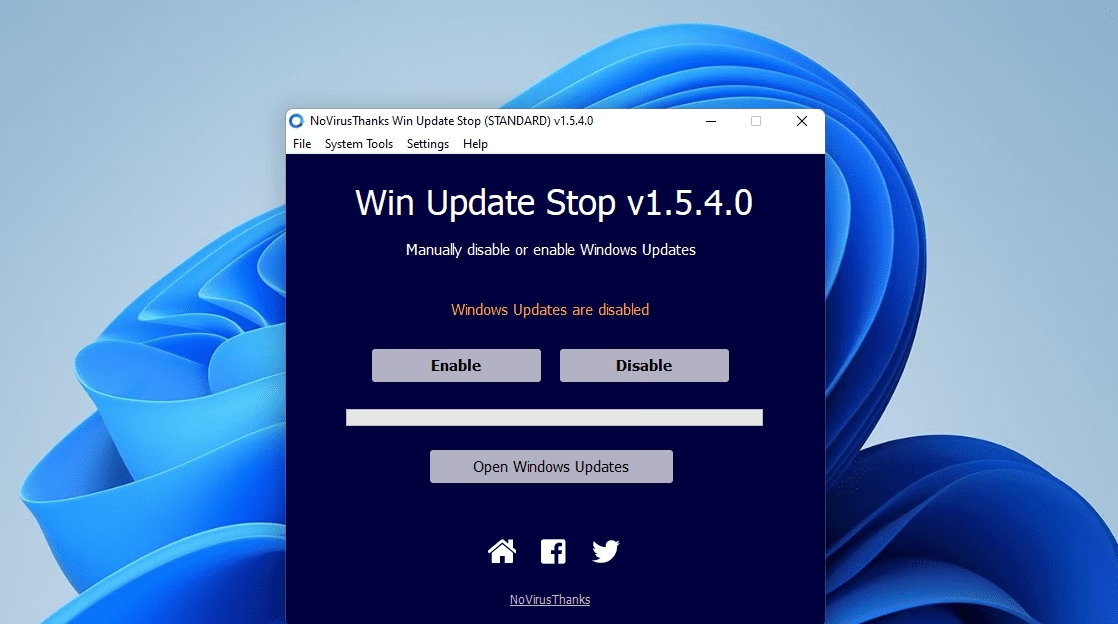
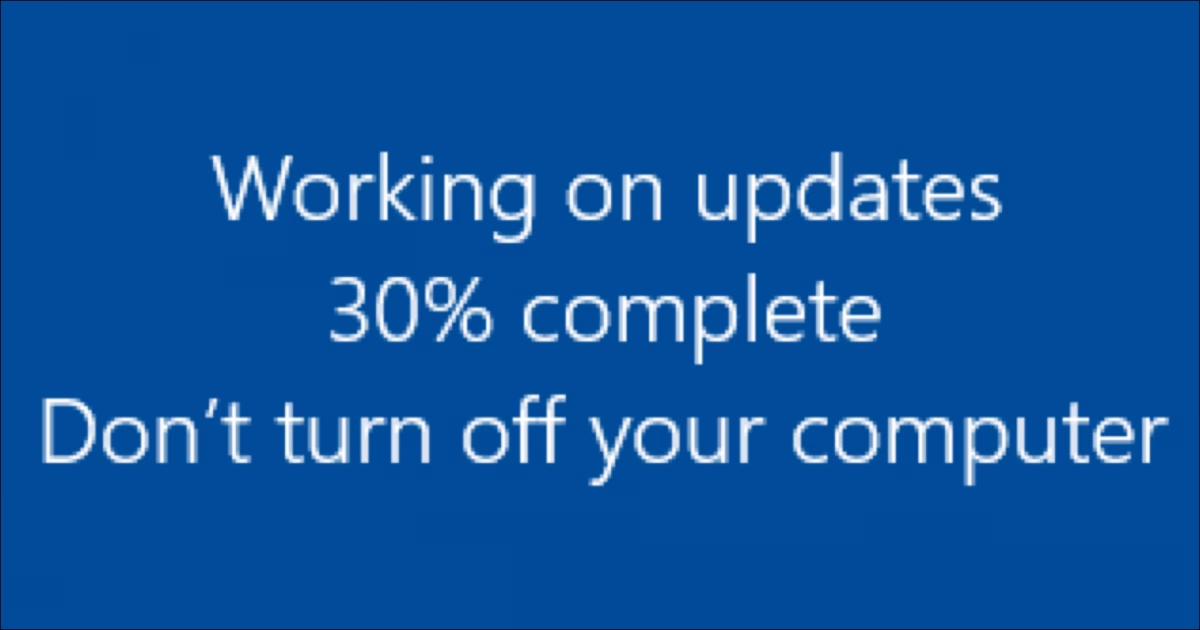
Estás en medio de una partida clasificatoria decisiva, a punto de ganar, y de repente, la pantalla se congela. Un mensaje azul aparece: "Windows está instalando actualizaciones. No apagues el equipo". El terror es real. Para cualquier gamer, las actualizaciones automáticas de Windows pueden ser el enemigo número uno, interrumpiendo sesiones de juego, consumiendo un valioso ancho de banda y, en ocasiones, causando problemas de compatibilidad con drivers o juegos. Si bien mantener tu sistema actualizado es crucial para la seguridad, hay momentos en los que necesitas tener el control absoluto de tu máquina. Este artículo es la guía definitiva que te enseñará a domar a Windows Update, explorando todos los métodos disponibles para detener, pausar o gestionar las actualizaciones en Windows 10 y 11.
- ¿Por Qué un Gamer Querría Desactivar las Actualizaciones de Windows?
- Una Advertencia Importante: Los Riesgos de Seguridad
- Métodos para Detener las Actualizaciones de Windows 10 y 11
- Método 1: Pausar las Actualizaciones (La Solución Temporal y Segura)
- Método 2: Configurar tu Red como "Conexión de Uso Medido"
- Método 3: Desactivar el Servicio de Windows Update (La Opción Drástica)
- Método 4: Usar el Editor de Directivas de Grupo (Solo para Windows Pro/Enterprise)
- Método 5: Modificar el Registro de Windows (¡Solo para Usuarios Avanzados!)
- Tabla Comparativa de Métodos
- Preguntas Frecuentes (FAQ)
- Conclusión: Recupera el Control de tu Experiencia de Juego
¿Por Qué un Gamer Querría Desactivar las Actualizaciones de Windows?
Las razones van más allá de un simple reinicio inoportuno. Para quienes usamos el PC principalmente para jugar, las actualizaciones automáticas pueden presentar varios problemas:
- Interrupciones y Reinicios Forzados: El problema más obvio. Windows no siempre pregunta cortésmente si es un buen momento para reiniciar. Perder una partida, una grabación o una transmisión por un reinicio forzado es increíblemente frustrante.
- Consumo de Ancho de Banda: Las actualizaciones pueden ser pesadas, a veces de varios gigabytes. Si tienes una conexión a internet limitada, una descarga en segundo plano puede disparar tu ping y arruinar tu experiencia en juegos online.
- Problemas de Rendimiento y Compatibilidad: No todas las actualizaciones son perfectas. Algunas pueden introducir bugs, causar caídas de FPS, o generar conflictos con los drivers de tu tarjeta gráfica, periféricos o incluso con el software anti-cheat de algunos juegos. Desactivarlas te permite esperar a que la comunidad verifique que una actualización es estable antes de instalarla.
- Control Total del Sistema: Al final del día, se trata de tener control sobre tu propio hardware. Tú decides cuándo y qué se instala, asegurando que tu PC esté optimizado para jugar cuando tú quieras jugar.
Una Advertencia Importante: Los Riesgos de Seguridad
Antes de sumergirnos en los métodos, es fundamental ser claros: desactivar las actualizaciones de Windows no es recomendable desde una perspectiva de seguridad. Estas actualizaciones no solo añaden nuevas funciones, sino que también corrigen vulnerabilidades críticas que pueden ser explotadas por virus, malware y ransomware. Al desactivarlas, dejas tu sistema expuesto a posibles amenazas. Procede bajo tu propia responsabilidad y considera reactivar las actualizaciones periódicamente para instalar parches de seguridad importantes de forma manual.
Métodos para Detener las Actualizaciones de Windows 10 y 11
Existen varias formas de tomar el control de Windows Update, desde soluciones temporales y sencillas hasta métodos más permanentes y avanzados. Aquí te las explicamos todas.
Método 1: Pausar las Actualizaciones (La Solución Temporal y Segura)
Esta es la forma más sencilla y recomendada por Microsoft para detener temporalmente las actualizaciones. Es ideal si solo necesitas unas semanas de tranquilidad para terminar un proyecto o jugar sin interrupciones.
Pasos:
- Abre el menú de Configuración (puedes usar el atajo de teclado
Windows + I). - Ve a la sección "Windows Update" (en Windows 11) o "Actualización y seguridad" > "Windows Update" (en Windows 10).
- Busca la opción "Pausar actualizaciones". Podrás seleccionar un periodo, generalmente de 1 a 5 semanas.
- Una vez que el período de pausa finalice, Windows requerirá que instales las últimas actualizaciones antes de que puedas volver a pausarlas.
Método 2: Configurar tu Red como "Conexión de Uso Medido"
Este es un truco ingenioso. Windows está diseñado para no descargar actualizaciones grandes en conexiones "de uso medido" para evitar consumir el plan de datos del usuario. Al activar esta opción, puedes engañar a Windows para que no descargue la mayoría de las actualizaciones automáticas.
Pasos (principalmente para conexiones Wi-Fi):
- Abre Configuración (
Windows + I). - Ve a "Red e Internet".
- Selecciona "Wi-Fi" y haz clic en las propiedades de la red a la que estás conectado.
- Busca el interruptor que dice "Conexión de uso medido" y actívalo.
Ten en cuenta que esto también puede afectar a otras aplicaciones que se sincronizan en segundo plano, como OneDrive o la Tienda de Microsoft.
Método 3: Desactivar el Servicio de Windows Update (La Opción Drástica)
Este método es más contundente y busca desactivar el "motor" que se encarga de buscar e instalar actualizaciones. Es reversible, pero requiere que entres en los servicios del sistema.
Pasos:
- Presiona las teclas
Windows + Rpara abrir el cuadro de diálogo "Ejecutar". - Escribe
services.mscy presiona Enter. Se abrirá la ventana de Servicios. - En la lista de servicios, busca "Windows Update".
- Haz doble clic sobre él para abrir sus propiedades.
- En la pestaña "General", cambia el "Tipo de inicio" a "Deshabilitado".
- Si el servicio se está ejecutando, haz clic en el botón "Detener".
- Haz clic en "Aplicar" y luego en "Aceptar".
En algunas versiones de Windows, es posible que también necesites deshabilitar el servicio llamado "Servicio de orquestador de actualizaciones" (Update Orchestrator Service) o "Windows Update Medic Service" para evitar que Windows Update se reactive solo.
Método 4: Usar el Editor de Directivas de Grupo (Solo para Windows Pro/Enterprise)
Si tienes una edición Pro, Enterprise o Education de Windows, puedes usar el Editor de Directivas de Grupo Local para un control más granular y potente sobre las actualizaciones.
Pasos:
- Abre el cuadro "Ejecutar" (
Windows + R). - Escribe
gpedit.mscy presiona Enter. - Navega por la siguiente ruta en el panel izquierdo:
Configuración del equipo>Plantillas administrativas>Componentes de Windows>Windows Update. - En el panel derecho, busca y haz doble clic en la directiva "Configurar Actualizaciones automáticas".
- En la ventana que se abre, selecciona la opción "Deshabilitada".
- Haz clic en "Aplicar" y "Aceptar".
- Reinicia tu ordenador para que los cambios surtan efecto.
Método 5: Modificar el Registro de Windows (¡Solo para Usuarios Avanzados!)
Este es el método más poderoso y, a su vez, el más arriesgado. Una modificación incorrecta en el registro puede causar inestabilidad en el sistema. Se recomienda encarecidamente hacer una copia de seguridad del registro antes de proceder.
Pasos:
- Abre el cuadro "Ejecutar" (
Windows + R). - Escribe
regedity presiona Enter para abrir el Editor del Registro. - Navega hasta la siguiente clave en el panel izquierdo:
HKEY_LOCAL_MACHINE\SOFTWARE\Policies\Microsoft\Windows - Haz clic derecho en la carpeta "Windows", selecciona "Nuevo" > "Clave". Nombra a esta nueva clave
WindowsUpdate. - Ahora, haz clic derecho en la nueva clave
WindowsUpdate, selecciona "Nuevo" > "Clave". Nombra a esta segunda claveAU. - Selecciona la carpeta
AU. En el panel derecho, haz clic derecho en un espacio vacío y selecciona "Nuevo" > "Valor de DWORD (32 bits)". - Nombra este nuevo valor
NoAutoUpdate. - Haz doble clic en
NoAutoUpdatey cambia su "Información del valor" a1. - Haz clic en "Aceptar" y reinicia tu PC.
Tabla Comparativa de Métodos
| Método | Dificultad | Tipo de Solución | Reversibilidad | Edición de Windows |
|---|---|---|---|---|
| Pausar Actualizaciones | Muy Fácil | Temporal | Automática | Todas |
| Conexión de Uso Medido | Fácil | Semi-permanente | Fácil | Todas (más efectivo en Wi-Fi) |
| Desactivar Servicio | Media | Permanente | Media | Todas |
| Editor de Directivas (gpedit.msc) | Media | Permanente | Media | Pro / Enterprise |
| Editor de Registro (regedit) | Difícil | Permanente | Difícil | Todas |
Preguntas Frecuentes (FAQ)
¿Es realmente seguro desactivar las actualizaciones de Windows?
No. Desde un punto de vista de ciberseguridad, no es seguro. Las actualizaciones corrigen fallos de seguridad críticos. Si decides desactivarlas, debes ser consciente del riesgo y tomar otras precauciones, como usar un buen antivirus, un firewall y ser muy cuidadoso con lo que descargas y los sitios web que visitas.
¿Puedo volver a activar las actualizaciones si las desactivo?
Sí, todos los métodos son reversibles. Simplemente tienes que seguir los mismos pasos pero a la inversa. Por ejemplo, en el servicio de Windows Update, cambiar el tipo de inicio a "Automático" y arrancar el servicio. En el Editor de Directivas o el Registro, deberás revertir los cambios que hiciste.
¿Cómo puedo instalar actualizaciones importantes si las tengo desactivadas?
Si has usado un método drástico para desactivarlas, primero tendrás que revertirlo temporalmente. Una vez hecho esto, puedes ir a Configuración > Windows Update y hacer clic en "Buscar actualizaciones" para instalar manualmente lo que necesites. Luego, puedes volver a desactivarlas.
¿Qué método me recomiendas?
Para la mayoría de los gamers, la combinación de Pausar Actualizaciones para periodos cortos y usar la Conexión de Uso Medido de forma más prolongada es el equilibrio perfecto entre control y sencillez, sin adentrarse en configuraciones complejas del sistema. Si buscas una solución definitiva y entiendes los riesgos, desactivar el servicio es la opción más directa.
Conclusión: Recupera el Control de tu Experiencia de Juego
Las actualizaciones automáticas de Windows son una herramienta de doble filo. Por un lado, son esenciales para mantener nuestro PC seguro y funcional. Por otro, pueden ser una fuente de inmensa frustración para los gamers. Afortunadamente, como has visto, tienes a tu disposición un arsenal de herramientas para decidir cuándo y cómo se actualiza tu sistema. Ya sea que elijas una pausa temporal o una desactivación completa, ahora tienes el conocimiento para que tu PC trabaje para ti, y no en tu contra. Juega sin interrupciones, sin lag por descargas inesperadas y sin miedo a ese temido reinicio a mitad de partida. ¡El control es tuyo!
Si quieres conocer otros artículos parecidos a Detén las Actualizaciones de Windows: Guía Total puedes visitar la categoría Guías.