
25/02/2024
El corazón se nos detiene por un segundo. Ese momento de pánico absoluto cuando inicias tu juego favorito y descubres que tu archivo de guardado ha desaparecido. En un juego como The Binding of Isaac, donde cada personaje desbloqueado, cada ítem descubierto y cada jefe final derrotado representa horas de esfuerzo y dedicación, perderlo todo puede ser devastador. Afortunadamente, no todo está perdido. El juego, en su infinita sabiduría (y previsión de los desarrolladores), crea copias de seguridad automáticas de tu progreso. En este artículo, te guiaremos paso a paso a través del proceso de restauración para que puedas volver a las mazmorras y enfrentarte a Mom en un abrir y cerrar de ojos.
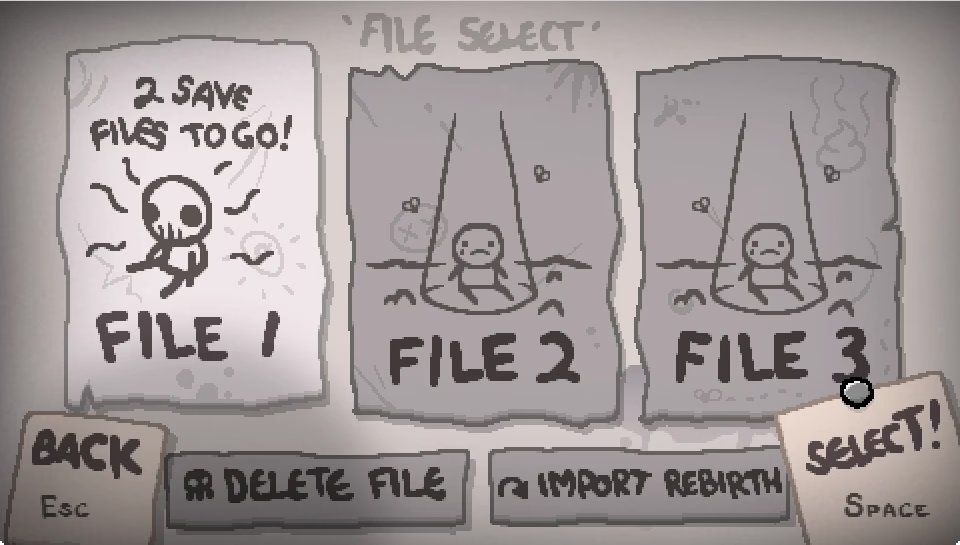
¿Por qué ha desaparecido mi partida?
Antes de sumergirnos en la solución, es útil entender por qué puede ocurrir este problema. Las causas más comunes incluyen:
- Errores de Sincronización con Steam Cloud: A veces, la nube de Steam puede fallar al sincronizar, cargando una versión antigua o vacía de tu archivo de guardado sobre la más reciente.
- Cierres Inesperados del Juego: Si el juego se cierra de forma abrupta (un cuelgue, un corte de luz), el archivo de guardado puede corromperse en el proceso de escritura.
- Actualizaciones del Juego: Aunque es raro, una actualización podría generar conflictos con los archivos de guardado existentes.
- Errores Humanos: A veces, sin querer, podemos borrar la partida equivocada.
Independientemente de la causa, el método de recuperación que te mostraremos a continuación es tu mejor baza para solucionar el problema.
Guía Definitiva para Restaurar tu Progreso
Sigue estos pasos con atención. Es un proceso sencillo, pero requiere cuidado para no cometer errores. ¡Vamos allá!
Paso 1: Localizar la Carpeta de Guardado
Lo primero es encontrar dónde vive tu partida. El juego almacena estos datos en una carpeta específica dentro de tus Documentos. La ruta suele ser la siguiente:
C:\Users\[TU_NOMBRE_DE_USUARIO]\Documents\My Games\
Dentro de la carpeta "My Games", busca la carpeta correspondiente a tu versión del juego. Generalmente se llamará "Binding of Isaac Repentance", pero si tienes una versión anterior, podría ser "Binding of Isaac Afterbirth+" o similar. Entra en esa carpeta.
Paso 2: ¡La Copia de Seguridad es tu Salvavidas!
Antes de tocar, modificar o eliminar absolutamente nada, haz una copia de seguridad de toda la carpeta. Este es el paso más importante. Simplemente, copia la carpeta entera ("Binding of Isaac Repentance") y pégala en otro lugar seguro, como tu Escritorio. Si algo sale mal durante el proceso, siempre podrás restaurar esta copia y volver al punto de partida.
Paso 3: Entendiendo la Estructura de los Archivos
Una vez dentro de la carpeta, verás un montón de archivos. No te asustes, solo nos interesan unos pocos. Fíjate en los que se llaman persistentgamedata.dat. Notarás dos tipos:
persistentgamedata1.dat,persistentgamedata2.dat,persistentgamedata3.dat: Estos tres son tus archivos de guardado actuales, los que el juego lee al iniciarse. Cada número corresponde a uno de los tres slots de guardado del juego. Si tu partida ha desaparecido, es probable que estos archivos estén vacíos o corruptos.20231027_persistentgamedata1.dat(ejemplo): Estos son los archivos que nos interesan. Son las copias de seguridad automáticas que el juego crea. Los números al principio representan la fecha en formato AAAA-MM-DD en la que se creó la copia.
Paso 4: El Proceso de Restauración
Ahora viene la magia. Vamos a sustituir los archivos corruptos por una copia de seguridad que funcione.
- Elimina los archivos actuales: Borra los tres archivos
persistentgamedata1.dat,persistentgamedata2.datypersistentgamedata3.dat. Sí, bórralos. Recuerda que tienes tu copia de seguridad a salvo en el Escritorio por si acaso. - Elige una copia de seguridad: Busca en la lista de archivos de backup la fecha más reciente en la que recuerdes que tu partida funcionaba correctamente. Por ejemplo, si el problema ocurrió hoy, busca los tres archivos del día de ayer.
- Renombrar los archivos: Este es el paso clave. Debes renombrar los tres archivos de la copia de seguridad que has elegido, eliminando la fecha del principio. Por ejemplo:
20231026_persistentgamedata1.datdebe pasar a llamarsepersistentgamedata1.dat20231026_persistentgamedata2.datdebe pasar a llamarsepersistentgamedata2.dat20231026_persistentgamedata3.datdebe pasar a llamarsepersistentgamedata3.dat
Al hacer esto, le estás diciendo al juego que estos archivos de la copia de seguridad son ahora los archivos de guardado principales.
Paso 5: Verificación Final
¡Listo! Ahora, inicia The Binding of Isaac. Si todo ha salido bien, deberías ver tu partida restaurada tal y como estaba en la fecha de la copia de seguridad que elegiste. Una vez que hayas confirmado que todo funciona, puedes, si quieres, eliminar el resto de archivos de copia de seguridad con fecha para mantener la carpeta limpia. Aunque no es estrictamente necesario.
Tabla Comparativa de Archivos de Guardado
Para que quede aún más claro, aquí tienes una tabla que resume la función de cada archivo.
| Nombre del Archivo (Ejemplo) | Descripción | Acción a Realizar |
|---|---|---|
persistentgamedata1.dat | Archivo de guardado actual del Slot 1. Es el que probablemente está corrupto o en blanco. | Eliminar durante el proceso de restauración. |
20231026_persistentgamedata1.dat | Copia de seguridad automática del Slot 1, creada en la fecha indicada (26 de octubre de 2023). | Renombrar para convertirlo en el nuevo archivo de guardado. |
Preguntas Frecuentes (FAQ)
¿Qué hago si el método no funciona?
Si tras seguir los pasos tu partida sigue sin aparecer, no te desesperes. Restaura la carpeta original desde la copia de seguridad que hiciste en el Escritorio e inténtalo de nuevo, pero esta vez elige una copia de seguridad de una fecha anterior. Quizás la más reciente también estaba dañada. Prueba con una de hace dos o tres días.
¿Este método funciona para Rebirth, Afterbirth, Afterbirth+ y Repentance?
Sí. La estructura de archivos y el sistema de copias de seguridad es prácticamente idéntico en todas las expansiones del juego, por lo que este tutorial es válido para todas ellas.
¿Perderé mis logros de Steam?
No. Los logros de Steam están vinculados a tu cuenta de Steam, no a tu archivo de guardado local. Una vez que restaures tu partida, los logros que ya tenías en el juego deberían volver a sincronizarse y no perderás nada en tu perfil de Steam.
¿Y qué hay de los secretos dentro del juego?
Los secretos desbloqueados sí están ligados a tu archivo de guardado. Al restaurar una copia de seguridad, tendrás los secretos que habías desbloqueado hasta la fecha de esa copia. Cualquier progreso realizado entre esa fecha y el momento en que se perdió la partida, lamentablemente, se habrá perdido.
Steam Cloud sigue borrando mi partida restaurada, ¿qué hago?
Este es un problema común. Steam Cloud puede intentar "ayudar" subiendo su propia versión corrupta del guardado. Para evitarlo, puedes desactivar temporalmente la sincronización con Steam Cloud para The Binding of Isaac. Haz clic derecho sobre el juego en tu biblioteca de Steam, ve a Propiedades > General y desmarca la opción de Steam Cloud. Luego, realiza el proceso de restauración, inicia el juego para confirmar que funciona y, una vez confirmado, puedes volver a activar Steam Cloud. Te preguntará qué archivo conservar: elige siempre el archivo local (el que acabas de arreglar).
Si quieres conocer otros artículos parecidos a Restaura tu partida perdida de Binding of Isaac puedes visitar la categoría Guías.