
19/11/2015
¿Alguna vez te has encontrado en Linux deseando poder utilizar esa aplicación específica o jugar a ese juego que solo está disponible para Windows? Esta es una situación común para muchos usuarios que aman la libertad y la potencia del software de código abierto, pero que ocasionalmente necesitan acceder al vasto ecosistema de Windows. La solución no es instalar otro sistema operativo ni comprar otro ordenador. La solución se llama Wine, y en esta guía exhaustiva te mostraremos todo lo que necesitas saber para dominarla.
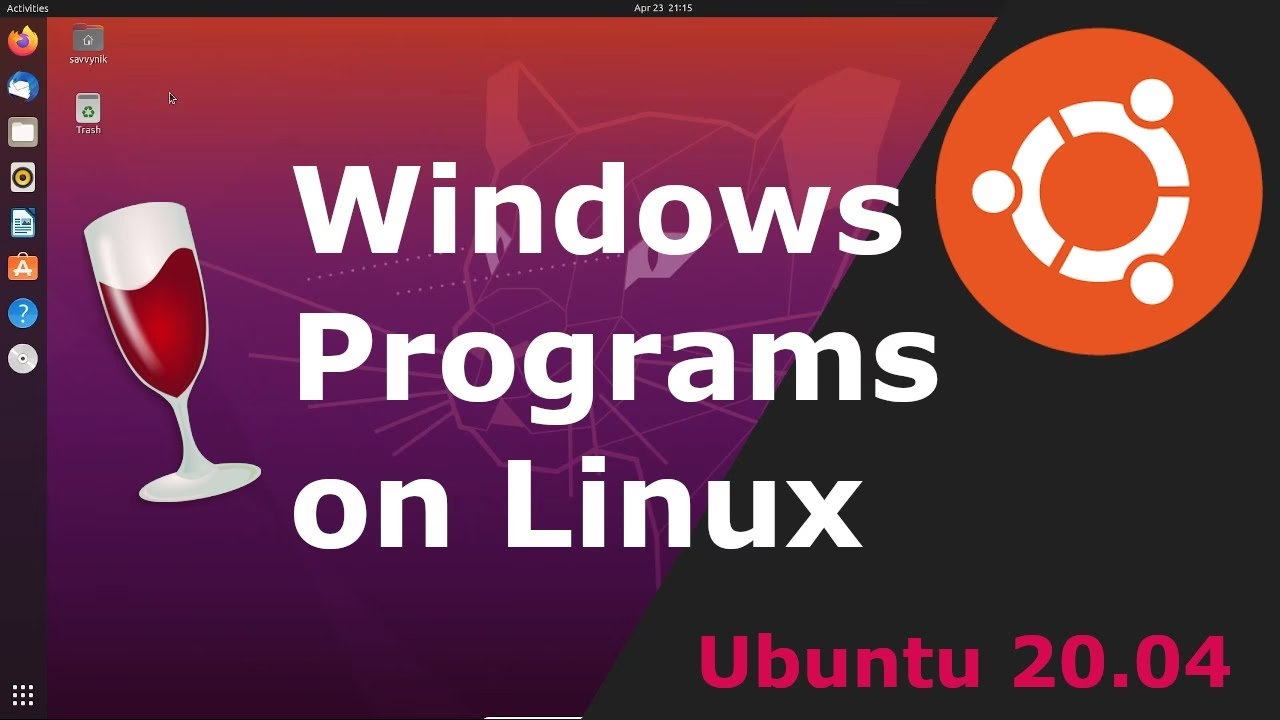
¿Qué es exactamente Wine y por qué deberías usarlo?
Antes de sumergirnos en el proceso de instalación, es crucial entender la filosofía detrás de Wine. Su nombre es un acrónimo recursivo que significa "Wine Is Not an Emulator" (Wine No Es un Emulador). Esta distinción es fundamental. A diferencia de una máquina virtual (como VirtualBox o VMWare) que simula un hardware completo de PC para ejecutar una copia íntegra de Windows, Wine funciona de una manera mucho más elegante y eficiente. Actúa como una capa de compatibilidad que traduce las llamadas a la API de Windows en llamadas POSIX en tiempo real. En términos sencillos, cuando un programa de Windows pide al sistema operativo que dibuje una ventana, Wine intercepta esa petición y la traduce a algo que el sistema de ventanas de Linux pueda entender y ejecutar directamente. El resultado es un rendimiento significativamente mejor y una integración más fluida con tu escritorio de Linux, ya que las aplicaciones se ejecutan como si fueran nativas.
Ventajas de Wine sobre una Máquina Virtual
- Rendimiento: Al no tener que emular un sistema operativo completo, Wine consume muchos menos recursos de CPU y RAM. Esto es especialmente crítico para aplicaciones exigentes como los videojuegos.
- Integración: Las aplicaciones ejecutadas con Wine aparecen en tu escritorio, barra de tareas y menús como cualquier otra aplicación de Linux. Puedes copiar y pegar entre aplicaciones de Windows y Linux sin problemas.
- Simplicidad: Una vez configurado, ejecutar una aplicación de Windows puede ser tan simple como hacer doble clic en su archivo .exe.
Paso 1: Instalando Wine en tu distribución de Linux
El proceso de instalación de Wine varía ligeramente dependiendo de la distribución de Linux que utilices. A continuación, cubrimos los métodos para las familias de distribuciones más populares. Es muy recomendable instalar la versión más reciente desde los repositorios oficiales de WineHQ para obtener la mejor compatibilidad.
Para distribuciones basadas en Debian/Ubuntu (Linux Mint, Pop!_OS)
Primero, es importante habilitar la arquitectura de 32 bits, ya que muchas aplicaciones de Windows todavía la requieren:
sudo dpkg --add-architecture i386Luego, descarga y agrega la clave del repositorio oficial de WineHQ:
sudo mkdir -p /etc/apt/keyrings/ sudo wget -O /etc/apt/keyrings/winehq-archive.key https://dl.winehq.org/wine-builds/winehq.keyA continuación, añade el repositorio de WineHQ a tus fuentes de software (asegúrate de cambiar `jammy` por la versión de tu distribución si es diferente, ej. `focal`):
sudo wget -NP /etc/apt/sources.list.d/ https://dl.winehq.org/wine-builds/ubuntu/dists/jammy/winehq-jammy.sourcesFinalmente, actualiza tu lista de paquetes e instala la rama estable de Wine:
sudo apt update sudo apt install --install-recommends winehq-stablePara distribuciones basadas en Fedora
La instalación en Fedora es más directa. Simplemente ejecuta el siguiente comando para instalar el paquete desde los repositorios de Fedora:
sudo dnf install winePara distribuciones basadas en Arch Linux (Manjaro, EndeavourOS)
En Arch, primero debes habilitar el repositorio `multilib` en tu archivo `/etc/pacman.conf` para el soporte de 32 bits. Descomenta las siguientes líneas:
[multilib] Include = /etc/pacman.d/mirrorlistGuarda el archivo, sincroniza las bases de datos de pacman e instala Wine:
sudo pacman -Syu sudo pacman -S winePaso 2: La primera ejecución y configuración
Una vez instalado, abre una terminal y ejecuta el comando de configuración de Wine:
winecfgLa primera vez que ejecutes esto, Wine te pedirá instalar algunos paquetes adicionales necesarios, como Mono y Gecko. Acepta e instálalos. Tras esto, se abrirá la ventana de "Configuración de Wine". Aquí puedes ajustar aspectos clave, como la versión de Windows que Wine debe simular (Windows 10 es un buen punto de partida), configuraciones de gráficos, mapeo de unidades y más. Para la mayoría de los casos, la configuración por defecto funciona bien.
Este primer comando también crea un directorio oculto en tu carpeta de inicio llamado `.wine`. Este directorio actúa como un prefijo, una especie de unidad C: virtual donde se instalarán todas tus aplicaciones y se guardarán sus configuraciones.
Paso 3: Instalando tu primer programa de Windows
Ahora viene la parte emocionante. Hay varias formas de instalar software de Windows, desde la más básica hasta la más automatizada.
Método 1: El instalador .exe
Esta es la forma más directa. Descarga el archivo de instalación de tu programa (por ejemplo, `setup.exe`). Luego, navega hasta la carpeta donde lo descargaste usando la terminal y ejecuta el siguiente comando:
wine setup.exe¡Y ya está! En la mayoría de los casos, el instalador de la aplicación se iniciará y podrás seguir los pasos como lo harías en un sistema Windows. Una vez finalizada la instalación, Wine a menudo creará accesos directos en tu menú de aplicaciones o en el escritorio para que puedas lanzar el programa fácilmente.
Método 2: Usando Winetricks, el asistente indispensable
Muchas aplicaciones de Windows dependen de librerías y componentes adicionales que no vienen con Windows por defecto, como .NET Framework, DirectX, o Visual C++ Runtimes. Aquí es donde Winetricks se convierte en tu mejor amigo. Es un script auxiliar que automatiza la descarga e instalación de estos componentes en tu prefijo de Wine.

Para instalarlo en sistemas Debian/Ubuntu:
sudo apt install winetricksPara usarlo, simplemente ejecuta `winetricks` en la terminal. Se abrirá una interfaz gráfica que te permitirá seleccionar una aplicación para instalar o, más comúnmente, instalar componentes específicos. Por ejemplo, si un juego requiere DirectX 9, puedes seleccionarlo de la lista y Winetricks se encargará de todo.
Método 3: Herramientas de gestión como Lutris o PlayOnLinux
Para simplificar aún más el proceso, especialmente para los videojuegos, existen aplicaciones como Lutris y PlayOnLinux. Estas actúan como gestores de juegos que utilizan Wine por debajo, pero con scripts de instalación preconfigurados por la comunidad. Buscas un juego en su base de datos, haces clic en "Instalar" y la herramienta se encarga automáticamente de descargar el instalador, configurar el prefijo de Wine con la versión y los componentes correctos, y dejarlo todo listo para jugar.
Tabla Comparativa: Métodos de Instalación
| Método | Facilidad de Uso | Flexibilidad | Ideal para... |
|---|---|---|---|
| Comando `wine` directo | Básica | Alta | Aplicaciones sencillas y auto-contenidas. |
| Winetricks | Intermedia | Muy Alta | Instalar dependencias y componentes del sistema. |
| Lutris / PlayOnLinux | Muy Fácil | Media | Videojuegos y aplicaciones populares con scripts ya creados. |
Preguntas Frecuentes (FAQ)
¿Puedo ejecutar CUALQUIER programa de Windows con Wine?
No. Aunque la compatibilidad es asombrosamente alta, no es del 100%. Programas muy complejos, especialmente aquellos con sistemas anti-trampas a nivel de kernel o que dependen de hardware muy específico, pueden no funcionar. El mejor recurso para comprobar la compatibilidad de una aplicación es la base de datos de aplicaciones de Wine, conocida como AppDB, en el sitio web de WineHQ. Los usuarios de todo el mundo publican sus experiencias y calificaciones (Platinum, Gold, Silver, Bronze, Garbage) para miles de aplicaciones.
¿Cómo desinstalo un programa que instalé con Wine?
Wine viene con su propio desinstalador, similar al de "Agregar o quitar programas" de Windows. Simplemente abre una terminal y ejecuta:
wine uninstallerSe abrirá una ventana con la lista de software instalado. Selecciona el que quieras eliminar y haz clic en el botón "Quitar".
¿Es Wine seguro? ¿Puede un virus de Windows afectar mi sistema Linux?
Wine es bastante seguro. Un virus de Windows está diseñado para atacar el sistema de archivos y el registro de Windows. Como se ejecuta dentro del entorno confinado del prefijo de Wine, en el peor de los casos podría dañar los archivos dentro de ese prefijo (tu "unidad C:" virtual). Es extremadamente improbable que pueda afectar a tu sistema de archivos de Linux principal. Sin embargo, siempre es una buena práctica ejecutar solo software de fuentes confiables.
Mi aplicación no funciona, ¿qué hago?
La solución de problemas es parte de la experiencia Wine. Aquí tienes una lista de verificación:
- Consulta la Wine AppDB para ver si hay consejos o parches específicos para tu aplicación.
- Intenta instalar las dependencias necesarias (como DirectX, .NET, etc.) usando Winetricks.
- Prueba a cambiar la versión de Windows simulada en `winecfg`. Algunas aplicaciones antiguas funcionan mejor con Windows XP, por ejemplo.
- Considera usar una versión diferente de Wine. Herramientas como Lutris facilitan la gestión de múltiples versiones de Wine para diferentes aplicaciones.
Dominar Wine abre un mundo de posibilidades para los usuarios de Linux, eliminando una de las últimas barreras para una adopción más amplia. Con esta guía, tienes las herramientas y el conocimiento para empezar a explorar el vasto universo del software de Windows, todo desde la comodidad y seguridad de tu escritorio Linux.
Si quieres conocer otros artículos parecidos a Guía Definitiva para Instalar Apps en Wine puedes visitar la categoría Juegos.