
08/01/2024
Para muchos usuarios que dan el salto a sistemas operativos como Linux o macOS, una de las barreras más grandes es la dependencia de ciertas aplicaciones o juegos que solo existen para Windows. La solución tradicional ha sido crear particiones con dual-boot o recurrir a pesadas máquinas virtuales. Sin embargo, existe una alternativa mucho más elegante, ligera y potente: Wine. Este software de código abierto es una pieza de ingeniería brillante que ha cambiado las reglas del juego, permitiendo a millones de usuarios disfrutar de lo mejor de ambos mundos sin necesidad de una licencia de Windows. En este artículo, desglosaremos todo lo que necesitas saber sobre Wine, desde qué es y cómo funciona, hasta una guía detallada para instalarlo en tu sistema.
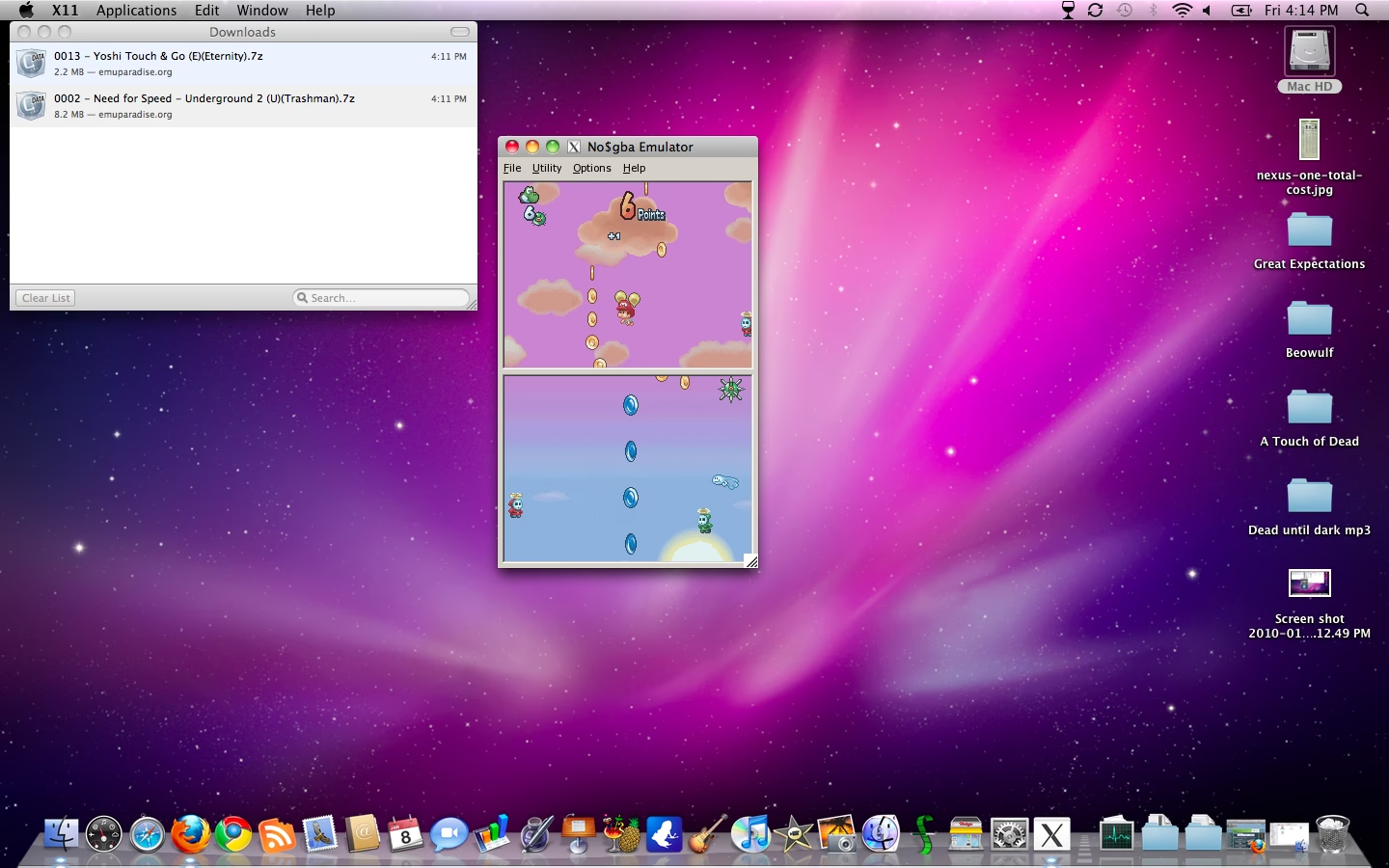
¿Qué es Exactamente Wine y Por Qué No es un Emulador?
El nombre "Wine" es un acrónimo recursivo que significa "Wine Is Not an Emulator" (Wine No Es un Emulador). Esta distinción es fundamental para entender su magia. Un emulador o una máquina virtual simula un entorno de hardware completo (CPU, memoria, tarjeta gráfica) sobre el cual se instala un sistema operativo completo, como Windows. Este proceso consume una cantidad considerable de recursos del sistema, ya que estás, en esencia, ejecutando un ordenador dentro de otro.
Wine, en cambio, adopta un enfoque completamente diferente. Actúa como una capa de compatibilidad. En lugar de simular hardware, traduce las llamadas a la API (Interfaz de Programación de Aplicaciones) de Windows a llamadas POSIX equivalentes en tiempo real. POSIX es un estándar del que sistemas como Linux y macOS son compatibles. En términos sencillos, cuando un programa de Windows pide al sistema "dibujar una ventana en la pantalla" usando una instrucción de Windows, Wine la intercepta y la traduce a la instrucción correspondiente para que Linux o macOS la entiendan y ejecuten. El resultado es un rendimiento casi nativo, ya que la aplicación se ejecuta directamente en tu sistema operativo, sin la sobrecarga de una virtualización completa.
La Gran Ventaja: Wine vs. Máquinas Virtuales
Para visualizar mejor las diferencias, hemos preparado una tabla comparativa que destaca los puntos clave entre usar Wine y una máquina virtual tradicional para ejecutar software de Windows.
| Característica | Wine | Máquina Virtual (VM) |
|---|---|---|
| Rendimiento | Muy alto, cercano al nativo. Ideal para juegos y aplicaciones exigentes. | Menor, debido a la sobrecarga de la virtualización del hardware y el SO invitado. |
| Consumo de Recursos | Bajo. Solo consume recursos para la aplicación en sí y la capa de traducción. | Alto. Requiere asignar una cantidad significativa de RAM, CPU y disco para el SO invitado. |
| Integración con el Sistema | Excelente. Las aplicaciones pueden tener sus propios iconos en el escritorio y menú, y acceder a tus archivos de forma nativa. | Pobre. Las aplicaciones se ejecutan dentro de la ventana de la VM, aisladas del sistema anfitrión. |
| Requisitos | No requiere una copia de Windows. | Requiere una licencia válida y una imagen de instalación de Windows. |
| Compatibilidad | Variable. No todas las aplicaciones funcionan perfectamente. Depende de las APIs que utilice el software. | Casi del 100%. Si funciona en un PC con Windows, funcionará en la VM. |
Guía de Instalación Detallada para Ubuntu 20.04
Aunque los repositorios oficiales de Ubuntu incluyen una versión de Wine, esta suele estar desactualizada. Para obtener la última versión estable (en este caso, la versión 6.0 mencionada en los logs originales) y el mejor rendimiento, es recomendable utilizar el repositorio oficial de WineHQ. A continuación, te mostramos el proceso paso a paso.
Paso 1: Habilitar la Arquitectura de 32 bits
Muchas aplicaciones de Windows todavía son de 32 bits o dependen de componentes de 32 bits. Por ello, el primer paso es asegurarnos de que nuestro sistema de 64 bits pueda manejarlas. Abre una terminal y ejecuta el siguiente comando:
sudo dpkg --add-architecture i386Paso 2: Añadir la Clave del Repositorio de WineHQ
Para que tu sistema confíe en el software descargado del repositorio de Wine, necesitas añadir su clave de firma GPG. Esto garantiza que los paquetes son auténticos y no han sido modificados.
wget -qO - https://dl.winehq.org/wine-builds/winehq.key | sudo apt-key add -Paso 3: Añadir el Repositorio de WineHQ
Ahora, añade el repositorio oficial a tu lista de fuentes de software. Este comando es específico para Ubuntu 20.04 (Focal Fossa). Si usas otra versión, deberás cambiar 'focal' por el nombre clave correspondiente.
sudo add-apt-repository 'deb https://dl.winehq.org/wine-builds/ubuntu/ focal main'Paso 4: Actualizar el Sistema e Instalar Wine
Con el repositorio ya configurado, actualiza la lista de paquetes de tu sistema y luego instala el paquete estable de Wine. La opción --install-recommends se asegura de que se instalen todas las dependencias necesarias para una mejor compatibilidad.
sudo apt update sudo apt install --install-recommends winehq-stablePaso 5: Verificar la Instalación
Una vez finalizado el proceso, puedes verificar que Wine se ha instalado correctamente comprobando su versión. El resultado debería mostrar la versión que acabas de instalar.
wine --versionEs posible que la primera vez que ejecutes un comando de Wine, te pida instalar componentes adicionales como 'Mono' o 'Gecko'. Es muy recomendable que aceptes e instales ambos, ya que son necesarios para aplicaciones que usan .NET y para componentes HTML embebidos, respectivamente.
¿Y en otros sistemas? Una Mirada a macOS y Otras Distros
El proceso para instalar Wine es similar en otras distribuciones de Linux, generalmente implicando añadir el repositorio de WineHQ correspondiente. Sin embargo, en macOS, el enfoque es un poco diferente. Aunque puedes compilar Wine desde el código fuente, la forma más sencilla es usar un gestor de paquetes como Homebrew.
Con Homebrew instalado, instalar Wine es tan simple como abrir la terminal y ejecutar:
brew install --cask wine-stableAdemás, tanto para Linux como para macOS, existen proyectos de terceros que simplifican el uso de Wine, ofreciendo interfaces gráficas y scripts automáticos. Algunos de los más populares son:
- PlayOnLinux / PlayOnMac: Interfaces gráficas que permiten gestionar múltiples versiones de Wine e instalar aplicaciones y juegos populares con scripts preconfigurados.
- Lutris: Una plataforma de juegos de código abierto para Linux que utiliza Wine (entre otras herramientas) para facilitar la instalación y ejecución de miles de juegos con un solo clic.
- CrossOver: Una versión comercial de Wine desarrollada por CodeWeavers. Ofrece soporte profesional y parches de compatibilidad específicos que a menudo terminan contribuyéndose de vuelta al proyecto de código abierto de Wine.
Primeros Pasos con Wine: Configuración y Uso
Una vez instalado, usar Wine es sorprendentemente sencillo. Para ejecutar un programa de Windows, simplemente navega hasta su archivo .exe en la terminal y escribe:
wine nombre_del_programa.exeLa primera vez que hagas esto, Wine creará automáticamente una carpeta oculta en tu directorio de usuario llamada ~/.wine. Esta carpeta actúa como un disco C: virtual, conteniendo una estructura de directorios similar a la de Windows (Archivos de Programa, Windows, etc.).
Para una configuración más avanzada, puedes usar la herramienta de configuración de Wine:
winecfgEste comando abrirá una ventana donde podrás:
- Cambiar la versión de Windows que Wine simula (muy útil para programas antiguos que requieren Windows XP, por ejemplo).
- Ajustar la configuración de gráficos y sonido.
- Gestionar las unidades de disco y sus mapeos.
Preguntas Frecuentes (FAQ)
¿Wine puede ejecutar *todos* los programas de Windows?
No. La compatibilidad es alta pero no perfecta. El mejor recurso para saber si una aplicación específica funciona es la base de datos de aplicaciones de WineHQ (AppDB). En ella, los usuarios califican la compatibilidad de miles de programas (Platinum, Gold, Silver, Bronze, Garbage) y comparten consejos de configuración para hacerlos funcionar.
¿Es Wine legal?
Absolutamente. Wine es una reimplementación desde cero de las librerías de Windows a través de ingeniería inversa de caja negra. No contiene ni una sola línea de código propiedad de Microsoft, por lo que su uso es completamente legal.
¿Mi juego favorito funcionará con Wine?
El gaming en Linux ha avanzado a pasos agigantados gracias a Wine. De hecho, el proyecto Proton de Valve, que impulsa la compatibilidad de juegos de Windows en Steam para Linux y la Steam Deck, es una versión modificada de Wine. La probabilidad de que tu juego funcione es muy alta. Consulta ProtonDB.com para ver informes de compatibilidad específicos de juegos de Steam.
¿Qué hago si un programa no funciona bien?
Muchos programas de Windows requieren librerías adicionales como DirectX, .NET Framework o Visual C++ Runtimes. La herramienta winetricks es un script auxiliar que facilita enormemente la instalación de estos componentes en tu entorno de Wine. Investiga en la AppDB o foros qué dependencias necesita tu aplicación y úsalas para mejorar la compatibilidad.
Si quieres conocer otros artículos parecidos a Wine: Ejecuta Apps de Windows en Linux y Mac puedes visitar la categoría Juegos.