
30/04/2005
Si eres usuario de una placa base ASUS, es posible que en algún momento te hayas topado con una ventana emergente persistente y frustrante que anuncia: "ATKEX_cmd.exe ha dejado de funcionar". Este error, aunque no suele ser crítico para el funcionamiento general de tu equipo, puede convertirse en una verdadera molestia, interrumpiendo tu trabajo o tus sesiones de juego. Afortunadamente, no es un problema sin solución. Este proceso está directamente relacionado con el software propietario de ASUS y, en la mayoría de los casos, el error se debe a conflictos de drivers o componentes de software desactualizados. En este artículo, desglosaremos las causas de este fallo y te guiaremos a través de varias soluciones efectivas para que puedas devolverle la estabilidad a tu sistema de una vez por todas.
¿Qué es ATKEX_cmd.exe y por qué genera errores?
Antes de sumergirnos en las soluciones, es crucial entender qué es exactamente este archivo. ATKEX_cmd.exe es un componente ejecutable que forma parte de la suite de software de ASUS, más comúnmente de ASUS AI Suite. Este conjunto de herramientas está diseñado para permitir a los usuarios monitorear y gestionar diversas funciones de su hardware desde el sistema operativo, como la velocidad de los ventiladores, la temperatura de los componentes, el voltaje y otras configuraciones de rendimiento. El proceso funciona en conjunto con un servicio llamado AtkexComSvc.exe, que se encarga de la comunicación entre el software y el hardware de la placa base.
El error "ha dejado de funcionar" aparece cuando este proceso se bloquea o no puede ejecutarse correctamente. Las causas más comunes de este problema son:
- Conflictos con drivers de audio: El culpable más frecuente es un conflicto entre el administrador de audio Realtek HD y los drivers de audio genéricos que Windows 10 u 11 instalan y gestionan automáticamente. El sistema operativo moderno es muy eficiente en la gestión de audio, haciendo que el software adicional de Realtek sea a menudo redundante y propenso a generar conflictos.
- Falta del driver Intel Management Engine (IME): Este es un componente de firmware y software crucial para placas base con chipset Intel. El IME gestiona funciones de bajo nivel del sistema, y si está ausente, corrupto o desactualizado, puede provocar que otros servicios dependientes, como los de ASUS, fallen.
- Driver de audio deshabilitado: A veces, el problema puede ser tan simple como que el dispositivo de audio principal ha sido deshabilitado accidentalmente en el Administrador de Dispositivos, lo que causa un error en cadena en el software que intenta interactuar con él.
- Servicios de ASUS corruptos o detenidos: El propio servicio AtkexComSvc puede estar detenido, mal configurado en el arranque o sus archivos pueden haberse corrompido, impidiendo que ATKEX_cmd.exe se inicie correctamente.
Guía Paso a Paso para Solucionar "ATKEX_cmd.exe ha dejado de funcionar"
A continuación, te presentamos una serie de métodos ordenados del más probable al menos común. Te recomendamos seguirlos en orden para encontrar la solución que mejor se adapte a tu caso.
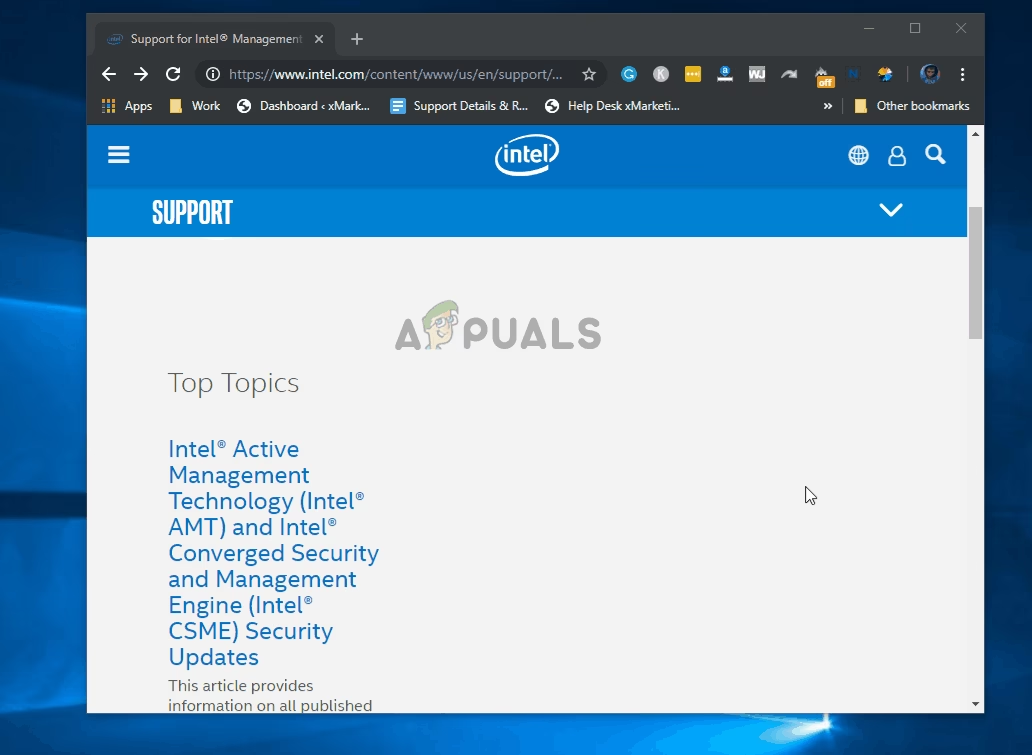
Solución 1: Instalar o Actualizar el Driver Intel Management Engine (IME)
Como mencionamos, la ausencia de este driver es una causa principal del error. El IME es fundamental para que la comunicación entre el sistema operativo y el hardware de bajo nivel funcione sin problemas. Si no está instalado o está desactualizado, muchos procesos pueden volverse inestables.
- Visita la página de soporte oficial de ASUS y busca el modelo exacto de tu placa base.
- Dirígete a la sección de "Drivers & Tools" o "Soporte y Descargas".
- Selecciona tu sistema operativo (por ejemplo, Windows 10 64-bit).
- Busca en la lista de descargas una entrada llamada "Intel Management Engine Interface" o similar, a menudo bajo la categoría "Chipset".
- Descarga la versión más reciente disponible.
- Una vez descargado el archivo, descomprímelo si es necesario y ejecuta el instalador (normalmente un archivo .exe).
- Sigue las instrucciones en pantalla para completar la instalación.
- Reinicia tu ordenador después de la instalación para que los cambios surtan efecto y comprueba si el error ha desaparecido.
Solución 2: Resolver Conflictos con los Drivers de Audio
Esta es la causa más común y, afortunadamente, tiene una solución bastante directa. El objetivo es eliminar el software de gestión de audio de terceros y dejar que Windows se encargue de todo.
Paso 2.1: Desinstalar Realtek HD Audio Manager
El software Realtek HD Manager, aunque útil en el pasado, hoy en día es una fuente común de conflictos. Desinstalarlo no eliminará el sonido de tu PC, ya que Windows utilizará su propio driver genérico de alta definición que es perfectamente funcional.
- Presiona la tecla de Windows, escribe "Panel de control" y ábrelo.
- Asegúrate de que la vista esté en "Iconos grandes" o "Iconos pequeños" y selecciona "Programas y características".
- En la lista de programas instalados, busca "Realtek High Definition Audio Driver" o un nombre similar.
- Haz clic derecho sobre él y selecciona "Desinstalar".
- Sigue las instrucciones que aparecerán en pantalla. Es muy probable que el sistema te pida reiniciar el equipo para completar el proceso. Hazlo.
- Al reiniciar, Windows detectará la falta del driver e instalará automáticamente su versión compatible, eliminando el conflicto.
Paso 2.2: Verificar el Driver en el Administrador de Dispositivos
Si el problema persiste, o si no tenías instalado el software de Realtek, es buena idea verificar el estado del driver directamente en el sistema.
- Haz clic derecho en el botón de Inicio y selecciona "Administrador de Dispositivos".
- Expande la categoría "Entradas y salidas de audio".
- Busca tu dispositivo de audio principal (por ejemplo, "Altavoces (Realtek(R) Audio)"). Si ves un icono con una flecha hacia abajo, significa que está deshabilitado.
- Haz clic derecho sobre él y selecciona "Habilitar dispositivo".
- Si ya estaba habilitado, puedes intentar reinstalarlo. Haz clic derecho y selecciona "Desinstalar dispositivo". Asegúrate de marcar la casilla que dice "Intentar quitar el software de controlador para este dispositivo" si aparece.
- Una vez desinstalado, reinicia tu ordenador. Windows lo reinstalará automáticamente al arrancar.
Solución 3: Revisar los Servicios de ASUS
El servicio asociado a ATKEX_cmd.exe debe estar en ejecución para que todo funcione correctamente. Vamos a comprobar su estado.
- Presiona las teclas Win + R para abrir el cuadro de diálogo "Ejecutar".
- Escribe
services.mscy presiona Enter. Se abrirá la ventana de Servicios. - En la lista de servicios, busca uno llamado "ASUS Com Service" o "atkexComSvc".
- Haz doble clic sobre él para abrir sus propiedades.
- En la pestaña "General", asegúrate de que el "Tipo de inicio" esté configurado en "Automático".
- Comprueba el "Estado del servicio". Si está detenido, haz clic en el botón "Iniciar".
- Haz clic en "Aplicar" y luego en "Aceptar".
- Reinicia tu PC y verifica si el problema se ha resuelto.
Tabla Comparativa de Soluciones
Para ayudarte a decidir por dónde empezar, aquí tienes un resumen rápido de las soluciones propuestas.
| Solución | Nivel de Dificultad | Tiempo Estimado |
|---|---|---|
| Desinstalar Realtek HD Manager | Bajo | 5-10 minutos |
| Instalar Driver Intel ME | Bajo | 10-15 minutos |
| Revisar Servicios de ASUS | Medio | 5 minutos |
| Reinstalar Driver de Audio | Medio | 10 minutos |
La Solución Radical: Desinstalar ASUS AI Suite
Llegamos a un punto importante. Si no utilizas activamente las funciones de monitoreo, overclocking o control de ventiladores que ofrece AI Suite, la solución más simple y definitiva es desinstalar por completo el programa. Al hacerlo, eliminarás ATKEX_cmd.exe y todos sus componentes asociados, erradicando el problema de raíz. Para muchos usuarios, las funciones que ofrece la BIOS/UEFI de la placa base son más que suficientes para la gestión del sistema, haciendo que AI Suite sea un software prescindible.
Preguntas Frecuentes (FAQ)
¿Este error puede dañar mi hardware?
No, el error "ATKEX_cmd.exe ha dejado de funcionar" es un problema de software. No causará ningún daño físico a los componentes de tu PC. Su principal impacto es la inestabilidad y la molestia de las ventanas emergentes.
¿Por qué empezó a aparecer este error después de una actualización de Windows?
Las actualizaciones de Windows a menudo modifican o actualizan drivers del sistema, incluyendo los de audio y chipset. Estos nuevos drivers pueden entrar en conflicto con software más antiguo como AI Suite o Realtek HD Manager, que no estaban diseñados para funcionar con las nuevas versiones, provocando el error.
He intentado todas las soluciones y el error persiste, ¿qué más puedo hacer?
Si ninguna de las soluciones anteriores ha funcionado, la opción más recomendable es realizar una desinstalación limpia de todo el software de ASUS. Utiliza una herramienta de desinstalación para eliminar cualquier rastro de AI Suite y sus servicios. Si realmente necesitas el software, intenta descargar la versión más reciente disponible desde la página de soporte de ASUS, ya que podría contener parches para este problema.
Si quieres conocer otros artículos parecidos a Error ATKEX_cmd.exe: Guía de Solución Definitiva puedes visitar la categoría Juegos.