
19/02/2020
Discord se ha convertido en una herramienta indispensable para millones de jugadores en todo el mundo. Es el puente que conecta escuadrones, clanes y amigos, permitiendo una comunicación fluida en medio de la batalla más intensa o la exploración más tranquila. Sin embargo, como cualquier software complejo, a veces presenta comportamientos extraños que pueden sacarnos de quicio y romper la inmersión. Dos de los problemas más recurrentes y frustrantes están relacionados con combinaciones de teclas aparentemente inofensivas: el famoso 'Shift + Enter' que a veces provoca un cierre inesperado de la aplicación, y los conflictos de la superposición de juego con teclas vitales como 'Shift' en títulos como Far Cry Primal. Si has llegado hasta aquí, es muy probable que te hayas enfrentado a uno de estos dolores de cabeza. La buena noticia es que tienen solución, y en este artículo desglosaremos paso a paso cómo recuperar el control y hacer que Discord trabaje para ti, y no en tu contra.
El Misterio del 'Shift + Enter': ¿Salto de Línea o Cierre Inesperado?
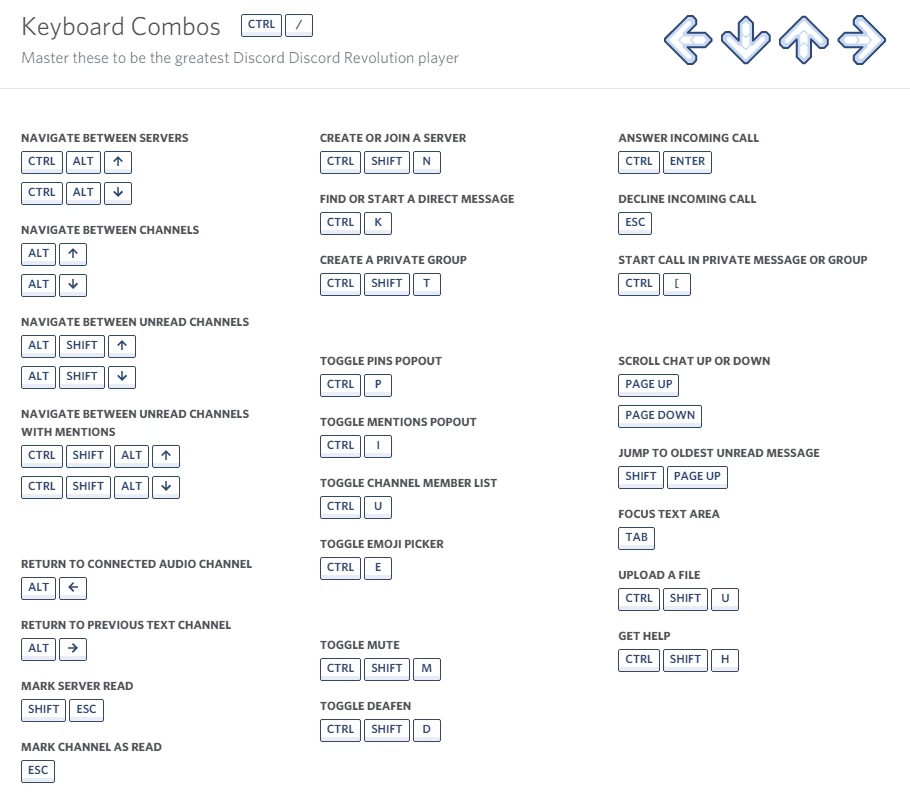
La función principal de la combinación de teclas Shift + Enter en Discord es simple pero muy útil: permitirte crear un salto de línea dentro de un mismo mensaje. Es la herramienta perfecta para escribir textos largos, estructurar tus ideas en párrafos o simplemente añadir un toque poético a tus conversaciones sin enviar múltiples mensajes cortos. Para la gran mayoría, funciona a la perfección. Pero para un desafortunado grupo de usuarios, esta acción tiene un resultado catastrófico: el cierre inmediato y sin previo aviso de la aplicación de Discord. Te encuentras a mitad de una explicación táctica para tu equipo y, de repente, silencio. La ventana de Discord ha desaparecido.
Este problema puede tener múltiples raíces, a menudo ocultas en la configuración del sistema o en conflictos con otro software. A continuación, exploramos las causas más comunes y sus soluciones:
- Caché Corrupta: Con el tiempo, Discord acumula archivos temporales en su caché para funcionar más rápido. A veces, estos archivos pueden corromperse y causar todo tipo de comportamientos erráticos, incluyendo cierres inesperados. Limpiar la caché es uno de los primeros pasos que debes intentar.
- Aceleración por Hardware: Esta función permite que Discord utilice tu tarjeta gráfica (GPU) para renderizar la interfaz de forma más fluida. Sin embargo, en algunas configuraciones de hardware o con controladores gráficos obsoletos, puede generar inestabilidad. Desactivarla suele resolver una gran cantidad de problemas de cuelgues y cierres.
- Conflictos de Software: ¿Tienes otros programas ejecutándose en segundo plano que también usan atajos de teclado? Antivirus, software de grabación de pantalla, otras superposiciones (como las de NVIDIA o AMD) o aplicaciones de macros podrían estar interfiriendo con la forma en que Discord interpreta la pulsación de teclas.
- Versión Desactualizada: Puede que simplemente estés experimentando un bug que ya fue solucionado por los desarrolladores en una versión más reciente de la aplicación. Asegurarse de tener Discord actualizado es fundamental.
Guía Paso a Paso para Solucionar el Cierre con Shift + Enter
- Actualiza Discord: Antes que nada, asegúrate de tener la última versión. Discord suele actualizarse solo, pero puedes forzar una comprobación presionando Ctrl + R en la aplicación.
- Limpia la Caché de Discord: Cierra Discord completamente (haz clic derecho en el ícono de la bandeja del sistema y selecciona 'Quit Discord'). Luego, presiona las teclas Windows + R, escribe
%appdata%\discordy presiona Enter. Borra las carpetas 'Cache', 'Code Cache' y 'GPUCache'. No te preocupes, esto no eliminará tus mensajes ni servidores. - Desactiva la Aceleración por Hardware: Abre Discord, ve a 'Ajustes de Usuario' (el ícono del engranaje abajo a la izquierda). En el menú de la izquierda, busca la sección 'Avanzado'. Desactiva el interruptor de 'Aceleración de hardware'. Discord te pedirá reiniciarse.
- Ejecuta como Administrador: Cierra Discord de nuevo. Haz clic derecho en el acceso directo de Discord y selecciona 'Ejecutar como administrador'. A veces, los problemas de permisos pueden causar inestabilidad.
- Revisa Otros Programas: Intenta cerrar otras aplicaciones que se ejecuten en segundo plano, especialmente aquellas con superposiciones, y comprueba si el problema persiste.
La Superposición de Juego: Cuando la Ayuda se Vuelve un Obstáculo
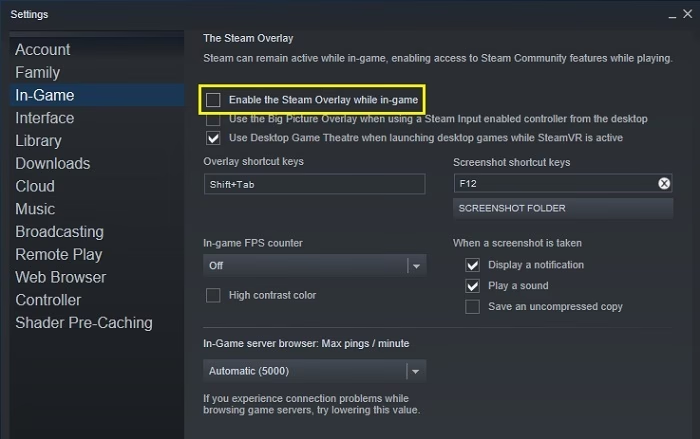
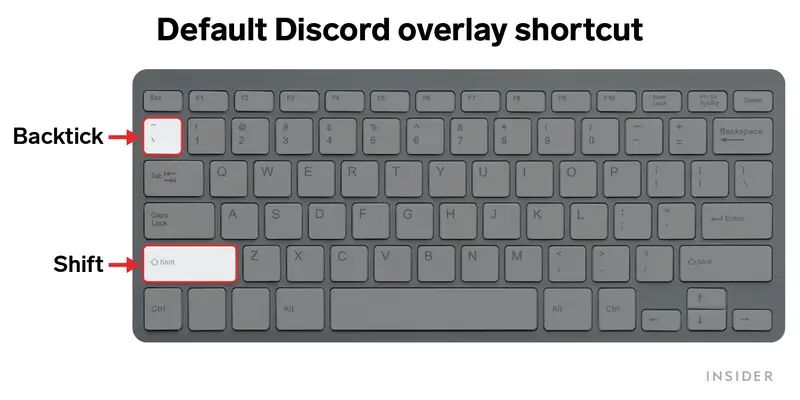
La superposición de juego (o 'overlay') de Discord es una de sus características estrella para los gamers. Te permite ver quién está hablando, responder a mensajes o gestionar tu canal de voz sin tener que salir del juego. Es increíblemente útil, hasta que deja de serlo. Un problema común surge en juegos como Far Cry Primal, donde la tecla 'Shift' se usa constantemente (para correr, por ejemplo). El atajo de teclado por defecto para activar la superposición de Discord es Shift + ` (la tecla a la izquierda del 1, también conocida como tilde o acento grave). El conflicto es evidente: cada vez que quieres correr en el juego, estás activando una parte del atajo del overlay, lo que puede causar parpadeos, que la superposición aparezca sin que la quieras, o incluso que el juego no registre correctamente la acción de correr.
Afortunadamente, esta es una de las soluciones más sencillas y directas que ofrece Discord, ya que te permite personalizar completamente el atajo de teclado.
Cómo Cambiar el Atajo de la Superposición de Juego
- Abre Discord y dirígete a 'Ajustes de Usuario' (el engranaje).
- En el menú de la izquierda, bajo la sección 'Ajustes de Actividad', haz clic en 'Superposición de juego'.
- Asegúrate de que la opción 'Activar la superposición en el juego' esté habilitada.
- Justo debajo, verás la opción 'Activar/Desactivar superposición'. Por defecto, mostrará 'SHIFT+`'. Haz clic en la caja y presiona la nueva combinación de teclas que desees usar.
- Elige una combinación que no utilices en tus juegos. Algunas buenas opciones son Ctrl + Shift + D, Alt + Z, o alguna tecla de función como F9 o F10.
- Una vez cambiada, simplemente cierra la ventana de ajustes. El cambio se guarda automáticamente. ¡Ya no tendrás más conflictos al correr por el mundo prehistórico!
Tabla Comparativa de Soluciones Rápidas
Para que tengas la información a mano, aquí tienes una tabla que resume los problemas y sus soluciones más efectivas.
| Problema | Causa Potencial Común | Solución Principal |
|---|---|---|
| Discord se cierra al presionar 'Shift + Enter'. | Caché corrupta, conflicto con la aceleración por hardware o software de terceros. | Desactivar la aceleración por hardware y limpiar la caché de la aplicación. |
| La superposición de Discord interfiere con el juego al usar la tecla 'Shift'. | El atajo de teclado por defecto ('Shift + `') entra en conflicto con las teclas del juego. | Cambiar el atajo de la superposición a una combinación de teclas no utilizada en el juego. |
| La superposición no aparece en un juego específico. | La superposición está desactivada para ese juego en particular. | Ir a Ajustes > Actividad de juegos y asegurarse de que el ícono del monitor junto al juego esté activado. |
Preguntas Frecuentes (FAQ)
¿Por qué Discord se cierra solo, incluso sin usar Shift + Enter?
Los cierres inesperados generales pueden deberse a las mismas razones: controladores de GPU obsoletos, conflictos con la aceleración por hardware o falta de memoria RAM. Asegúrate de que tus controladores gráficos estén actualizados y prueba las soluciones mencionadas en la primera sección.
He cambiado el atajo del overlay, pero sigue sin funcionar. ¿Qué hago?
Primero, verifica que la superposición esté activada globalmente y también para el juego específico en 'Ajustes de Usuario' > 'Actividad de juegos'. Si el problema persiste, intenta ejecutar tanto el juego como Discord con privilegios de administrador. En casos extremos, algunos antivirus pueden bloquear la funcionalidad de superposición, por lo que podrías necesitar añadir una excepción para Discord.
¿Es seguro borrar la caché de Discord? ¿Perderé mis mensajes o servidores?
Sí, es completamente seguro. La caché solo almacena datos temporales como imágenes, avatares y otros elementos para que la aplicación cargue más rápido. Todos tus mensajes, amigos y servidores están guardados en la nube de Discord, por lo que no perderás ninguna información importante. Al iniciar Discord de nuevo, simplemente volverá a descargar los archivos que necesite.
¿Cómo puedo contactar al soporte de Ubisoft o Discord si nada funciona?
Si después de intentar todas estas soluciones sigues teniendo problemas, contactar al soporte oficial es el siguiente paso. Para Discord, puedes visitar su página de soporte y enviar un 'ticket' detallando tu problema. Para problemas específicos de un juego como Far Cry Primal, el soporte de Ubisoft es el más indicado. Ambos tienen portales de ayuda muy completos en sus sitios web oficiales.
En resumen, aunque los fallos técnicos en Discord pueden ser frustrantes, la mayoría tienen soluciones lógicas y accesibles. Con un poco de paciencia y siguiendo estos pasos, podrás volver a disfrutar de una experiencia de comunicación y juego sin interrupciones. ¡Nos vemos en el chat de voz!
Si quieres conocer otros artículos parecidos a Atajos de Discord: Soluciones y Trucos puedes visitar la categoría Juegos.