
17/11/2024
Estás listo para sumergirte en el cúbico y fascinante mundo de Minecraft. Haces doble clic en el ícono, esperas con ansias que el lanzador cargue y, justo cuando la emoción está en su punto más alto, te encuentras con un mensaje de error críptico y frustrante: 'Pixel format not accelerated' o una variante como 'org.lwjgl.LWJGLException'. Este error, que puede parecer un problema complejo de programación, es en realidad uno de los obstáculos técnicos más comunes que enfrentan los jugadores y, afortunadamente, tiene soluciones claras y directas. Este mensaje indica fundamentalmente que Minecraft no puede comunicarse correctamente con tu tarjeta gráfica para renderizar el juego. En esta guía exhaustiva, te llevaremos de la mano para diagnosticar la causa y aplicar las soluciones más efectivas, permitiéndote volver a tus creaciones y aventuras lo antes posible.
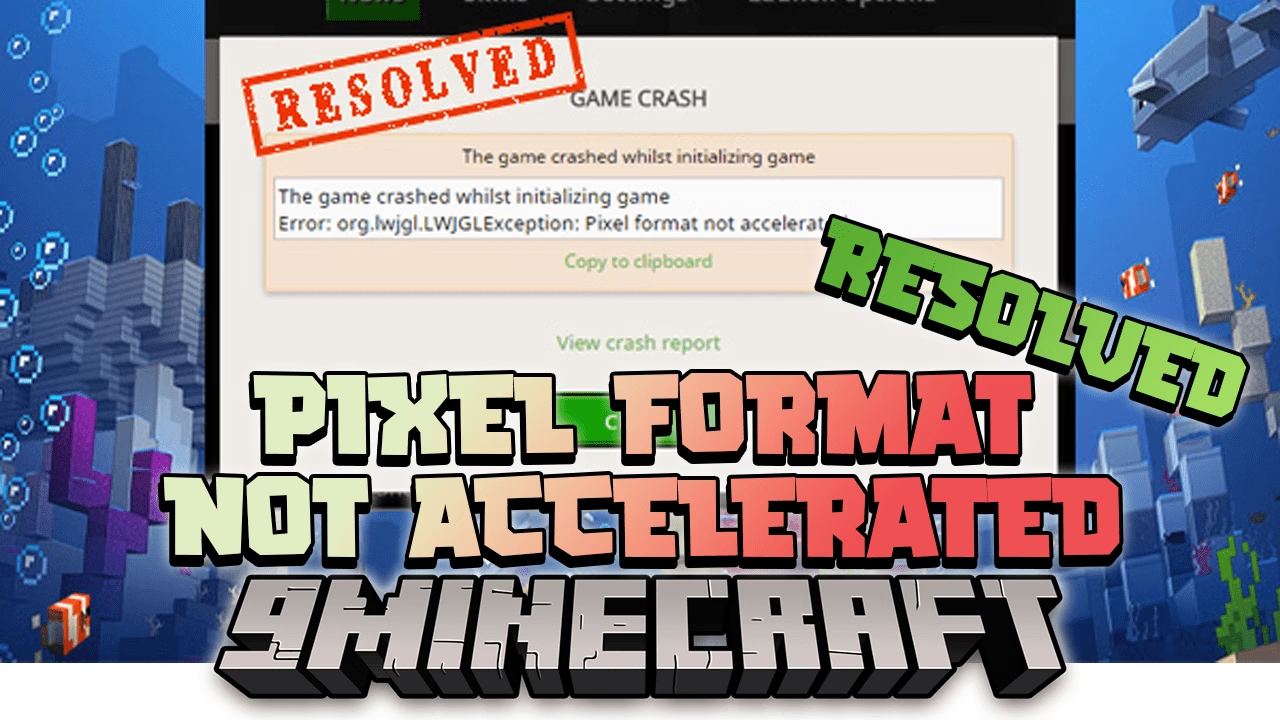
¿Qué Significa y Por Qué Ocurre el Error 'Pixel Format Not Accelerated'?
Antes de saltar a las soluciones, es útil entender qué está pasando "detrás de escena". Minecraft, como muchos otros juegos, utiliza una librería llamada LWJGL (Lightweight Java Game Library) para interactuar con el hardware de tu computadora, específicamente con la tarjeta gráfica (GPU). Esta librería es el puente que permite al código del juego dar instrucciones a tu GPU sobre cómo dibujar los bloques, los personajes y los paisajes que ves en pantalla.
El error 'Pixel format not accelerated' significa que este puente está roto o no funciona como se esperaba. La "aceleración" se refiere a la aceleración por hardware, un proceso en el que las tareas gráficas intensivas se delegan a la GPU, que está diseñada específicamente para manejarlas de manera eficiente. Cuando esta aceleración falla, el juego no puede iniciarse. Las causas más comunes de esta interrupción son:
- Controladores Gráficos Desactualizados o Corruptos: Es la causa número uno. Los controladores (o drivers) son el software que permite que tu sistema operativo (Windows) se comunique con tu tarjeta gráfica. Si están obsoletos, dañados o son incorrectos, la comunicación falla.
- Conflictos de Software: A veces, otros programas o incluso actualizaciones recientes de Windows pueden interferir con el funcionamiento normal de los controladores gráficos.
- Instalación de Minecraft Dañada: Los archivos del propio juego o del lanzador pueden haberse corrompido, impidiendo una inicialización correcta.
- Configuración del Firewall o Antivirus: En raras ocasiones, un programa de seguridad demasiado estricto puede bloquear componentes esenciales de Java o Minecraft, causando el error.
Guía Definitiva de Soluciones Paso a Paso
Ahora que entendemos el problema, vamos a solucionarlo. Te recomendamos seguir estos métodos en orden, desde el más simple y probable hasta los más específicos.
Método 1: La Solución Maestra - Actualizar tus Controladores Gráficos
En más del 90% de los casos, este error se soluciona actualizando los controladores gráficos. Es un paso de mantenimiento esencial no solo para Minecraft, sino para el rendimiento general de tu PC en juegos. El proceso varía según el fabricante de tu tarjeta gráfica.
Para tarjetas NVIDIA (GeForce)
- Identifica tu tarjeta: Si no estás seguro del modelo, puedes presionar
Win + R, escribirdxdiagy presionar Enter. Ve a la pestaña "Pantalla" para ver el nombre de tu GPU. - Descarga automática (Recomendado): La forma más sencilla es descargar e instalar la aplicación NVIDIA GeForce Experience desde su web oficial. Esta herramienta detectará automáticamente tu hardware y te notificará sobre los nuevos controladores listos para instalar.
- Descarga manual: Si prefieres, puedes ir al sitio web de NVIDIA, seleccionar manualmente el modelo de tu tarjeta gráfica y tu sistema operativo, y descargar el último controlador disponible. Durante la instalación, elige la opción "Instalación personalizada" y marca la casilla "Realizar una instalación correcta". Esto elimina los archivos de controladores antiguos y previene posibles conflictos.
Para tarjetas AMD (Radeon)
- Identifica tu tarjeta: El método
dxdiagmencionado anteriormente también funciona aquí. - Descarga automática (Recomendado): Visita el sitio web de AMD y descarga su software Adrenalin Edition. Esta aplicación escaneará tu sistema y te proporcionará el controlador más reciente y optimizado para tu GPU.
- Descarga manual: Al igual que con NVIDIA, puedes buscar manualmente tu modelo de tarjeta en la sección de soporte de AMD para descargar el instalador correspondiente.
Para gráficos integrados de Intel
- Identifica tus gráficos: Común en portátiles y PCs de oficina, los gráficos de Intel también necesitan sus propios controladores. Usa
dxdiagpara confirmar tu modelo. - Usa el Asistente de Intel: La mejor manera es descargar la herramienta "Asistente del controlador y asistencia técnica Intel" desde su sitio web. Este programa se encargará de todo el proceso de detección y actualización por ti.
Una vez que hayas actualizado los controladores, reinicia tu computadora. Este paso es crucial para que los cambios se apliquen correctamente. Después de reiniciar, intenta abrir Minecraft de nuevo.
Método 2: Reinstalar el Lanzador de Minecraft
Si la actualización de controladores no funcionó, es posible que el problema resida en una instalación corrupta del juego. Una reinstalación limpia puede solucionar problemas de archivos dañados.
- Desinstala Minecraft: Ve a "Configuración" > "Aplicaciones" > "Aplicaciones y características" en Windows. Busca "Minecraft Launcher" en la lista, selecciónalo y haz clic en "Desinstalar".
- Elimina datos residuales (Opcional pero recomendado): Presiona
Win + R, escribe%appdata%y presiona Enter. Busca la carpeta.minecrafty, si quieres hacer una copia de seguridad de tus mundos (carpeta "saves"), hazlo ahora. Luego, puedes eliminar la carpeta.minecraftcompleta para asegurar una instalación limpia. - Descarga el Lanzador Oficial: Visita el sitio web oficial de Minecraft y descarga la última versión del lanzador para Windows.
- Instala y prueba: Ejecuta el instalador y sigue los pasos. Una vez instalado, inicia sesión e intenta jugar.
Método 3: Revisar la Configuración del Firewall y Antivirus
Es menos común, pero tu software de seguridad podría estar bloqueando a Minecraft o Java. Debes asegurarte de que ambos tengan permiso para ejecutarse.
- Abre el Firewall de Windows Defender: Búscalo en el menú de inicio.
- Permitir una aplicación a través del firewall: En el menú de la izquierda, haz clic en esta opción.
- Añade Minecraft y Java: Haz clic en "Cambiar la configuración" y luego en "Permitir otra aplicación". Busca los ejecutables de Minecraft (
MinecraftLauncher.exe) y Java (javaw.exe), que usualmente se encuentra en la carpeta de instalación de Minecraft o en Archivos de Programa. Asegúrate de marcar las casillas para redes "Privada" y "Pública". - Revisa tu Antivirus: Si usas un antivirus de terceros (Avast, Norton, etc.), busca en su configuración una sección de "Excepciones" o "Lista blanca" y añade las mismas aplicaciones.
Tabla Comparativa de Soluciones
Para ayudarte a decidir por dónde empezar, aquí tienes un resumen rápido de los métodos propuestos.
| Solución | Dificultad | Tiempo Estimado | Probabilidad de Éxito |
|---|---|---|---|
| Actualizar Controladores Gráficos | Baja | 10-20 minutos | Muy Alta |
| Reinstalar Minecraft | Baja | 15 minutos | Media |
| Configurar Firewall/Antivirus | Media | 5-10 minutos | Baja |
Preguntas Frecuentes (FAQ)
¿Por qué este error aparece de repente si antes Minecraft funcionaba bien?
Esto suele ocurrir después de una actualización importante de Windows o incluso por una actualización automática de controladores que salió mal. A veces, los archivos del controlador pueden corromperse con el tiempo sin una razón aparente, lo que hace necesario un mantenimiento periódico como la reinstalación de los mismos.
¿Actualizar los drivers de la tarjeta gráfica puede dañar mi PC o afectar otros juegos?
Al contrario. Mantener los controladores actualizados es una de las mejores prácticas para cualquier jugador. Las actualizaciones no solo solucionan errores como este, sino que también suelen incluir mejoras de rendimiento y compatibilidad para los juegos más recientes. Siempre y cuando descargues los controladores desde el sitio web oficial del fabricante (NVIDIA, AMD, Intel), el proceso es completamente seguro.
¿Qué es exactamente LWJGL?
LWJGL (Lightweight Java Game Library) es una biblioteca de código abierto que proporciona a los desarrolladores de juegos en Java (como Mojang con Minecraft) un acceso fácil y directo al hardware del ordenador, como la tarjeta gráfica (a través de APIs como OpenGL) y los dispositivos de entrada (teclado, ratón). Cuando ves un error que menciona a LWJGL, es una pista casi segura de que el problema está en la capa de comunicación entre el software (juego) y el hardware (GPU).
He actualizado los drivers y reinstalado el juego, pero el error persiste. ¿Qué más puedo hacer?
Si has seguido todos los pasos y el problema continúa, podrías intentar ejecutar el juego en modo de compatibilidad. Haz clic derecho en el acceso directo de Minecraft, ve a "Propiedades" > "Compatibilidad" y prueba a ejecutarlo en modo de compatibilidad para Windows 8. También, asegúrate de que no tienes programas de optimización de pantalla o superposiciones (overlays) de otras aplicaciones que puedan estar interfiriendo.
Conclusión
El error 'Pixel format not accelerated' puede parecer intimidante, pero en la gran mayoría de los casos, su raíz es simple y su solución, directa. Al centrarte en la actualización de tus controladores gráficos, te aseguras de que el pilar fundamental para el funcionamiento de cualquier juego esté sólido y estable. Si eso no funciona, una reinstalación limpia del juego suele eliminar cualquier corrupción de archivos que pueda estar causando el conflicto. No dejes que un obstáculo técnico te impida disfrutar del ilimitado universo de Minecraft. Sigue esta guía, y estarás de vuelta colocando bloques y explorando cuevas en un abrir y cerrar de ojos.
Si quieres conocer otros artículos parecidos a Soluciona el error 'Pixel Format' en Minecraft puedes visitar la categoría Juegos.