
11/08/2025
Call of Duty: Ghosts, a pesar de los años transcurridos desde su lanzamiento, sigue siendo un título recordado por muchos fans de la saga. Sin embargo, su versión para PC fue notoria por presentar una serie de problemas técnicos que frustraron a la comunidad. Desde requisitos de RAM aparentemente arbitrarios hasta problemas de rendimiento en equipos potentes, los jugadores han buscado soluciones durante años. Si eres uno de los que ha vuelto a instalar este clásico o lo pruebas por primera vez y te has topado con un muro de errores, has llegado al lugar correcto. En esta guía definitiva, recopilamos y detallamos todas las soluciones conocidas para los problemas más comunes de Call of Duty: Ghosts en PC, permitiéndote disfrutar de la experiencia de juego como se debe.
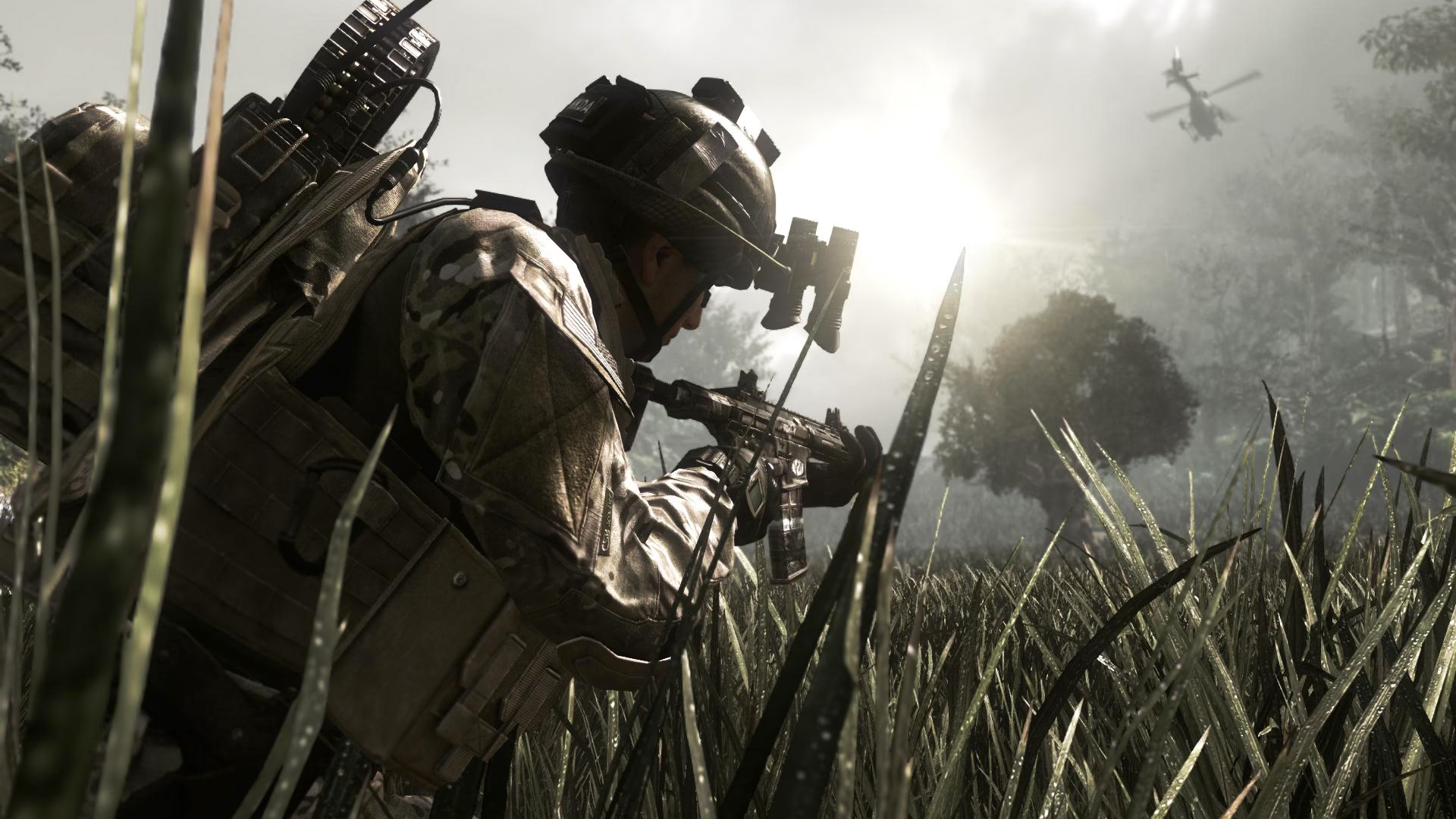
¿Está Call of Duty: Ghosts en PC Game Pass?
Una pregunta recurrente entre los suscriptores del servicio de Microsoft. La respuesta corta y directa es no. Actualmente, Call of Duty: Ghosts no forma parte del catálogo de PC Game Pass ni de Xbox Game Pass. Para poder jugarlo en PC, deberás adquirirlo a través de plataformas de distribución digital como Steam.
Soluciones a Problemas de Requisitos y Arranque
Muchos de los primeros dolores de cabeza con el juego aparecen incluso antes de llegar al menú principal. A continuación, abordamos los más comunes.
El famoso requisito de 6GB de RAM y su solución
Uno de los problemas más polémicos en su lanzamiento fue el requisito mínimo de 6GB de RAM, que impedía ejecutar el juego en sistemas con menos memoria, aunque fueran capaces de moverlo. La comunidad no tardó en responder.
Existe un parche no oficial conocido como RAM Fix, desarrollado por Steam006, que elimina esta limitación de software. Este parche no es un crack, sino una modificación que permite al ejecutable del juego ignorar la comprobación de RAM. Ha funcionado para una gran mayoría de usuarios con 4GB de RAM, por ejemplo. Sin embargo, es crucial entender que al ser una herramienta de terceros no oficial, su uso es bajo tu propio riesgo. No podemos garantizar su seguridad ni que funcione en todas las configuraciones.
Error: "Failed to Start Game Unknown Error"
Este error suele estar directamente relacionado con los requisitos del sistema. Generalmente aparece cuando intentas ejecutar el juego en un sistema operativo de 32 bits. Call of Duty: Ghosts requiere obligatoriamente un sistema operativo de 64 bits. Verifica la versión de tu Windows antes de intentar jugar para evitar este inconveniente.
Optimización de Rendimiento: Adiós al Lag, Stuttering y FPS Bajos
Si lograste iniciar el juego pero el rendimiento no es el esperado, no te preocupes. Existen varios ajustes que pueden mejorar drásticamente la fluidez.
Stuttering (Tirones) y Caídas de FPS
El stuttering es uno de los problemas más molestos y comunes. Aquí tienes varias soluciones efectivas:
- Cambiar la prioridad del proceso: Por defecto, el juego establece su prioridad en "Alta". Esto puede causar conflictos y tirones. Para solucionarlo, abre el Administrador de Tareas (Ctrl+Shift+Esc) mientras el juego está en ejecución, ve a la pestaña "Detalles", busca el proceso del juego (
iw6sp64_ship.exepara la campaña oiw6mp_ship.exepara el multijugador), haz clic derecho sobre él y cambia la prioridad a Normal. Este es uno de los arreglos más efectivos. - Desactivar Overlays: Aplicaciones con superposiciones en el juego son conocidas por causar problemas. Desactiva el overlay de Steam, Discord, Fraps, NVIDIA GeForce Experience, etc.
- Ajustes gráficos: Dentro del juego, prueba a desactivar el "Detalle del Terreno" (que desactiva la teselación), la "Profundidad de Campo" y el "Desenfoque de Movimiento". Estos tres ajustes consumen bastantes recursos.
- Filtro de texturas: Configurar el "Filtro de Texturas" en "Automático" también ha ayudado a muchos usuarios a estabilizar el framerate.
Fuga de Memoria (Memory Leak)
El juego es conocido por tener una fuga de memoria que causa que el rendimiento se degrade con el tiempo, provocando cuelgues, tirones y caídas de FPS. Las soluciones mencionadas anteriormente, especialmente cambiar la prioridad del proceso y cerrar aplicaciones en segundo plano, ayudan a mitigar este problema. Lamentablemente, no existe una solución definitiva, pero estas medidas paliativas mejoran la experiencia.
Corrección de Problemas Visuales y Gráficos
Más allá del rendimiento, existen fallos gráficos que pueden arruinar la inmersión. Aquí te explicamos cómo solucionarlos.
Arreglar el FOV (Campo de Visión)
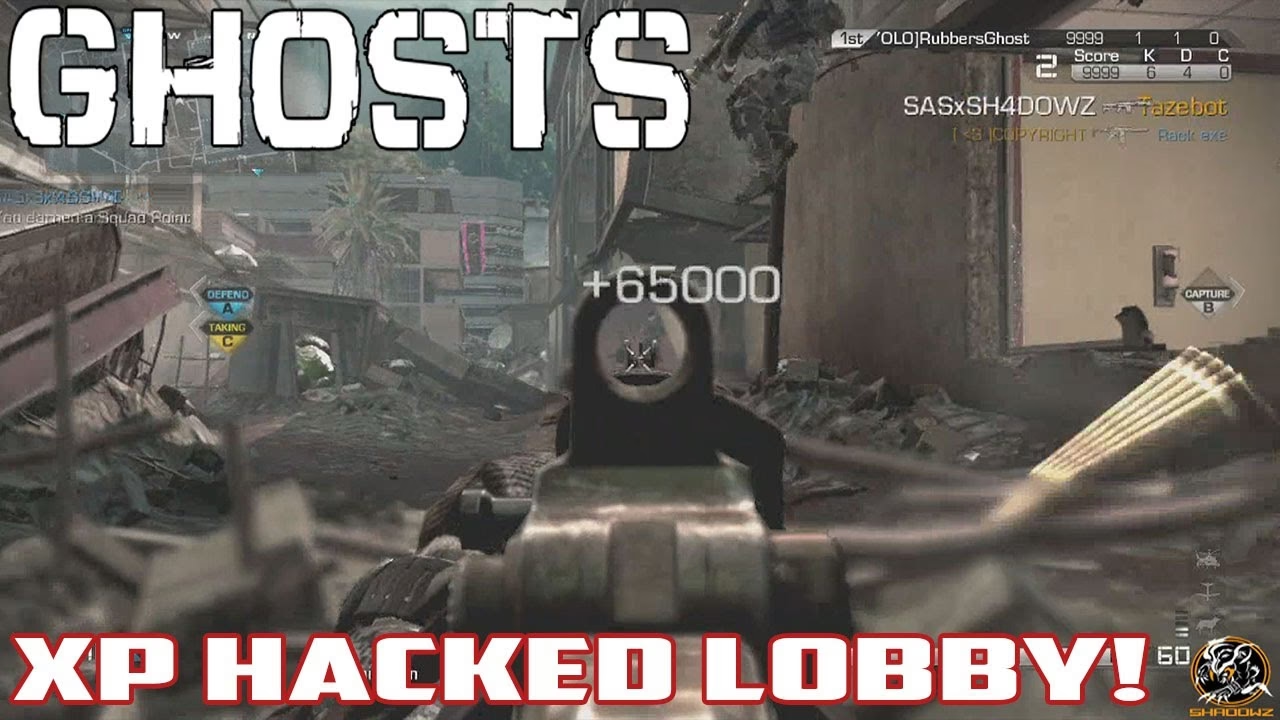
Sorprendentemente, Call of Duty: Ghosts no incluye una opción nativa para ajustar el campo de visión (FOV), una característica estándar en la mayoría de los shooters para PC. En su día, surgieron herramientas de la comunidad como Fovely para cambiarlo, pero su uso es extremadamente arriesgado. Se reportaron casos de usuarios que fueron baneados por VAC (Valve Anti-Cheat) al ser detectados como software de terceros que modifica el juego. Por lo tanto, no recomendamos usar ninguna herramienta externa para cambiar el FOV. Es preferible jugar con el FOV por defecto a arriesgarse a un baneo permanente.
Parpadeo de texturas (Flickering) en SLI / Crossfire
Si utilizas una configuración con múltiples tarjetas gráficas (SLI de NVIDIA o Crossfire de AMD), es posible que notes parpadeos en ciertas partes de las armas o accesorios. Para solucionarlo, puedes desactivar la configuración multi-GPU y ejecutar el juego con una sola tarjeta. Una alternativa menos drástica es entrar al panel de control de tu tarjeta gráfica y cambiar el modo de renderizado SLI/Crossfire a "Single Card" o una opción similar para este juego en específico. Esto suele resolver el problema sin necesidad de desactivar completamente el sistema.
Gráficos borrosos en equipos de gama alta
Paradójicamente, si tienes un PC muy potente, el juego podría verse peor de lo esperado. Esto se debe a que la configuración automática intenta mantener 60 FPS a toda costa, a veces reduciendo la resolución de renderizado y luego reescalándola, lo que provoca una imagen borrosa. La solución es sencilla: ve a los ajustes gráficos, ignora la configuración automática y establece manualmente la "Calidad de Imagen" en "Extra" y asegúrate de que la "Relación de Aspecto" coincida con la de tu monitor en lugar de estar en "Automático".
Solución a Cuelgues, Errores y Problemas de Audio
A continuación, una tabla resumen y una explicación detallada para los errores más específicos que puedes encontrar.
Tabla Rápida de Soluciones
| Problema | Solución Principal |
|---|---|
| Cuelgues / Congelamientos aleatorios | Actualizar los drivers de la tarjeta gráfica y cambiar la prioridad del proceso a "Normal". |
| Error irrecuperable de DirectX | Reinstalar DirectX desde la carpeta de instalación del juego (usualmente en `_CommonRedist`). |
| El menú del multijugador se congela | Poner tu estado de Steam en "Desconectado". El error se relaciona con tener más de 50 amigos. |
| Problemas de sensibilidad del ratón | Desactivar "Mejorar la precisión del puntero" en Windows y bajar la tasa de sondeo (polling rate) del ratón. |
| Stuttering de audio | Actualizar drivers gráficos. Usuarios de AMD pueden probar a desactivar "AMD HDMI Audio" en el Administrador de dispositivos. |
Detalles Adicionales sobre Errores
- Error de DirectX: Si te aparece un mensaje de error de DirectX, no busques en internet. Ve a la carpeta de instalación de Call of Duty: Ghosts en Steam (
...\steamapps\common\Call of Duty Ghosts), busca una carpeta llamada_CommonRedisto similar, y dentro de ella, una carpeta de DirectX. Ejecuta el archivoDXSETUP.exeque encontrarás allí para reparar la instalación. - Sensibilidad del Ratón: El juego no utiliza "raw input", lo que puede causar problemas de aceleración o sensibilidad inconsistente, especialmente en versiones antiguas de Windows. Asegúrate de que la opción "Mejorar la precisión del puntero" esté desactivada en el Panel de Control > Mouse de Windows. Adicionalmente, si tu ratón gaming tiene software propio, desactiva cualquier tipo de aceleración y prueba a reducir la tasa de sondeo (polling rate) a 250Hz o 125Hz.
Preguntas Frecuentes (FAQ)
- ¿Cómo puedo jugar online a Call of Duty: Ghosts?
- Jugar online es sencillo. Desde el menú principal del juego, selecciona la opción "Multijugador". Esto te llevará al lobby online, donde podrás elegir "Partida Pública". A partir de ahí, puedes seleccionar tu modo de juego preferido (Duelo por Equipos, Dominio, etc.) y el juego comenzará a buscar una partida automáticamente (matchmaking).
- Mi ping en el multijugador es muy alto, ¿se puede arreglar?
- Por defecto, el juego tiene un límite de ping para el matchmaking demasiado alto (800). Puedes bajarlo manualmente para encontrar partidas de mejor calidad. Para ello, ve a la carpeta
\Steam\steamapps\common\Call of Duty Ghosts\players2\, abre el archivo de configuración de MP con un editor de texto y busca la líneaseta cl_maxPing “800”. Cambia el valor 800 por uno más razonable, como 150 o 200, y guarda el archivo. - El juego me dice "El contenido del menú no está disponible", ¿qué hago?
- Este error a veces se soluciona cambiando el idioma del juego en Steam al de la región donde lo compraste. También, verifica la integridad de los archivos del juego a través de Steam (Clic derecho en el juego > Propiedades > Archivos locales > Verificar integridad de los archivos del juego).
Esperamos que esta extensa guía te haya sido de gran utilidad para resolver los problemas técnicos de Call of Duty: Ghosts en PC. Aunque el port tuvo un lanzamiento complicado, con estos ajustes y soluciones de la comunidad, es posible disfrutar de su intensa campaña y su frenético multijugador sin mayores contratiempos. ¡Nos vemos en el campo de batalla!
Si quieres conocer otros artículos parecidos a Guía Definitiva: Soluciona Errores de CoD: Ghosts PC puedes visitar la categoría Guías.