
02/09/2010
Acabas de montar tu nuevo y flamante PC para gaming, actualizaste Windows o simplemente instalaste los últimos drivers y, de repente, te das cuenta de algo alarmante: ¡el Panel de Control de NVIDIA no está por ninguna parte! Esa herramienta esencial que te permite exprimir hasta la última gota de rendimiento de tu tarjeta gráfica, configurar G-SYNC, ajustar los colores y crear perfiles personalizados para tus juegos favoritos, simplemente ha desaparecido. No entres en pánico. Esta es una situación más común de lo que crees, y la solución es bastante sencilla. En esta guía completa, te llevaremos de la mano a través de los métodos oficiales y seguros para recuperar o instalar por primera vez el Panel de Control de NVIDIA en tu sistema Windows 10 o Windows 11, asegurando que vuelvas a tener el control total sobre tu experiencia gráfica.
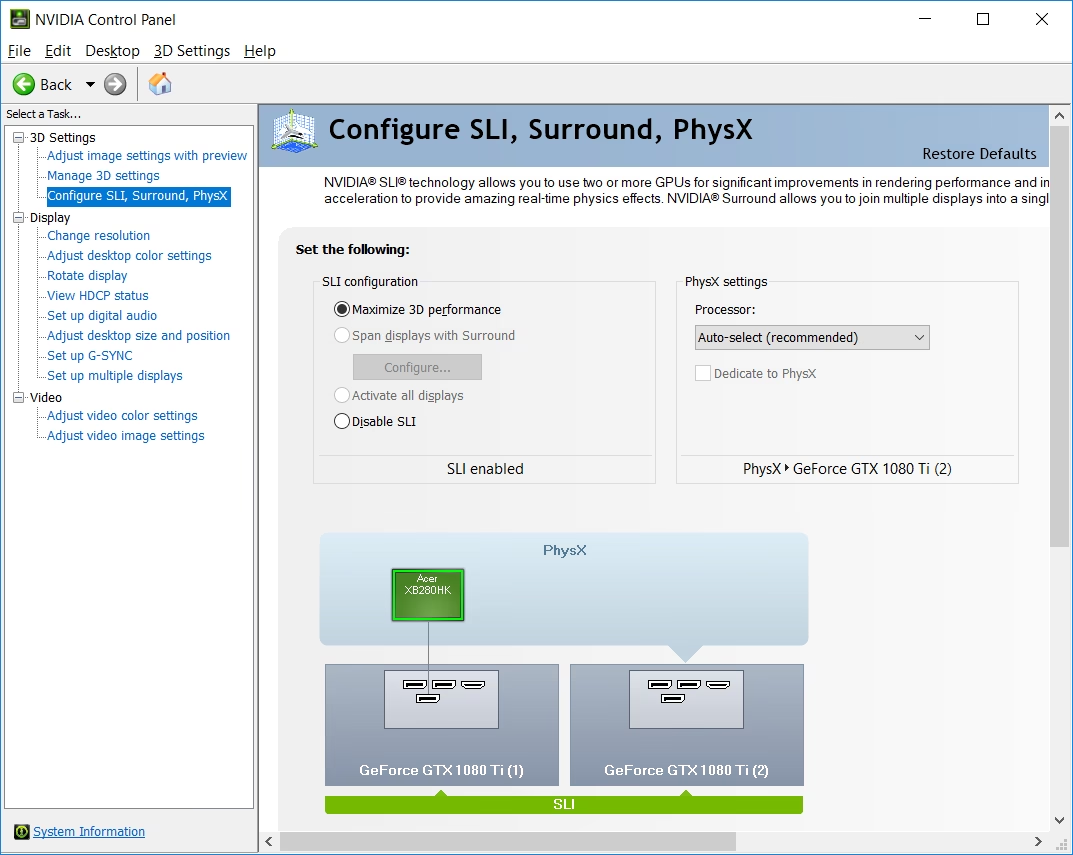
- ¿Por Qué Ha Desaparecido Mi Panel de Control de NVIDIA?
- Método 1: La Vía Clásica - Instalación Completa desde la Web de NVIDIA
- Método 2: La Solución Rápida y Moderna - La Microsoft Store
- Tabla Comparativa: ¿Qué Método Deberías Elegir?
- ¡Advertencia Importante! El Peligro de las Fuentes No Oficiales
- Preguntas Frecuentes (FAQ)
¿Por Qué Ha Desaparecido Mi Panel de Control de NVIDIA?
Antes de sumergirnos en las soluciones, es útil entender por qué puede ocurrir este problema. Generalmente, la ausencia del Panel de Control se debe a una de estas razones:
- Drivers DCH de Windows: Desde hace un tiempo, NVIDIA, al igual que otros fabricantes, ha adoptado el modelo de drivers DCH (Declarative, Componentized, Hardware Support Apps) de Microsoft. En pocas palabras, esto significa que el paquete de controladores base se instala por un lado, y las aplicaciones de control, como el Panel de Control, se distribuyen por separado a través de la Microsoft Store. Esto hace que las actualizaciones sean más modulares y estables. Si tu sistema utiliza este tipo de driver, es normal que el panel no se instale automáticamente.
- Instalación Express vs. Personalizada: Al instalar los drivers de NVIDIA, si eliges la opción "Express", el instalador toma decisiones por ti. A veces, esto puede omitir componentes que considera no esenciales o que ya deberían estar en el sistema a través de la Store.
- Actualización de Windows: Una actualización mayor de Windows a veces puede corromper o desvincular ciertos componentes de software, incluyendo el Panel de Control.
- Instalación Incompleta o Corrupta: Un error durante el proceso de instalación del driver puede hacer que el Panel de Control no se instale correctamente.
Sea cual sea la causa, los siguientes métodos te ayudarán a solucionarlo de forma definitiva.
Método 1: La Vía Clásica - Instalación Completa desde la Web de NVIDIA
Este es el método tradicional y más completo. Implica descargar el paquete completo de controladores directamente desde el sitio web oficial de NVIDIA y asegurarse de que todos los componentes se instalen correctamente. Es la opción ideal si también quieres asegurarte de tener la última versión del driver gráfico junto con el panel.
Sigue estos pasos con atención:
- Accede a la Página Oficial: Abre tu navegador web y dirígete a la página oficial de descarga de controladores de NVIDIA. Es crucial que siempre utilices el sitio oficial para evitar software malicioso.
- Especifica tu Tarjeta Gráfica: Verás un formulario que debes rellenar con los detalles de tu hardware. Selecciona el tipo de producto (generalmente GeForce), la serie de tu tarjeta (ej. GeForce RTX 40 Series), el modelo exacto (ej. GeForce RTX 4070), tu sistema operativo (Windows 10 o 11 de 64 bits), el tipo de descarga (Game Ready Driver - GRD es lo recomendado para jugadores) y el idioma.
- Inicia la Descarga: Una vez que hayas rellenado todo, haz clic en "Buscar". La página te mostrará el controlador más reciente compatible. Haz clic en "Descargar" y confirma nuevamente en la siguiente página para empezar a bajar el archivo instalador.
- Ejecuta el Instalador: Cuando la descarga finalice, localiza el archivo (normalmente en tu carpeta de Descargas) y haz doble clic para ejecutarlo. Te pedirá una ubicación para extraer los archivos de instalación; puedes dejar la ruta por defecto y pulsar "OK".
- Selecciona los Componentes: Una vez extraídos los archivos, se iniciará el instalador de NVIDIA. La primera pantalla te dará a elegir entre instalar solo el controlador gráfico o el "Controlador de Gráficos de NVIDIA y GeForce Experience". Te recomendamos seleccionar esta última opción si también usas GeForce Experience para optimizar juegos y grabar clips.
- Acepta y Continúa: Lee y acepta el acuerdo de licencia para continuar.
- Elige la Instalación Personalizada (¡Paso Clave!): En la pantalla de "Opciones de Instalación", se te ofrecerán dos opciones: "Express (Recomendado)" y "Personalizada (Avanzada)". Aquí está el truco: debes seleccionar Personalizada (Avanzada) y hacer clic en "Siguiente".
- Verifica los Componentes a Instalar: Se mostrará una lista de todos los componentes que se pueden instalar. Asegúrate de que todas las casillas estén marcadas, especialmente la que dice "Panel de Control de NVIDIA".
- Realiza una Instalación Limpia (Recomendado): En la parte inferior de esta misma ventana, verás una casilla que dice "Realizar una instalación limpia". Es muy recomendable que la marques. Esta opción elimina cualquier perfil de configuración anterior y restaura todos los ajustes a sus valores predeterminados, lo que ayuda a prevenir conflictos y errores causados por versiones anteriores del driver.
- Finaliza la Instalación: Haz clic en "Siguiente" y el proceso de instalación comenzará. Tu pantalla podría parpadear o cambiar de resolución varias veces; esto es completamente normal. Una vez que termine, reinicia tu ordenador.
Al volver a Windows, haz clic derecho en el escritorio y deberías ver la opción "Panel de Control de NVIDIA" de nuevo en el menú contextual.
Método 2: La Solución Rápida y Moderna - La Microsoft Store
Si ya tienes tus drivers gráficos actualizados y simplemente te falta la aplicación del panel, o si tu sistema utiliza los nuevos drivers DCH, este es el método más rápido y sencillo. No requiere descargar un paquete pesado, ya que solo instala la aplicación que necesitas.
- Abre la Microsoft Store: Busca "Microsoft Store" en el menú de Inicio de Windows y abre la aplicación.
- Busca la Aplicación: En la barra de búsqueda de la tienda, escribe "NVIDIA Control Panel" y presiona Enter.
- Identifica la App Oficial: En los resultados de búsqueda, asegúrate de seleccionar la que está publicada por "NVIDIA Corporation". Esto garantiza que estás descargando la versión oficial y segura.
- Instala la Aplicación: Haz clic en el botón "Obtener" o "Instalar". La Microsoft Store se encargará de descargar e instalar la aplicación automáticamente en tu sistema.
- ¡Listo!: Una vez instalada, puedes buscarla en el menú de Inicio o hacer clic derecho en el escritorio para acceder a ella. No suele ser necesario reiniciar el PC con este método.
Tabla Comparativa: ¿Qué Método Deberías Elegir?
Para ayudarte a decidir, aquí tienes una tabla que resume las diferencias clave entre ambos métodos:
| Característica | Método Web (Instalación Completa) | Método Microsoft Store |
|---|---|---|
| Facilidad de Uso | Moderada, requiere seguir varios pasos. | Muy fácil, solo buscar e instalar. |
| Tamaño de la Descarga | Grande (cientos de MB), ya que incluye el driver completo. | Pequeño, solo descarga la aplicación del panel. |
| ¿Actualiza el Driver Gráfico? | Sí, instala la última versión del driver y todos sus componentes. | No, solo instala la aplicación del panel. |
| Ideal Para... | Usuarios que quieren una instalación fresca, solucionar problemas de drivers o actualizar todo el paquete de software de NVIDIA a la vez. | Usuarios que ya tienen el driver actualizado y solo les falta el Panel de Control, o aquellos con drivers DCH. |
¡Advertencia Importante! El Peligro de las Fuentes No Oficiales
Durante tu búsqueda, es posible que te encuentres con sitios web de terceros que ofrecen descargas directas del Panel de Control de NVIDIA como un archivo instalador independiente. Debes evitar estas fuentes a toda costa. Descargar software de sitios no oficiales es extremadamente arriesgado y puede exponer tu sistema a todo tipo de amenazas, incluyendo:
- Malware y Virus: Los archivos pueden estar infectados con software malicioso diseñado para dañar tu PC.
- Ransomware: Podrías instalar sin saberlo un programa que secuestra tus archivos y exige un pago para recuperarlos.
- Software Espía (Spyware): Podrían robar tu información personal, contraseñas y datos bancarios.
- Inestabilidad del Sistema: Un instalador no oficial puede causar conflictos, pantallazos azules y un rendimiento deficiente.
La regla de oro es simple: descarga siempre el software de NVIDIA desde el sitio web oficial de NVIDIA o desde la Microsoft Store. No hay excepciones.
Preguntas Frecuentes (FAQ)
- P: Instalé el panel desde la Microsoft Store, pero no se abre. ¿Qué hago?
- R: Primero, intenta reiniciar tu ordenador. Si eso no funciona, asegúrate de tener instalada una versión base del controlador de gráficos de NVIDIA. El panel de la Store es solo la interfaz; necesita el driver subyacente para funcionar. Considera reinstalar el driver usando el Método 1 con la opción de "instalación limpia".
- P: ¿Necesito tener GeForce Experience para usar el Panel de Control de NVIDIA?
- R: No, no es estrictamente necesario. Son dos programas diferentes. GeForce Experience se enfoca en la optimización de juegos, grabación y streaming, mientras que el Panel de Control se centra en la configuración profunda del driver gráfico. Puedes instalar solo el driver y el panel si lo prefieres, utilizando la opción de instalación personalizada.
- P: Mi Panel de Control no muestra todas las opciones (por ejemplo, falta la configuración de pantalla). ¿Por qué?
- R: Esto es común en ordenadores portátiles con tecnología Optimus, donde los gráficos integrados del procesador (Intel o AMD) gestionan la pantalla principal para ahorrar energía. En estos casos, el Panel de Control de NVIDIA solo mostrará las opciones 3D, ya que la GPU dedicada se activa principalmente para tareas exigentes como los juegos.
Recuperar el acceso al Panel de Control de NVIDIA es fundamental para cualquier usuario que quiera tener un dominio completo sobre su hardware. Ya sea que prefieras la ruta exhaustiva de una instalación limpia desde la web o la simplicidad de la Microsoft Store, ahora tienes todo el conocimiento necesario para resolver este molesto problema de forma segura y eficaz. ¡Es hora de volver a configurar tus gráficos y disfrutar de tus juegos al máximo rendimiento!
Si quieres conocer otros artículos parecidos a Guía para Descargar el Panel de Control de NVIDIA puedes visitar la categoría Guías.