

01/06/2006
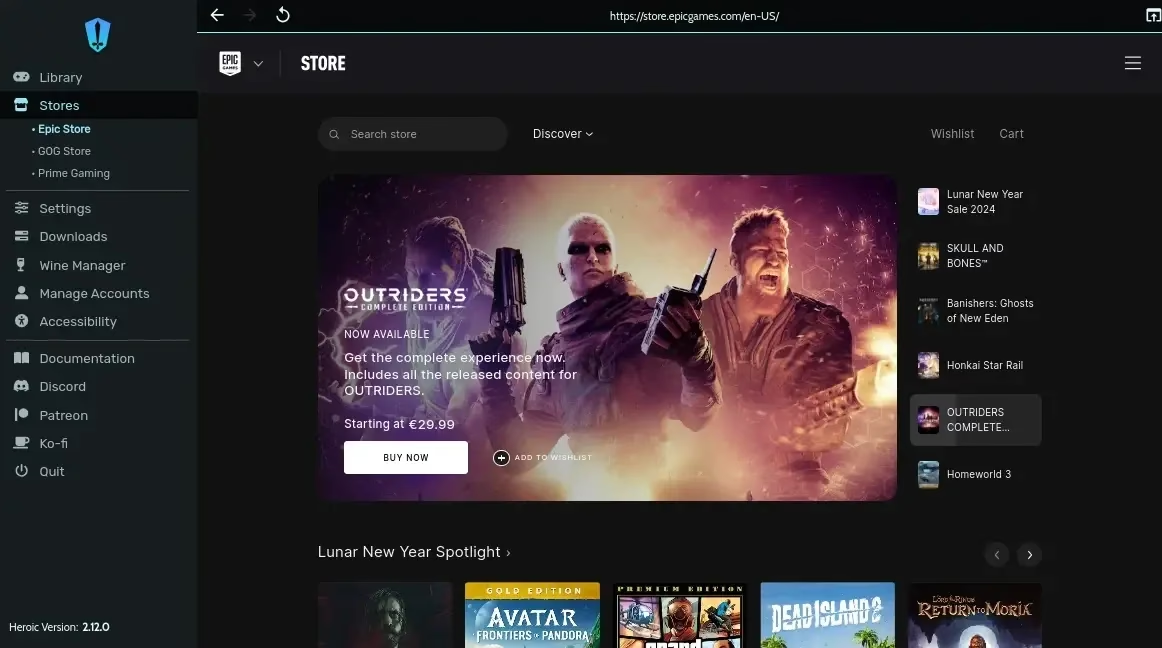
Para los jugadores de PC que han elegido Linux como su sistema operativo, o para los afortunados poseedores de una Steam Deck, gestionar múltiples bibliotecas de juegos puede parecer una tarea desalentadora. Entre Epic Games Store, GOG y Amazon Prime Gaming, la fragmentación es una realidad. Sin embargo, existe una solución elegante, potente y de código abierto que unifica todo bajo un mismo techo: Heroic Games Launcher. Este artículo es una guía exhaustiva y detallada para que puedas descargar, configurar y dominar esta herramienta imprescindible, convirtiendo tu experiencia de juego en algo fluido y centralizado.
- ¿Qué es Exactamente Heroic Games Launcher?
- Guía de Instalación Paso a Paso
- La Configuración Inicial: La Clave del Éxito
- Conectando tus Cuentas y Construyendo tu Biblioteca
- Instalando y Jugando: ¡A la Acción!
- Gestionando tu Colección: DLCs, Guardados en la Nube y Mods
- Preguntas Frecuentes (FAQ)
- Conclusión
¿Qué es Exactamente Heroic Games Launcher?
En esencia, Heroic es un cliente de juegos alternativo que te permite acceder, descargar, instalar y jugar a los títulos que posees en GOG, Epic Games Store y Amazon Prime Gaming. Su principal ventaja, especialmente en el ecosistema Linux, es que elimina la necesidad de lidiar con los lanzadores nativos de estas plataformas, que a menudo no son compatibles o funcionan de manera deficiente a través de capas de compatibilidad. Heroic está diseñado desde cero pensando en la simplicidad y la potencia, integrándose a la perfección con herramientas como Wine y Proton para ofrecer una experiencia de juego excepcional.
Más allá de ser un simple lanzador, Heroic ofrece características que mejoran la calidad de vida del jugador:
- Soporte para Logros y Guardado en la Nube: Mantiene la funcionalidad de logros en GOG y el guardado en la nube tanto para GOG como para Epic, asegurando que tu progreso esté siempre a salvo y sincronizado.
- Integración con Steam: Puede añadir automáticamente accesos directos de tus juegos a Steam. Esto es especialmente crucial en la Steam Deck, ya que permite lanzar los juegos desde el Game Mode y aprovechar la increíble capa de control de Steam (Steam Input).
- Instalaciones Aisladas: Cada juego se instala en su propio "Wine Prefix", una especie de contenedor virtual. Esto significa que la configuración o los problemas de un juego no afectarán a los demás, manteniendo tu sistema limpio y ordenado.
- Gestión de Versiones de Proton/Wine: Te permite elegir y descargar fácilmente diferentes versiones de las capas de compatibilidad, como las populares versiones Proton-GE, para maximizar la compatibilidad de los juegos.
Guía de Instalación Paso a Paso
Instalar Heroic es un proceso bastante sencillo, con varias opciones disponibles para adaptarse a tu distribución de Linux.
Métodos de Instalación
1. Tienda de Aplicaciones (Recomendado): La forma más fácil es buscar "Heroic Games Launcher" en la tienda de aplicaciones de tu distribución. En sistemas como OpenSuse Tumbleweed o en el modo escritorio de la Steam Deck, lo encontrarás en la tienda "Discover". Esta vía facilita tanto la instalación como las futuras actualizaciones.
2. Flatpak o AppImage: Si no lo encuentras en tu tienda, puedes visitar la página oficial de descargas de Heroic. Allí encontrarás dos formatos universales:
- AppImage: Un archivo único y ejecutable que no requiere instalación. Simplemente lo descargas, le das permisos de ejecución y lo abres.
- Flatpak: Un formato de empaquetado universal que aísla la aplicación del resto del sistema. Es una opción muy robusta y recomendada.
Instalación en Steam Deck
Si estás en una Steam Deck, el proceso es muy directo:
- Mantén presionado el botón de encendido y selecciona "Cambiar a Escritorio".
- Una vez en el modo escritorio, abre la tienda de aplicaciones "Discover" (el icono de la bolsa de compras azul en la barra de tareas).
- Usa la barra de búsqueda para encontrar "Heroic Games Launcher".
- Haz clic en "Instalar". Una vez finalizado, podrás encontrarlo en tu menú de aplicaciones y lanzarlo desde allí.
La Configuración Inicial: La Clave del Éxito
Antes de lanzarte a iniciar sesión y descargar tu primer juego, dedicar unos minutos a la configuración inicial te ahorrará muchos dolores de cabeza en el futuro. Abre Heroic y dirígete al menú de "Ajustes" (Settings) en la barra lateral izquierda.
Rutas y Directorios (Settings -> General)
Esta sección es vital, sobre todo si usas una Steam Deck con una tarjeta MicroSD o tienes varios discos duros en tu PC.
- Default Installation Path: Aquí es donde se instalarán tus juegos. Haz clic en el botón para seleccionar una carpeta. En una Steam Deck, lo ideal es crear una carpeta específica en tu MicroSD (por ejemplo, `/run/media/mmcblk0p1/HeroicGames/`).
- Set Folder for new Wine Prefixes: Aquí se guardarán los prefijos de Wine para cada juego. Es recomendable crear otra carpeta separada para esto en el mismo lugar (por ejemplo, `/run/media/mmcblk0p1/HeroicPrefixes/`). Mantener esto organizado es una buena práctica.
- Steam Path: Heroic generalmente detecta la ruta de instalación de Steam automáticamente. Asegúrate de que esté correctamente configurada para que la integración funcione.
Integración y Atajos (Settings -> General)
Más abajo en la misma pestaña de "General", encontrarás opciones para la creación de accesos directos:
- Add games to Steam automatically: Esta es la opción más importante para los usuarios de Steam Deck. Márcala. Cada vez que instales un juego a través de Heroic, aparecerá automáticamente en tu biblioteca de Steam, listo para ser jugado desde el Game Mode.
- Add desktop shortcuts / Add games to start menu: Estas son opcionales. Si prefieres lanzar todo desde el propio Heroic o desde Steam, puedes dejarlas desactivadas para mantener tu escritorio y menú de inicio más limpios.
Gestión de Wine y Proton (Wine Manager)
Ahora, ve a la sección "Wine Manager". Wine y Proton son las capas de compatibilidad que permiten que los juegos de Windows se ejecuten en Linux. Heroic te permite gestionarlos fácilmente.
Te recomiendo encarecidamente descargar las últimas versiones de "Wine-GE" y "Proton-GE". La "GE" viene de GloriousEggroll, un desarrollador de la comunidad que mantiene versiones de Proton con mejoras y códecs multimedia que no están en la versión oficial de Valve por temas de licencias. Si alguna vez un juego funciona pero las cinemáticas se ven en negro, la solución casi siempre es usar una versión GE.
Ajustes Avanzados para una Mejor Experiencia (Settings -> Advanced)
En la sección "Advanced", dentro de "Experimental Features", hay tres casillas que deberías marcar:
- Comet Support: Habilita la comunicación con los servicios de GOG, permitiendo que se registren tus logros en tu perfil.
- Apply known fixes automatically: Heroic aplicará parches y soluciones conocidas por la comunidad a ciertos juegos de forma automática, similar a lo que hace ProtonDB.
- Use UMU as Proton runtime: UMU (Unified Linux Wine-Game-Launcher) es una iniciativa para unificar los esfuerzos de desarrollo entre proyectos como Heroic, Lutris y Bottles. Habilitarlo asegura una mayor compatibilidad y un desarrollo más ágil en el futuro. Es el camino a seguir.
Valores por Defecto para tus Juegos (Settings -> Game Defaults)
Para asegurarnos de que todos los juegos nuevos usen la mejor configuración posible, ve a "Game Defaults". En "Wine Version", selecciona la última versión de Proton-GE que descargaste en el paso anterior. Esto establecerá Proton-GE como la capa de compatibilidad por defecto para todas las instalaciones futuras.
Conectando tus Cuentas y Construyendo tu Biblioteca
¡La configuración pesada ha terminado! Ahora viene la parte fácil. Ve a la sección "Iniciar Sesión" (Log in) y conecta tus cuentas de Epic, GOG y Amazon. Una vez hecho esto, tu biblioteca se sincronizará y verás todos tus juegos aparecer en la pantalla principal de "Biblioteca".
Un pequeño apunte: la sesión de Epic Games tiende a caducar cada cierto tiempo. Si un día entras y tus juegos de Epic han desaparecido, no te asustes. Simplemente vuelve a iniciar sesión y todo volverá a la normalidad.
Instalando y Jugando: ¡A la Acción!
Navega por tu biblioteca y haz clic en el juego que quieras instalar. Verás un gran botón de descarga. Al pulsarlo, el juego comenzará a instalarse en la ruta que definiste previamente.
NOTA IMPORTANTE PARA EPIC EN STEAM DECK: Los juegos de Epic Games DEBEN ejecutarse por primera vez desde el Modo Escritorio de la Steam Deck. Lanza Steam en modo escritorio, busca el juego que Heroic añadió y ejecútalo una vez. Después de eso, ya podrás lanzarlo sin problemas desde el Game Mode.
NOTA IMPORTANTE 2: No te impacientes si un juego tarda mucho en arrancar la primera vez. Es completamente normal. En segundo plano, está creando el prefijo de Wine e instalando dependencias necesarias (como DirectX, .NET, etc.), un proceso que en Windows verías con múltiples ventanas emergentes.
Gestionando tu Colección: DLCs, Guardados en la Nube y Mods
Heroic también ofrece herramientas avanzadas para gestionar cada juego de forma individual.
Instalación de DLCs
Si has comprado un DLC, puedes instalarlo desde el menú de opciones de cada juego (el icono de engranaje) y seleccionando "Modify Installation".
| Plataforma | Experiencia con DLCs |
|---|---|
| GOG | Funciona a la perfección. Aparece una pestaña de DLCs donde puedes seleccionar cuáles instalar o desinstalar de forma sencilla y fiable. |
| Epic Games | Puede ser problemático. A veces, la comunicación con los servidores de Epic falla y la instalación del DLC se queda colgada. La solución más común, aunque molesta, es desinstalar y reinstalar el juego completo. |
Guardado en la Nube (Cloud Saves)
En las opciones de un juego que soporte esta característica, verás una pestaña de "Cloud Saves". Desde aquí puedes gestionar tus partidas guardadas. Para poder descargar tus partidas de la nube, primero debes ejecutar el juego al menos una vez para que cree la estructura de carpetas de guardado. Después, podrás usar los botones "Download" para bajar tus partidas o "Upload" para subirlas. Ten mucho cuidado con las opciones "Force Upload/Download", ya que pueden sobrescribir tu progreso si no estás seguro de lo que haces.
Mods y Ejecutables Externos
Si necesitas instalar un mod o un parche que viene en un archivo `.exe`, Heroic te lo pone fácil. En las opciones del juego, ve a la pestaña "Other" y encontrarás una opción para "Run EXE on Prefix". Simplemente arrastra tu archivo `.exe` a esa casilla y se ejecutará dentro del entorno de ese juego, como si estuvieras en Windows.
Preguntas Frecuentes (FAQ)
¿Necesito tener instalados los lanzadores de Epic o GOG para usar Heroic?
No, en absoluto. Heroic es un cliente completamente independiente y reemplaza la necesidad de usar los lanzadores oficiales, siendo esa una de sus mayores ventajas.
¿Por qué mi juego tarda tanto en arrancar la primera vez?
Como mencionamos, la primera ejecución es más lenta porque Heroic está creando un entorno de Windows virtual y aislado (Wine Prefix) para ese juego específico y está instalando todas las dependencias necesarias que el juego requiere para funcionar.
Los vídeos o cinemáticas de mi juego no se ven, solo escucho el audio. ¿Qué hago?
Este es un problema muy común causado por la falta de códecs de vídeo. La solución casi siempre es cambiar la versión de la capa de compatibilidad a una versión de Proton-GE, ya que estas incluyen los códecs necesarios. Puedes cambiarlo en las opciones individuales de cada juego.
¿Se actualizarán mis juegos automáticamente?
Sí. Heroic se encarga de buscar y aplicar las actualizaciones de tus juegos de forma automática, tal como lo harían los lanzadores oficiales.
¿Heroic es solo para Linux?
No, también tiene versiones oficiales para Windows y macOS. Sin embargo, su utilidad es especialmente notable en Linux y Steam Deck, donde resuelve problemas de compatibilidad que no existen en Windows.
Conclusión
Heroic Games Launcher no es solo una herramienta, es el puente que une a los jugadores de Linux con algunas de las bibliotecas de juegos más grandes del mundo. Su cuidada interfaz, su potente configuración y su constante desarrollo por parte de la comunidad lo convierten en una aplicación esencial en el arsenal de cualquier jugador. Siguiendo esta guía, tendrás todo lo necesario para centralizar tu experiencia y dedicarte a lo que de verdad importa: disfrutar de tus juegos sin complicaciones.
Si quieres conocer otros artículos parecidos a Heroic Games Launcher: Guía Completa 2024 puedes visitar la categoría Guías.