
08/09/2025
En el vasto universo de los videojuegos para PC, la verdadera inmersión a menudo depende de un simple pero crucial ajuste: jugar en pantalla completa. Eliminar los bordes de las ventanas, la barra de tareas y las notificaciones del escritorio nos permite sumergirnos por completo en los mundos virtuales que tanto amamos. Para los usuarios de Steam, la plataforma de juegos por excelencia, lograr esta experiencia sin interrupciones es fundamental. Si alguna vez te has preguntado cómo forzar un juego a pantalla completa o solucionar problemas relacionados, has llegado al lugar indicado. Esta guía te servirá como un manual completo para dominar los modos de visualización y optimizar tus sesiones de juego.
Entendiendo los Modos de Visualización
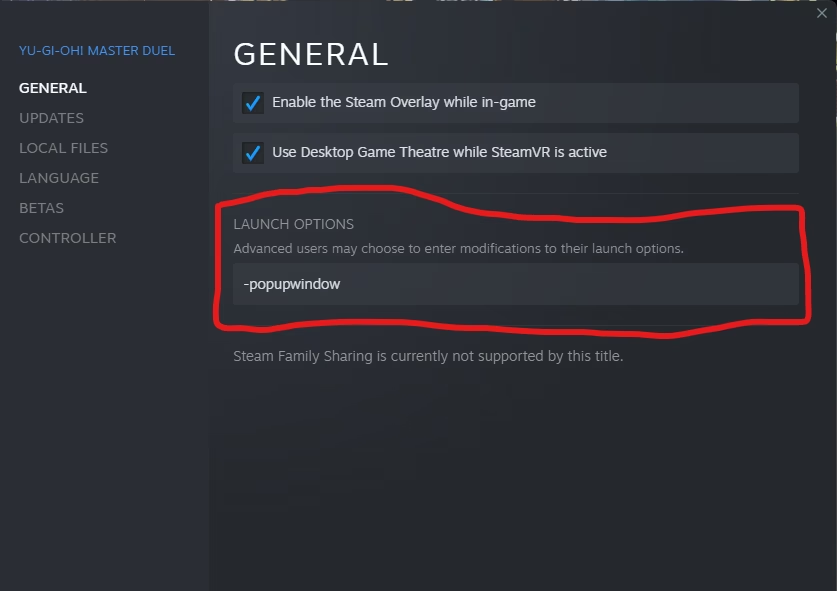
Antes de sumergirnos en las soluciones, es importante comprender las diferencias entre los modos de visualización que ofrecen la mayoría de los juegos. No se trata solo de estética; cada modo tiene un impacto directo en el rendimiento y la funcionalidad.
Modo Pantalla Completa (Fullscreen)
Cuando un juego se ejecuta en este modo, toma el control exclusivo de tu pantalla. El sistema operativo le dedica la mayor cantidad de recursos, lo que a menudo se traduce en un mejor rendimiento (más fotogramas por segundo o FPS) y una menor latencia de entrada. Es la opción ideal para una experiencia de juego pura y sin distracciones.
Modo Ventana (Windowed)
Como su nombre indica, el juego se ejecuta dentro de una ventana en tu escritorio, al igual que cualquier otra aplicación. Esto es extremadamente útil si necesitas realizar múltiples tareas a la vez, como seguir una guía en un navegador web, chatear con amigos en Discord o monitorear el rendimiento de tu sistema. La desventaja es que puede haber una ligera pérdida de rendimiento.
Modo Ventana sin Bordes (Borderless Windowed)
Este es un modo híbrido que ofrece lo mejor de ambos mundos. El juego ocupa toda la pantalla, pareciendo estar en modo de pantalla completa, pero técnicamente sigue siendo una ventana sin bordes. Esto permite cambiar de aplicación de forma rápida y fluida (usando Alt+Tab) sin que la pantalla parpadee o se minimice el juego. Es una opción muy popular, aunque puede consumir un poco más de recursos que el modo de pantalla completa exclusivo.
Métodos para Activar la Pantalla Completa en Steam
Ahora que conocemos las opciones, veamos las diferentes maneras de asegurarnos de que tu juego se ejecute como deseas. Desde atajos de teclado hasta configuraciones avanzadas, aquí tienes todas las herramientas a tu disposición.
Método 1: El Atajo de Teclado Universal (Alt + Enter)
Este es el método más rápido y conocido. Es un atajo estándar en el entorno de Windows para alternar entre el modo ventana y el modo de pantalla completa en la mayoría de las aplicaciones, incluidos los videojuegos.
- Inicia tu juego desde Steam.
- Una vez que el juego esté en ejecución, presiona simultáneamente las teclas Alt + Enter.
- El juego debería cambiar instantáneamente entre el modo ventana y la pantalla completa.
Este método es perfecto para hacer un cambio rápido sin necesidad de navegar por los menús.
Método 2: Configuración Dentro del Juego
La forma más fiable y recomendada de establecer el modo de pantalla completa es a través de las propias opciones del juego. Esto asegura que la configuración se guarde para futuras sesiones.
- Inicia el juego que deseas configurar.
- Busca el menú de 'Opciones', 'Ajustes' o 'Configuración' (a menudo representado por un icono de engranaje).
- Dentro de este menú, navega a la sección de 'Gráficos', 'Video' o 'Pantalla'.
- Busca una opción llamada 'Modo de visualización' o 'Modo de pantalla'.
- Selecciona 'Pantalla Completa' en el menú desplegable.
- Aplica los cambios y, si es necesario, reinicia el juego.
Ten en cuenta que la ubicación y el nombre exacto de estas opciones pueden variar significativamente de un juego a otro.
Método 3: Opciones de Lanzamiento de Steam
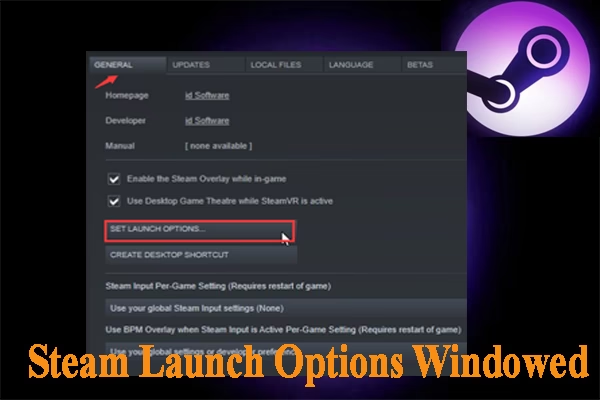
A veces, un juego puede negarse a iniciarse en pantalla completa o no tener una opción clara en sus menús. Para estos casos, Steam ofrece una potente herramienta: las opciones de lanzamiento. Con ellas, puedes forzar ciertos parámetros antes de que el juego se ejecute.
- Abre tu biblioteca de Steam.
- Haz clic derecho sobre el juego en cuestión y selecciona 'Propiedades'.
- En la pestaña 'General', verás un campo de texto bajo el título 'Parámetros de lanzamiento'.
- Escribe el siguiente comando en el campo:
-fullscreen - Cierra la ventana de propiedades e inicia el juego.
Este comando le indica a Steam que intente forzar el modo de pantalla completa al iniciar el juego. Si esto no funciona o quieres probar otras opciones, puedes usar -windowed para forzar el modo ventana o -noborder para intentar un modo sin bordes.
Tabla Comparativa de Métodos
Para ayudarte a decidir qué método usar en cada situación, aquí tienes una tabla resumen:
| Método | Facilidad de Uso | Fiabilidad | Ideal para... |
|---|---|---|---|
| Atajo (Alt + Enter) | Muy Alta | Media | Cambios rápidos sobre la marcha. |
| Ajustes del Juego | Alta | Muy Alta | Una configuración permanente y detallada. |
| Opciones de Lanzamiento | Media | Alta | Forzar el modo si otras opciones fallan o no existen. |
Cómo Solucionar Problemas Comunes
Incluso siguiendo todos los pasos, a veces pueden surgir problemas. No te preocupes, la mayoría tienen una solución sencilla. Aquí te explicamos cómo solucionar los inconvenientes más frecuentes.
El juego se ve con una pantalla negra o se cierra
Este problema suele estar relacionado con una resolución no compatible o con los controladores de la tarjeta gráfica.
- Actualiza tus controladores gráficos: Asegúrate de tener la última versión de los drivers de NVIDIA, AMD o Intel. Una actualización a menudo resuelve problemas de compatibilidad.
- Verifica la resolución: Si el juego se queda en negro, es posible que esté intentando usar una resolución que tu monitor no soporta. Intenta cambiar la resolución desde los archivos de configuración del juego.
El juego siempre se inicia en modo ventana
Si has configurado el juego para pantalla completa pero sigue iniciándose en modo ventana, prueba lo siguiente:
- Revisa las opciones de lanzamiento: Asegúrate de no tener un comando como
-windoweden los parámetros de lanzamiento de Steam. - Verifica la integridad de los archivos del juego: En Steam, haz clic derecho en el juego > Propiedades > Archivos locales > Verificar integridad de los archivos del juego. Este proceso reparará cualquier archivo dañado que pueda estar causando el problema.
Problemas con múltiples monitores
Usar más de un monitor a veces puede confundir a los juegos sobre en qué pantalla mostrarse o cómo aplicar el modo de pantalla completa. Como prueba, intenta desconectar temporalmente los monitores secundarios para ver si eso resuelve el problema. Si es así, es posible que necesites configurar tu monitor principal correctamente en los ajustes de pantalla de Windows.
Preguntas Frecuentes (FAQ)
¿Por qué mi juego sigue iniciándose en modo ventana después de configurarlo?
Esto puede deberse a varias razones. Las más comunes son: un comando en las opciones de lanzamiento de Steam que fuerza el modo ventana, un archivo de configuración dañado (prueba verificando la integridad de los archivos) o un conflicto con otra aplicación que se ejecuta en segundo plano.
¿Cómo vuelvo al modo ventana si me quedo atascado en pantalla completa?
La forma más rápida es presionar Alt + Enter. Si eso no funciona, presiona la tecla de Windows para abrir el menú de inicio y la barra de tareas. Desde allí, deberías poder cerrar el juego o interactuar con su ventana.
¿Jugar en pantalla completa realmente mejora el rendimiento?
Sí, en la mayoría de los casos. En el modo de pantalla completa exclusivo, el sistema operativo (Windows) puede asignar todos los recursos de la tarjeta gráfica directamente al juego, sin tener que renderizar el escritorio u otras aplicaciones en segundo plano. Esto puede resultar en un aumento de los FPS y una experiencia de juego más fluida.
Si quieres conocer otros artículos parecidos a Guía: Pantalla Completa en Juegos de Steam puedes visitar la categoría Guías.