
30/01/2024
RuneLite se ha convertido en una herramienta casi indispensable para la comunidad de Old School RuneScape, ofreciendo una cantidad abrumadora de mejoras y plugins que transforman la experiencia de juego. Sin embargo, como cualquier software complejo, no está exento de problemas. Si alguna vez te has encontrado con un cliente que no se inicia, se bloquea inesperadamente o simplemente no es reconocido por el nuevo Jagex Launcher, has llegado al lugar correcto. Esta guía detallada te llevará a través de los problemas más comunes de RuneLite y te proporcionará soluciones claras y efectivas para que puedas volver a Gielinor lo antes posible.
Primeros Pasos: La Importancia de los Registros (Logs)
Antes de sumergirnos en soluciones específicas, el primer paso para diagnosticar cualquier problema es revisar los archivos de registro, conocidos como logs. Estos archivos de texto contienen información detallada sobre lo que el cliente estaba intentando hacer y qué error encontró. Son tu mejor pista para entender la raíz del problema.
Puedes encontrar los registros de RuneLite en las siguientes ubicaciones:
- En Windows: Navega a la carpeta
%userprofile%\.runelite\logs. Puedes copiar y pegar esta ruta directamente en la barra de direcciones del Explorador de Archivos. - En macOS y Linux: La carpeta se encuentra en
$HOME/.runelite/logs. - Desde el cliente (si abre): Si tienes acceso al cliente, puedes hacer clic derecho en el botón de la cámara para tomar capturas de pantalla, abrir ese directorio, subir un nivel en la estructura de carpetas y luego entrar en la carpeta de "logs".
Busca en estos archivos cualquier línea que contenga "Exception" o "ERROR". Esa línea te dará el código de error específico que necesitas para encontrar la solución correcta.
El Cliente No se Inicia: Errores Comunes y Soluciones
Uno de los problemas más frustrantes es cuando el cliente ni siquiera llega a abrirse. Generalmente, esto se debe a problemas de conexión o configuración. Aquí están los errores más frecuentes que encontrarás en tus logs y cómo solucionarlos.
Error: "error fetching bootstrap"
Este mensaje indica que tu computadora no puede conectarse a los servidores de RuneLite para descargar los archivos de inicio necesarios. El problema suele venir acompañado de una de las siguientes excepciones:
ConnectException: Connection timed out: Tu conexión está siendo bloqueada. La causa más común es un firewall. Asegúrate de añadir una excepción para RuneLite en el Firewall de Windows o en tu software antivirus. En casos raros, puede ser un problema de tu proveedor de internet (ISP). Probar con una VPN o reiniciar tu router puede ayudar.IOException: Server returned HTTP response code: 403: Este error significa que el servidor (en este caso, Cloudflare, que protege a RuneLite) ha recibido tu solicitud pero la está denegando activamente. Esto puede ocurrir por varias razones, como una IP sospechosa. Las soluciones más efectivas son cambiar de red (por ejemplo, usar los datos móviles de tu teléfono temporalmente), utilizar una VPN para cambiar tu dirección IP o, como último recurso, contactar al soporte de Cloudflare.SignatureException: Signature length not correct: Este es un error más técnico que sugiere que algo está interceptando y modificando la conexión entre tú y el servidor de RuneLite. A menudo, esto es causado por una "característica de seguridad" en tu router o un software de tu ISP. Intenta acceder a la configuración de tu router para desactivar cualquier tipo de inspección de paquetes o firewall avanzado.
Error: "Error loading RS!"
Si ves este error en el `client.log`, el problema no es con los servidores de RuneLite, sino con la conexión a los servidores de Jagex para descargar el cliente oficial de Old School RuneScape. El error más común asociado es SocketTimeoutException: timeout, que simplemente significa que la conexión tardó demasiado tiempo. Esto suele ser un indicativo de una conexión a internet lenta o inestable. Reiniciar tu red o usar una VPN puede estabilizar la conexión y resolver el problema.
Problemas con el Jagex Launcher
Con la introducción del Jagex Launcher, han surgido nuevos desafíos, especialmente al intentar que reconozca una instalación existente de RuneLite o que inicie sesión automáticamente.
Jagex Launcher no reconoce RuneLite
Si el launcher no te da la opción de abrir RuneLite, o si al hacerlo no funciona como esperas, prueba estas soluciones en orden:
- Ejecutar como Administrador: Una solución simple pero efectiva. Navega a la carpeta de instalación de RuneLite, haz clic derecho en
RuneLite.exe, ve a "Propiedades", luego a la pestaña "Compatibilidad" y marca la casilla "Ejecutar este programa como administrador". - Reparar el Jagex Launcher: Windows tiene una función de reparación integrada. Ve a "Configuración" > "Aplicaciones" > "Aplicaciones instaladas", busca el Jagex Launcher en la lista, haz clic en los tres puntos y selecciona "Opciones avanzadas" (si está disponible) o directamente "Desinstalar". Algunas versiones te darán la opción de "Reparar". Si no, desinstálalo por completo y vuelve a descargarlo desde la página oficial.
- Modificar los Archivos de Configuración: Esta es una solución más avanzada. Consiste en decirle manualmente al launcher dónde se encuentra RuneLite.
- Copia la ruta completa de tu archivo
RuneLite.exe. - Navega a la carpeta del Jagex Launcher y busca un archivo llamado
settings.json. - Ábrelo con el Bloc de notas y añade el siguiente código, reemplazando la ruta de ejemplo con la que copiaste:
{ "clients": [ { "name": "RuneLite", "path": "C:\\Users\\[Tu Usuario]\\AppData\\Local\\RuneLite\\RuneLite.exe" } ]}Guarda el archivo y reinicia el Jagex Launcher.
- Copia la ruta completa de tu archivo
RuneLite no inicia sesión automáticamente con el Jagex Launcher
Este es un problema común. Al seleccionar tu cuenta y darle a jugar con RuneLite, te lleva a la pantalla de login en lugar de entrar directamente. Esto suele estar relacionado con cómo el launcher pasa la información de la sesión al cliente. Asegurarte de que tanto el launcher como RuneLite tienen los permisos adecuados (ejecutándolos como administrador) y que la configuración del launcher es correcta (usando el método anterior) suele solucionar este inconveniente.
Tabla Comparativa de Errores y Soluciones Rápidas
| Error / Síntoma | Causa Probable | Solución Rápida |
|---|---|---|
Connection timed out | Firewall o problema de red | Añadir excepción al firewall, usar VPN. |
HTTP response code: 403 | Bloqueo de seguridad de Cloudflare | Cambiar de red, usar VPN. |
| El cliente se cierra al iniciar sesión | Plugin de terceros defectuoso | Iniciar en modo seguro (safe mode). |
| Lag en el panel lateral | Aceleración de hardware | Desactivar la aceleración de hardware en los ajustes de RuneLite. |
| No reconocido por Jagex Launcher | Configuración o permisos incorrectos | Ejecutar como admin, reparar el launcher o modificar `settings.json`. |
Otros Problemas y Soluciones Específicas
- El cliente se cierra al iniciar sesión: Esto casi siempre es causado por un plugin de terceros del Plugin Hub. Para confirmarlo, inicia RuneLite en modo seguro. Para ello, crea un acceso directo a RuneLite.exe, ve a sus propiedades y en el campo "Destino", añade
--safe-modeal final. Si en modo seguro funciona, el problema es un plugin. Deberás desinstalar los plugins que añadiste recientemente hasta encontrar al culpable. - Cliente desactualizado: Si Old School RuneScape acaba de recibir una actualización, es normal que RuneLite tarde un poco en actualizarse también. Ten paciencia. Si el problema persiste, podría ser que RuneLite no puede escribir en su directorio de caché. Intenta eliminar la carpeta
%userprofile%\.runelite\cache. - Lag en el panel lateral: Si notas que interactuar con el panel de plugins de RuneLite es lento o causa lag, prueba a desactivar la "Aceleración por hardware" en la configuración del propio RuneLite.
- Problemas en macOS: Si el icono del cliente rebota en el dock sin abrirse, es por una falta de software para OpenGL. Abre la terminal e instala Homebrew (si no lo tienes), luego ejecuta:
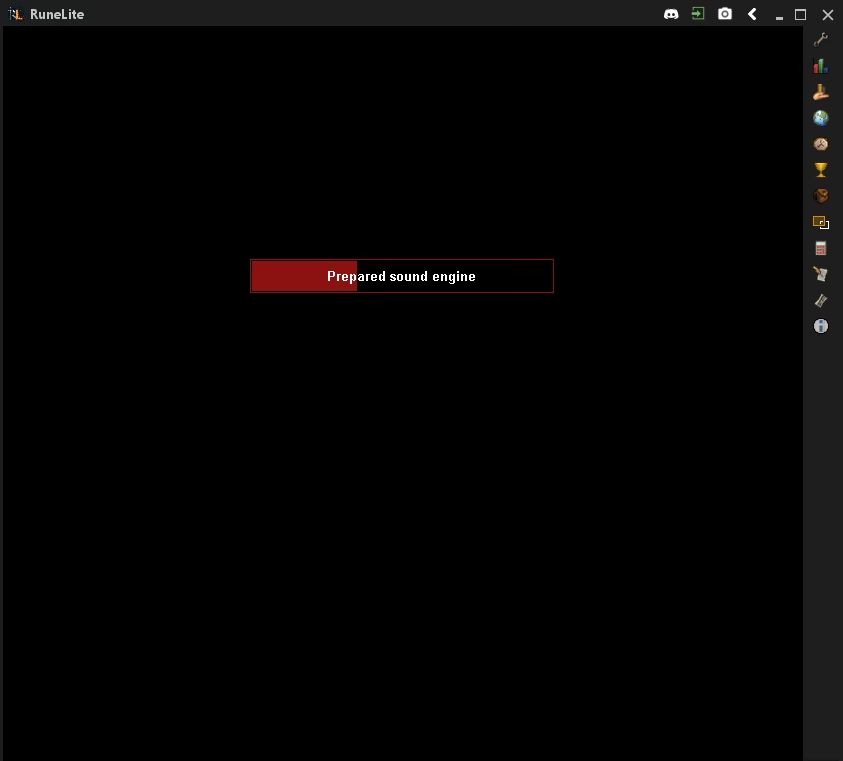
brew install glfw3ybrew install glew. - Problemas de sonido en Linux: Si RuneLite se queda atascado en "Loaded update list" o secuestra todo el audio de tu sistema, generalmente se debe a problemas con PulseAudio. La solución varía según la distribución, pero a menudo implica instalar paquetes como `pulseaudio-alsa` o configurar Java para usar Alsa directamente.
Preguntas Frecuentes (FAQ)
¿Por qué RuneLite me pide iniciar sesión manualmente si lo lanzo desde el Jagex Launcher?
Esto suele ocurrir por un problema de comunicación o permisos entre el launcher y el cliente. La solución más común es asegurarse de que ambos se ejecutan con privilegios de administrador y verificar que la ruta de acceso a RuneLite en la configuración del launcher sea la correcta.
¿Qué es el "modo seguro" y cómo lo activo?
El modo seguro (safe mode) inicia RuneLite sin cargar ningún plugin externo del Plugin Hub. Es la mejor manera de diagnosticar si los cuelgues o problemas de rendimiento son causados por un plugin defectuoso. Para activarlo, lanza RuneLite con el argumento --safe-mode desde una terminal o un acceso directo modificado.
¿RuneLite funciona con RuneScape 3?
No. RuneLite es un cliente desarrollado exclusivamente para Old School RuneScape (OSRS). No es compatible con RuneScape 3. El Jagex Launcher gestiona ambos juegos, pero solo podrás usar RuneLite para tu cuenta de OSRS.
Mi antivirus dice que RuneLite es un virus, ¿es seguro?
Sí, RuneLite es completamente seguro si lo descargas desde su sitio web oficial: runelite.net. A veces, los programas antivirus pueden marcarlo como sospechoso (un "falso positivo") debido a la forma en que interactúa con el cliente del juego. Asegúrate de tener la versión oficial y añade una excepción en tu antivirus si es necesario.
Si quieres conocer otros artículos parecidos a ¿RuneLite no funciona? Guía de errores y soluciones puedes visitar la categoría Guías.