
27/04/2005
Fortnite se ha consolidado como uno de los gigantes del mundo de los videojuegos, un campo de batalla donde la precisión, la velocidad y la estrategia son claves para la supervivencia. Si bien el combo de teclado y ratón es el preferido por muchos en PC, un buen mando puede ofrecer una experiencia de juego más cómoda e inmersiva. Sin embargo, surgen muchas dudas: ¿Cuál es el mejor mando para Fortnite? ¿Existe un mando oficial? Y, la más frustrante de todas, ¿por qué mi mando no funciona en el juego? En este artículo exhaustivo, resolveremos todas estas preguntas, te guiaremos para elegir el controlador ideal y te daremos las herramientas para solucionar los problemas de conexión más comunes.
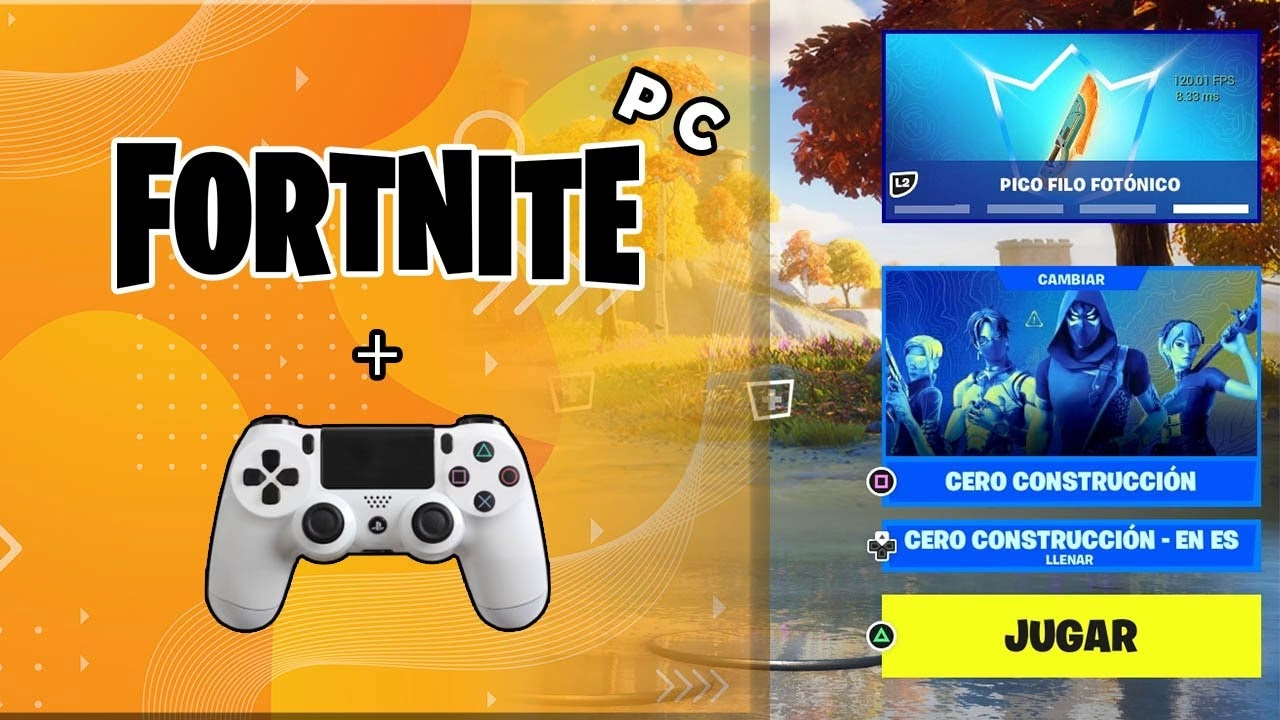
¿Existe un "Mando Oficial" de Fortnite?
Vamos a aclarar uno de los mitos más extendidos: Epic Games, la desarrolladora de Fortnite, no fabrica ni vende un mando oficial bajo su propia marca. Cuando escuchas hablar de un "mando de Fortnite", generalmente se refiere a dos cosas:
- Ediciones Especiales: Fabricantes como Microsoft (Xbox) o Sony (PlayStation) a veces lanzan ediciones limitadas de sus mandos con diseños temáticos de Fortnite. Estos mandos son funcionalmente idénticos a sus versiones estándar, pero con una estética personalizada y, en ocasiones, incluyen códigos para contenido digital como skins o V-Bucks.
- Mandos Compatibles: La gran mayoría de los mandos modernos de PC son compatibles con Fortnite. El término "mando para Fortnite" se usa de forma genérica para referirse a cualquier controlador que ofrezca una buena experiencia de juego en el título.
Por lo tanto, la búsqueda no es sobre un único mando "verdadero", sino sobre encontrar el mejor mando compatible que se adapte a tu estilo de juego, presupuesto y plataforma.
Análisis: Los Mejores Mandos para Jugar Fortnite
La elección del mando es muy personal, pero hay ciertos modelos que destacan por su rendimiento, comodidad y compatibilidad en PC. Aquí te presentamos un análisis de las opciones más populares.
1. Mandos de Xbox (Series X|S y Elite Series 2)
Considerado por muchos como el estándar de oro para jugar en PC. Su principal ventaja es la compatibilidad nativa con Windows. Al utilizar la API XInput, el sistema operativo lo reconoce instantáneamente sin necesidad de software adicional. Simplemente lo conectas (vía USB-C o adaptador inalámbrico) y estás listo para jugar.
- Ergonomía: Su diseño es extremadamente cómodo para largas sesiones de juego, con una disposición de joysticks asimétrica que muchos jugadores prefieren.
- Rendimiento: Ofrece una respuesta precisa y fiable. El modelo Elite Series 2 lleva esto al siguiente nivel con palancas traseras personalizables, topes de gatillo ajustables y joysticks de tensión regulable, características ideales para un juego tan dinámico como Fortnite, donde construir y editar rápidamente es crucial.
- Facilidad de uso: Es la opción más "plug-and-play" del mercado.
2. Mandos de PlayStation (DualSense y DualShock 4)
Los mandos de Sony son famosos por su calidad de construcción y su diseño simétrico. El DualSense (PS5) en particular es una pieza de ingeniería impresionante, aunque sus funciones avanzadas como la retroalimentación háptica y los gatillos adaptativos no siempre son compatibles con los juegos de PC fuera de Steam.
- Ergonomía: El diseño simétrico de los joysticks es una cuestión de preferencia personal. Son mandos muy cómodos y bien equilibrados.
- Rendimiento: Son mandos de alta precisión y muy duraderos.
- Compatibilidad en PC: Aquí reside su principal desafío. Nativamente, usan la API DirectInput, que muchos juegos modernos como Fortnite no priorizan. Para una experiencia sin problemas, es casi obligatorio usarlo a través de la configuración de mandos de Steam (que lo "traduce" a XInput) o mediante software de terceros como DS4Windows.
3. Mandos "Pro" de Terceros (Scuf, Razer, etc.)
Marcas como Scuf Gaming o Razer ofrecen mandos de alta gama diseñados para el juego competitivo. Suelen basarse en el diseño de Xbox o PlayStation pero añaden características premium.
- Personalización Extrema: Palancas traseras, topes de gatillo, joysticks intercambiables, agarres mejorados... todo está pensado para darte una ventaja competitiva.
- Precio: Son la opción más cara, a menudo superando con creces el precio de los mandos oficiales.
- Ideal para: Jugadores muy dedicados que buscan optimizar cada acción en el juego y no les importa realizar una inversión significativa.
Tabla Comparativa Rápida
| Característica | Mando de Xbox | Mando de PlayStation | Mando Pro (Terceros) |
|---|---|---|---|
| Compatibilidad PC | Nativa (Excelente) | Requiere Software (Buena con configuración) | Generalmente Nativa (Excelente) |
| Facilidad de Uso | Muy Alta | Media | Alta |
| Características Extra | Vibración estándar (Palancas en Elite) | Panel táctil, giroscopio (H háptica en PS5) | Palancas traseras, topes de gatillo, etc. |
| Precio | Moderado | Moderado | Alto / Muy Alto |
Guía de Solución: Mi Mando está Conectado pero no Funciona en Fortnite
Este es uno de los problemas más frustrantes para cualquier jugador de PC. Tu sistema operativo detecta el mando, puedes incluso calibrarlo, pero al entrar a Fortnite, no hay respuesta. No te preocupes, esta es una situación común y casi siempre tiene solución. Sigue estos pasos de manera ordenada.
Paso 1: Verificaciones Fundamentales
Antes de sumergirte en configuraciones complejas, descarta lo más obvio:
- Prueba otro puerto USB: A veces, un puerto USB puede fallar o no suministrar la energía suficiente. Intenta conectar el mando en un puerto diferente, preferiblemente uno directamente en la placa base (en la parte trasera del PC) en lugar de un hub USB.
- Prueba otro cable: Si usas un mando con cable, el propio cable puede ser el culpable. Prueba con otro cable USB que sepas que funciona correctamente para transferencia de datos.
- Reinicia el juego y el PC: El clásico "apagar y encender". Cierra completamente Fortnite y el Epic Games Launcher, y reinicia tu ordenador. Puede resolver conflictos de software temporales.
Paso 2: El Solucionador de Problemas de Windows
Windows tiene una herramienta integrada que puede detectar y solucionar problemas de hardware automáticamente.
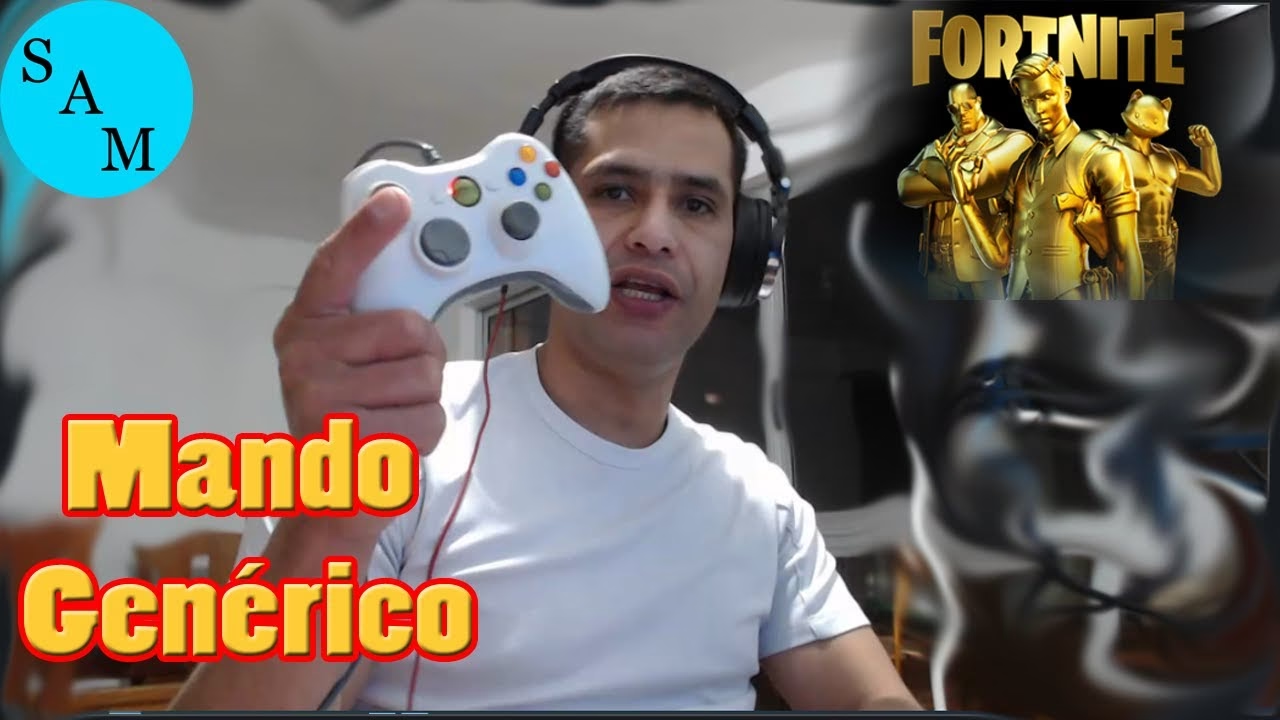
- Abre el Panel de Control (puedes buscarlo en la barra de inicio).
- Cambia la vista a "Iconos grandes" en la esquina superior derecha.
- Haz clic en "Solución de problemas".
- En el panel izquierdo, selecciona "Ver todo".
- Busca "Hardware y dispositivos", haz clic derecho sobre él y elige "Ejecutar como administrador".
- Sigue las instrucciones en pantalla. El sistema escaneará tus dispositivos y tratará de aplicar correcciones.
Paso 3: Reinstalar los Controladores (Drivers) del Mando
Unos controladores corruptos o mal instalados son una causa muy frecuente de problemas. Reinstalarlos fuerza al sistema a reconocer el dispositivo desde cero.
- Haz clic derecho en el botón de Inicio y selecciona "Administrador de dispositivos".
- Busca y expande las siguientes categorías: "Dispositivos de interfaz humana" y "Controladoras de bus serie universal".
- Busca cualquier entrada que se refiera a tu mando (puede aparecer como "Mando de Xbox", "Wireless Controller" o "Dispositivo de juego compatible con HID").
- Haz clic derecho sobre la entrada correspondiente y selecciona "Desinstalar dispositivo". Si aparece una casilla para eliminar el software del controlador, márcala.
- Desconecta el mando de tu PC.
- Reinicia tu ordenador.
- Una vez reiniciado, vuelve a conectar el mando. Windows debería detectar el nuevo hardware e instalar los controladores automáticamente.
Paso 4: Eliminar Dispositivos Fantasma y Duplicados
Windows a veces guarda registros de dispositivos que ya no están conectados, lo que puede generar conflictos. Limpiar estos "dispositivos fantasma" puede ser la solución.
- Abre el "Administrador de dispositivos" como en el paso anterior.
- En el menú superior, haz clic en "Ver" y selecciona "Mostrar dispositivos ocultos".
- Revisa de nuevo las categorías "Dispositivos de interfaz humana" y "Controladoras de bus serie universal". Verás nuevas entradas, a menudo con iconos más tenues o transparentes.
- Si encuentras entradas duplicadas o que correspondan a mandos antiguos que ya no usas, haz clic derecho y desinstálalas. Ten cuidado de no eliminar dispositivos que sí utilizas.
- Reinicia el PC después de la limpieza.
Preguntas Frecuentes (FAQ)
¿Cuál es el mando más fácil de usar para Fortnite en PC?
Sin duda, cualquier mando oficial de Xbox. Su compatibilidad nativa con Windows elimina la necesidad de configuraciones adicionales. Es la opción más directa y libre de problemas.
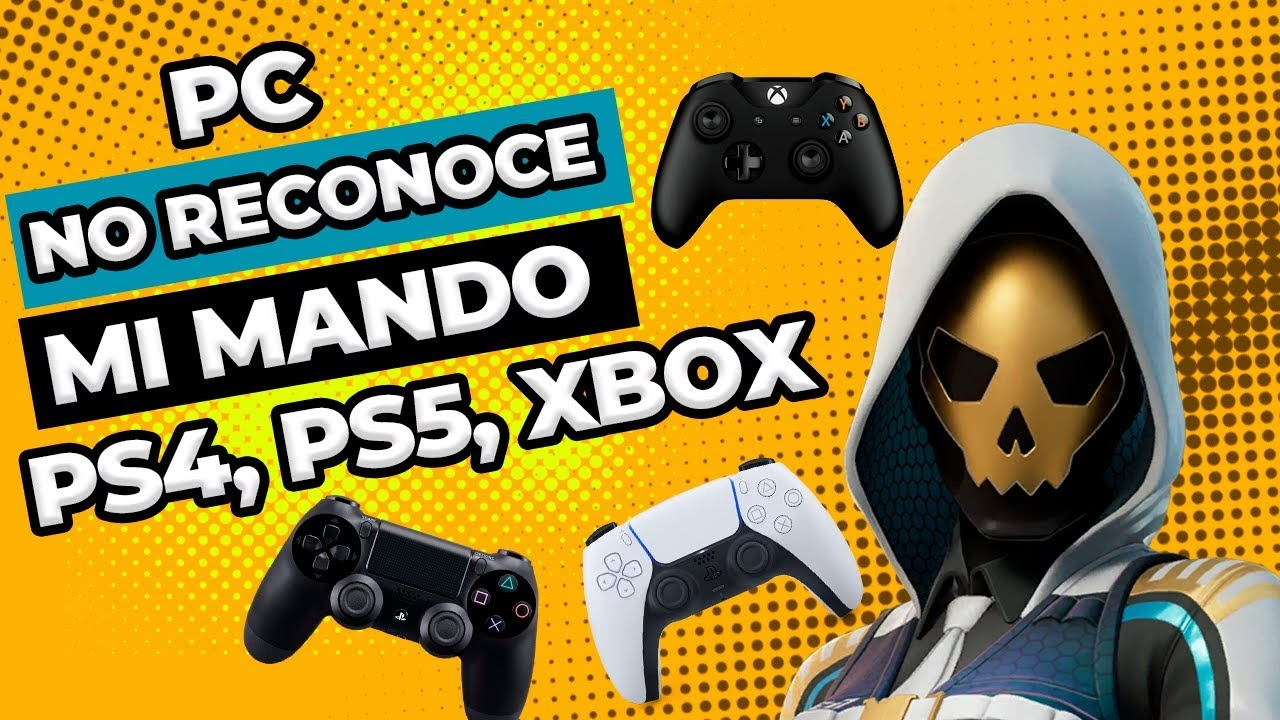
¿Necesito un programa para usar mi mando de PS4/PS5 en Fortnite?
Sí, es altamente recomendable. Aunque Fortnite puede reconocerlo, para asegurar la máxima compatibilidad y evitar problemas, lo mejor es usar la configuración de mandos de Steam (puedes añadir Fortnite como un "juego que no es de Steam" a tu biblioteca para usar esta función) o un software como DS4Windows. Estos programas "engañan" a Windows haciéndole creer que tu mando de PlayStation es uno de Xbox.
¿Cómo puedo probar si mi mando funciona antes de abrir el juego?
Windows tiene una herramienta para ello. Presiona la tecla Windows + R, escribe joy.cpl y presiona Enter. Aparecerá una ventana con los mandos de juego conectados. Selecciona el tuyo, haz clic en "Propiedades" y ve a la pestaña "Probar". Al mover los joysticks y presionar los botones, deberías ver una respuesta en la pantalla. Si funciona aquí pero no en el juego, el problema es de software o del juego en sí.
Mi mando funciona en todos mis juegos de Steam, pero no en Fortnite (de Epic Games). ¿Qué hago?
Este es un problema clásico de compatibilidad de API. Steam tiene un excelente sistema de "traducción" de mandos. La solución más sencilla es añadir Fortnite a tu biblioteca de Steam. Ve a Steam > Biblioteca > Añadir un producto (abajo a la izquierda) > "Añadir un producto que no es de Steam". Busca el ejecutable de Fortnite y añádelo. Luego, lanza el juego siempre desde Steam. Esto forzará al juego a usar la capa de compatibilidad de Steam, solucionando el problema en el 99% de los casos.
Elegir el mando adecuado y saber cómo solucionar los problemas técnicos son pasos fundamentales para disfrutar de una experiencia de juego óptima en Fortnite. Ya sea que prefieras la sencillez de un mando de Xbox, la calidad de un DualSense o la personalización de un mando Pro, ahora tienes toda la información necesaria para tomar la mejor decisión y volver al campo de batalla sin contratiempos. ¡Nos vemos en la isla!
Si quieres conocer otros artículos parecidos a Mandos para Fortnite: Guía Definitiva y Soluciones puedes visitar la categoría Juegos.