
11/08/2006
Estás en medio de una partida crucial, la tensión es máxima y cada segundo cuenta. De repente, una notificación importante aparece en tu móvil, necesitas cambiar la música o buscar rápidamente una guía para superar a ese jefe final que se te resiste. Entrar en pánico y no saber cómo salir del juego sin cerrarlo es una frustración que todo gamer ha experimentado. Minimizar un juego en pantalla completa no debería ser un desafío, sino una herramienta más en tu arsenal. En esta guía completa, te enseñaremos todos los métodos, desde los atajos de teclado más rápidos hasta las configuraciones óptimas para que nunca más quedes atrapado en tu propio juego.
Atajos de Teclado: Tu Acceso Directo al Escritorio
La forma más rápida y eficiente de minimizar un juego es a través de los comandos del teclado. Windows ofrece varias combinaciones diseñadas para la multitarea, y conocerlas te ahorrará tiempo y frustraciones. No todos los atajos funcionan igual con todos los juegos, por lo que es bueno conocerlos todos.
Los Comandos Esenciales
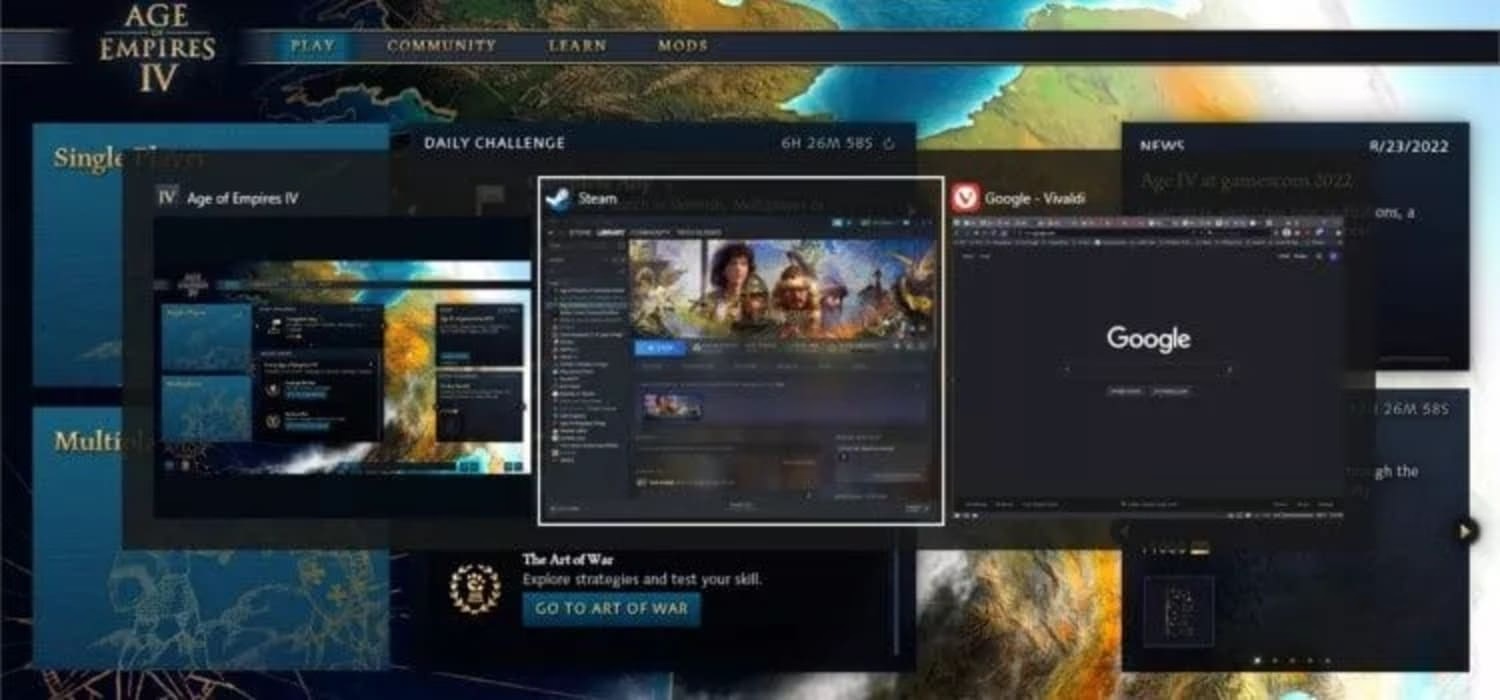
- Alt + Tab: El clásico de la multitarea. Al presionar esta combinación, se abrirá una interfaz que te muestra todas las ventanas abiertas. Manteniendo presionada la tecla 'Alt', puedes usar 'Tab' para moverte entre ellas y soltar las teclas para seleccionar la ventana deseada. Es el método más común, pero algunos juegos en pantalla completa exclusiva pueden tardar en responder.
- Tecla Windows + D: El "botón del pánico". Esta combinación minimiza absolutamente todas las ventanas abiertas y te muestra el escritorio de inmediato. Es increíblemente rápido y efectivo, ideal para cuando necesitas un acceso instantáneo. Vuelve a presionarlo para restaurar las ventanas a su estado anterior.
- Tecla Windows + Tab: Este atajo abre la "Vista de Tareas", una versión más visual y completa que Alt + Tab. Te permite ver todas tus ventanas abiertas, así como tus escritorios virtuales. Desde aquí, puedes hacer clic en cualquier otra aplicación o en el escritorio para minimizar el juego.
- Ctrl + Alt + Suprimir: El último recurso. Si un juego se ha congelado y no responde a ningún otro comando, esta combinación abrirá la pantalla de seguridad de Windows. Desde allí, puedes seleccionar el "Administrador de tareas" para forzar el cierre del juego. Úsalo con cuidado, ya que no guardarás el progreso no salvado.
Tabla Comparativa de Atajos
| Atajo de Teclado | Función Principal | Ideal Para... |
|---|---|---|
| Alt + Tab | Cambiar entre aplicaciones abiertas | Multitarea rápida entre el juego y otra app. |
| Windows + D | Mostrar el escritorio | Necesidad de acceso inmediato al escritorio. |
| Windows + Tab | Abrir Vista de Tareas | Una gestión más visual de las ventanas y escritorios. |
| Ctrl + Alt + Supr | Abrir pantalla de seguridad | Juegos congelados o que no responden. |
La Solución Definitiva: Configura el Modo de Pantalla del Juego
¿Alguna vez te has preguntado por qué algunos juegos se minimizan al instante y otros parpadean, tardan o incluso se bloquean? La respuesta está en el modo de visualización. La mayoría de los juegos ofrecen tres opciones principales en su configuración de video, y elegir la correcta es la clave para una experiencia de multitarea fluida.
Entendiendo los Modos de Visualización
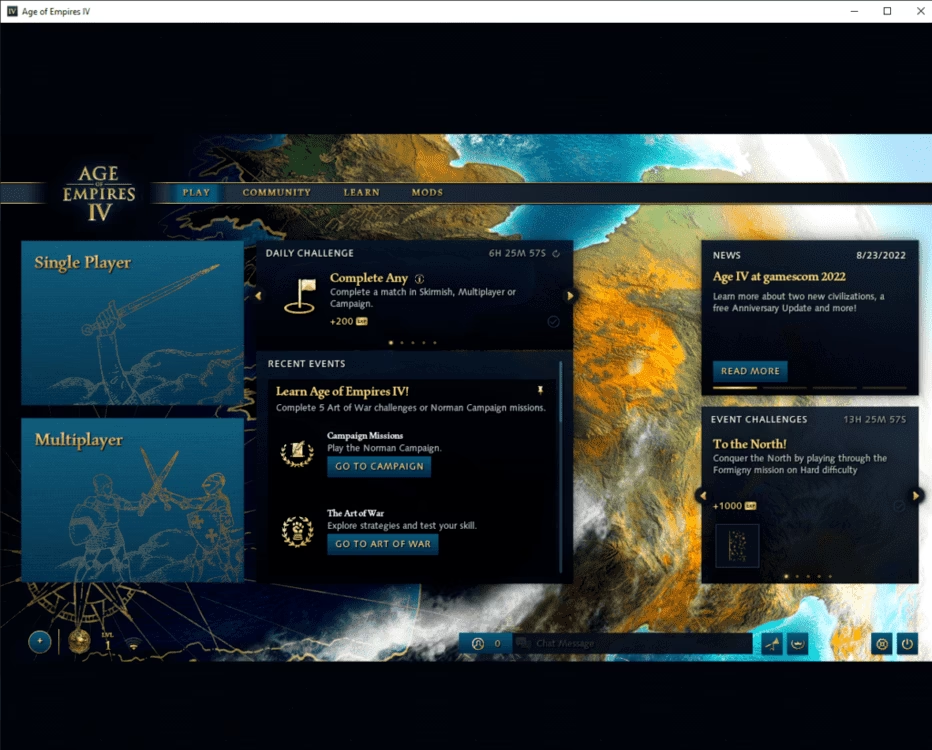
- Pantalla Completa (Exclusiva): Este modo le da al juego control total sobre tu pantalla y recursos gráficos. Históricamente, ofrecía el mejor rendimiento y los fotogramas por segundo (FPS) más altos. Sin embargo, su gran desventaja es que dificulta enormemente la multitarea. Al minimizar, el sistema operativo tiene que "recuperar" el control de la pantalla, lo que causa ese parpadeo negro y lentitud.
- Modo Ventana: El juego se ejecuta en una ventana estándar de Windows, con su barra de título y bordes. Es excelente para la multitarea, ya que puedes redimensionarla y moverla, pero rompe la inmersión y puede afectar al rendimiento.
- Ventana sin Bordes (o Pantalla Completa en Ventana): Esta es la solución definitiva para la mayoría de los jugadores. El juego ocupa toda la pantalla, pareciendo estar en modo de pantalla completa, pero en realidad es una ventana sin bordes. Combina lo mejor de ambos mundos: la inmersión de la pantalla completa con la facilidad para minimizar y la multitarea del modo ventana. Cambiar a otra aplicación es tan instantáneo como con cualquier otro programa.
Para cambiar esta configuración, ve a las opciones o ajustes de tu juego, busca la sección de "Gráficos" o "Video" y encuentra la opción "Modo de pantalla" o "Display Mode". Selecciona "Ventana sin Bordes" (Borderless Windowed) o "Pantalla Completa en Ventana" (Fullscreen Windowed), guarda los cambios y disfruta de una multitarea sin interrupciones.
¿Y si Nada Funciona? Herramientas de Terceros
En raras ocasiones, especialmente con juegos más antiguos o indies, es posible que no exista la opción de "Ventana sin Bordes". Afortunadamente, la comunidad gamer tiene soluciones. Programas como Borderless Gaming o Windowed Borderless Gaming son herramientas ligeras que pueden forzar a casi cualquier juego que se ejecute en modo ventana a comportarse como si estuviera en modo ventana sin bordes, dándote todos los beneficios de la multitarea.
Más Allá de Minimizar: Optimiza tu PC para Jugar
Tener una experiencia de juego fluida no solo depende de cómo minimizas el juego, sino de cómo está configurado tu sistema. Aquí tienes algunos trucos para optimizar Windows 10 y 11 y sacar el máximo rendimiento.
Activa el Modo Juego
Windows incluye una función diseñada específicamente para mejorar el rendimiento en los juegos. El Modo Juego prioriza los recursos de la CPU y la GPU para el juego en ejecución y limita la actividad en segundo plano. Para activarlo, presiona Windows + G mientras estás en un juego para abrir la Barra de Juegos de Xbox y, en su configuración, asegúrate de que el Modo Juego esté habilitado.
Configura el Plan de Energía en "Alto Rendimiento"
Por defecto, Windows a menudo utiliza un plan de energía "Equilibrado" para ahorrar consumo. Sin embargo, para jugar, quieres que tu hardware funcione al máximo. Ve a `Panel de control > Hardware y sonido > Opciones de energía` y selecciona el plan de "Alto Rendimiento". Esto asegurará que tu procesador no limite su velocidad para ahorrar energía durante tus sesiones de juego.
Preguntas Frecuentes (FAQ)
Aquí resolvemos algunas de las dudas más comunes que surgen al intentar gestionar los juegos en Windows.
¿Minimizar un juego afecta su rendimiento?
Sí, puede tener efectos. Al minimizar, el sistema operativo libera algunos recursos que el juego estaba utilizando, lo que puede mejorar el rendimiento general del PC. Sin embargo, algunos juegos, especialmente en modo de pantalla completa exclusiva, pueden experimentar caídas de FPS, errores gráficos o incluso bloquearse al intentar volver a ellos. Usar el modo ventana sin bordes minimiza estos riesgos drásticamente.
¿Qué hago si mi PC se congela al intentar minimizar un juego?
Lo primero es tener paciencia y esperar unos segundos. Si el sistema no responde, intenta presionar Ctrl + Shift + Esc para abrir directamente el Administrador de Tareas. Si eso tampoco funciona, recurre a Ctrl + Alt + Suprimir. Desde el Administrador de Tareas, puedes seleccionar el proceso del juego y hacer clic en "Finalizar tarea" para forzar su cierre.
¿Es mejor jugar en Pantalla Completa Exclusiva o en Ventana sin Bordes?
Depende de tus prioridades. Si buscas exprimir hasta el último fotograma por segundo y no te importa la multitarea, la Pantalla Completa Exclusiva podría darte una ventaja de rendimiento mínima (aunque en hardware moderno esta diferencia es casi nula). Si valoras la capacidad de cambiar rápidamente a Discord, tu navegador o cualquier otra aplicación sin interrupciones, el modo Ventana sin Bordes es, sin duda, la opción superior y recomendada para la mayoría de los usuarios.
Con estos conocimientos, ya no hay razón para que un juego te impida gestionar el resto de tu PC. Has aprendido los atajos de teclado para actuar con rapidez, la configuración clave para una multitarea perfecta y trucos adicionales para optimizar tu sistema. Ahora tienes el control total sobre tu experiencia de juego. ¡A disfrutar!
Si quieres conocer otros artículos parecidos a Domina el Multitasking: Minimiza Juegos en Windows puedes visitar la categoría Guías.