
31/12/2016
Crear personajes tridimensionales es uno de los sueños de muchos artistas digitales, ya sea para videojuegos, películas de animación o proyectos personales. Blender se erige como una de las herramientas más poderosas y accesibles para lograr este objetivo. Este software gratuito y de código abierto ofrece un abanico de funcionalidades que, aunque abrumador al principio, permite a artistas de todos los niveles dar forma a su imaginación. Si alguna vez te has preguntado cómo pasar de una idea a un personaje 3D completamente funcional, has llegado al lugar correcto. En este artículo, desglosaremos paso a paso el proceso completo de modelado de personajes en Blender, cubriendo desde la configuración inicial y la creación de la malla base, hasta los detalles más finos como la texturización, el esqueleto digital o rigging, y la animación final.
A lo largo de esta guía, te proporcionaremos instrucciones detalladas y consejos prácticos para que el viaje sea lo más ameno y productivo posible. No importa si tu objetivo es crear un héroe para un videojuego o el protagonista de un cortometraje; al finalizar, tendrás el conocimiento y las habilidades necesarias para empezar a dar vida a tus propias creaciones tridimensionales. ¡Prepárate para explorar el fascinante mundo del modelado de personajes en 3D!
Fase 1: Preparación y Fundamentos
Antes de siquiera tocar un vértice, es crucial preparar nuestro entorno de trabajo y, más importante aún, entender los fundamentos. Un buen personaje no nace de la nada, sino de una base sólida de conocimiento y una buena planificación.
Configurando tu Espacio de Trabajo en Blender
Lo primero es asegurarte de tener la última versión de Blender, que puedes descargar gratuitamente desde su sitio web oficial. Una vez abierto, te encontrarás con la interfaz por defecto. Blender es altamente personalizable. Puedes dividir ventanas, arrastrando desde las esquinas, o cambiar entre diferentes espacios de trabajo preconfigurados (Layouts) como 'Sculpting', 'UV Editing' o 'Animation' en la parte superior de la pantalla. Tómate un tiempo para familiarizarte y crear un espacio donde te sientas cómodo.
La Importancia de las Referencias
Nadie modela un personaje complejo de memoria. Las imágenes de referencia son tu mejor aliado. Necesitarás, como mínimo, una vista frontal y una vista lateral de tu personaje, idealmente en una pose neutra (pose en T o en A). Para importarlas:
- Ve a 'Add' > 'Image' > 'Reference'. Esto cargará tu imagen en una vista específica.
- Puedes añadir otra imagen para la vista lateral.
- Usa el panel de propiedades (tecla 'N') para ajustar la posición, escala y transparencia de tus imágenes de referencia, alineándolas correctamente en el centro de tu escena.
Estudio de Anatomía: El Secreto de los Profesionales
Este tutorial no pretende enseñar anatomía, pero es un pilar fundamental. Para ser un buen modelador de personajes, es altamente recomendable estudiar libros de anatomía de maestros clásicos y, si es posible, tomar clases de dibujo al natural. Comprender la estructura ósea, los grupos musculares y las proporciones humanas (o de la criatura que estés creando) es lo que diferencia a un modelo amateur de uno profesional. Una buena topología, es decir, el flujo de los polígonos en tu malla, a menudo sigue la forma de los músculos subyacentes para permitir deformaciones realistas durante la animación.
Fase 2: Creación de la Malla Base
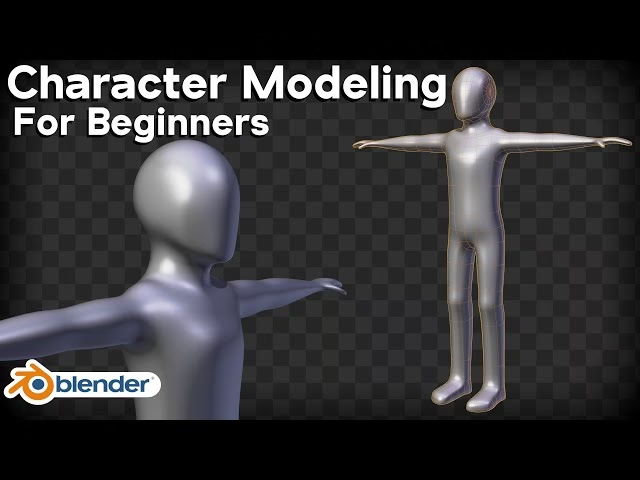
Con las referencias en su sitio, es hora de empezar a modelar. Comenzaremos creando una forma muy básica, conocida como 'base mesh' o malla base, que definirá la silueta y las proporciones generales del personaje.
Del Cubo al Cuerpo
El método más común es empezar con una primitiva simple, como un cubo ('Add' > 'Mesh' > 'Cube'). En 'Edit Mode' (modo edición), puedes empezar a extruir caras, mover vértices y escalar aristas para ir dando forma al torso, las extremidades y la cabeza, siempre siguiendo tus imágenes de referencia. El modificador 'Mirror' será tu mejor amigo aquí, ya que te permite modelar solo una mitad del personaje mientras la otra se crea simétricamente de forma automática.
Esculpido Digital para las Formas Orgánicas
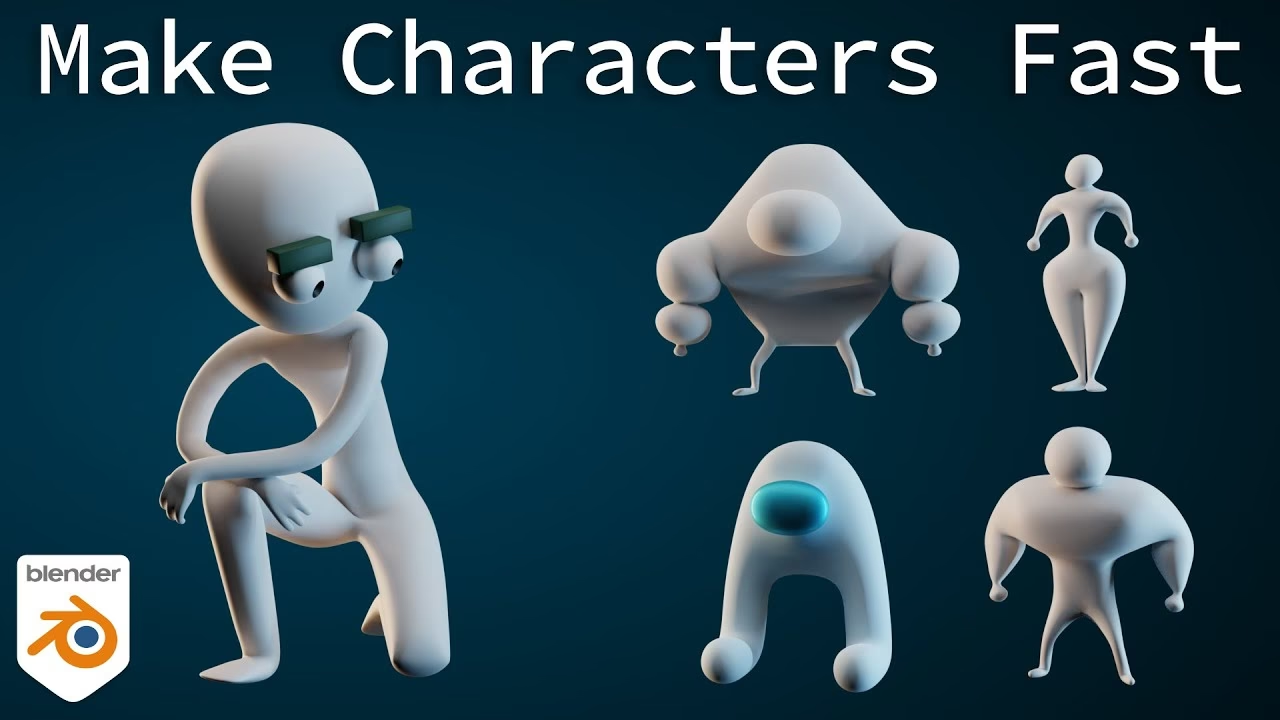
Una vez tienes una forma básica, puedes pasar al espacio de trabajo 'Sculpting'. Aquí, en lugar de mover vértices individuales, trabajas con pinceles que empujan, tiran, suavizan y pellizcan la malla como si fuera arcilla digital. Herramientas como 'Grab', 'Draw', 'Clay Strips' y 'Smooth' te permitirán definir los volúmenes principales, la musculatura y las formas generales del cuerpo de una manera mucho más intuitiva.
Retopología: Creando una Malla Limpia
El esculpido digital a menudo genera mallas con millones de polígonos, muy densas y desorganizadas, imposibles de animar. Aquí entra en juego la retopología. Este proceso consiste en crear una nueva malla, mucho más limpia y con menos polígonos, sobre la superficie de tu escultura de alta resolución. El objetivo es que el flujo de las aristas (edge flow) siga los contornos y las zonas de deformación del personaje (como rodillas, codos, boca). Blender tiene herramientas para facilitar este proceso, como el 'snapping' a caras, que hace que los nuevos vértices que crees se peguen a la superficie de tu escultura.
Fase 3: Modelando los Detalles Finos
Con una malla base limpia y bien estructurada, podemos empezar a añadir los detalles que darán personalidad y vida a nuestro personaje.
Ojos, el Reflejo del Alma
Los ojos son un punto focal crucial. Una técnica común es modelarlos como objetos separados:
- Crea una esfera para el globo ocular (UV Sphere).
- Duplícala y modifícala para crear el iris y la pupila, o hazlo con texturas.
- Añade un material brillante (glossy) para simular la córnea y darle un aspecto húmedo y realista.
- Coloca las esferas en las cuencas de los ojos del personaje.
Creación de Pelo y Cabello
El pelo puede ser uno de los aspectos más desafiantes. Blender ofrece varios métodos:
- Sistemas de Partículas: Permite 'peinar' hebras de pelo de forma realista. Es ideal para resultados de alta calidad pero consume muchos recursos.
- Curvas (Curves): Puedes crear mechones de pelo usando curvas y dándoles un perfil para crear geometría. Ofrece mucho control artístico.
- Mallas Esculpidas (Sculpted Mesh): Para estilos más cartoon o 'stylized', puedes modelar el pelo como si fuera una pieza sólida de geometría y esculpir los detalles.
Añadiendo Ropa y Accesorios
La ropa se puede crear de varias maneras. Una es duplicar parte de la malla del cuerpo del personaje, separarla como un nuevo objeto, y engrosarla con un modificador 'Solidify'. Luego, puedes esculpir las arrugas y los pliegues. Para un realismo mayor, Blender cuenta con un potente sistema de simulación de tela ('Cloth Simulation') que permite que la ropa interactúe de forma natural con el cuerpo del personaje durante la animación.
Fase 4: Texturizado y Materiales
Un buen modelo necesita buenos materiales y texturas para brillar. Este proceso le dará color, detalle de superficie y realismo.
Desenvolvimiento UV (UV Unwrapping)
Imagina que quieres envolver tu modelo 3D con una imagen 2D (la textura). Para ello, necesitas 'desplegar' o 'aplanar' tu modelo 3D en un mapa 2D. Este proceso se llama UV Unwrapping. Debes marcar 'costuras' (Seams) en tu modelo en lugares estratégicos (como las costuras de la ropa) para indicarle a Blender por dónde cortar. El resultado es un mapa UV que puedes exportar a un programa de edición de imágenes para pintar sobre él.
Pintura de Texturas y Creación de Materiales
En el espacio de trabajo 'Texture Paint' de Blender, puedes pintar directamente sobre tu modelo 3D en tiempo real. Puedes pintar el color base (albedo), así como otros mapas que simulan rugosidad, metalicidad o pequeños relieves (normal maps). En el 'Shader Editor', conectarás estas texturas a un nodo 'Principled BSDF' para crear materiales complejos y realistas para la piel, la tela, el metal, etc.
Fase 5: Rigging y Animación
Un personaje estático está bien, pero el objetivo final suele ser darle movimiento. Aquí es donde entra el rigging.
Creando el Esqueleto (Armature)
El rigging es el proceso de crear un esqueleto digital, llamado 'Armature' en Blender, dentro de tu personaje. Este esqueleto está compuesto por huesos ('bones') que se conectan entre sí. Debes colocar cada hueso de forma que se corresponda con la estructura ósea de tu personaje (huesos para la columna, brazos, piernas, dedos, etc.).
Pintado de Pesos (Weight Painting)
Una vez creado el esqueleto, debes decirle a la malla qué vértices deben ser influenciados por cada hueso. Este proceso se llama 'Weight Painting'. Pintas sobre el personaje usando un sistema de colores: el rojo indica una influencia del 100% de un hueso sobre esos vértices, y el azul indica una influencia nula. Un buen pintado de pesos es crucial para lograr deformaciones suaves y creíbles.
Animando con Keyframes
Con el personaje 'riggeado', puedes empezar a animar. El proceso se basa en 'keyframes' o fotogramas clave. Mueves el personaje a una pose en un punto concreto de la línea de tiempo y guardas esa pose como un keyframe. Luego, avanzas en la línea de tiempo, creas otra pose y guardas otro keyframe. Blender se encargará de calcular y generar el movimiento intermedio entre esas dos poses.
Fase 6: Iluminación y Renderizado Final
El último paso es crear la imagen o secuencia de vídeo final. Esto implica configurar la iluminación, la cámara y los ajustes de renderizado.
Iluminación y Cámara
Una buena iluminación es fundamental para presentar tu personaje. Una configuración clásica es la de tres puntos de luz: una luz principal (key light), una de relleno (fill light) para suavizar las sombras, y una de contra (rim light) para separar al personaje del fondo. Coloca tu cámara para encontrar el ángulo más favorecedor.
Motores de Render: Cycles vs. Eevee
Blender ofrece dos motores de render principales con propósitos diferentes. Elegir el correcto depende de tus necesidades de velocidad y realismo.
| Característica | Cycles | Eevee |
|---|---|---|
| Tipo de Render | Path Tracer (Basado en física) | Rasterización (En tiempo real) |
| Velocidad | Más lento | Extremadamente rápido |
| Calidad/Realismo | Muy alto, fotorrealista (cálculos de luz precisos) | Alto, pero estilizado (simulaciones y trucos) |
| Uso Ideal | Renderizados finales para animación y imágenes estáticas de alta calidad. | Previsualización, animación estilizada, desarrollo de juegos. |
Una vez que hayas elegido tu motor, configurado la resolución de salida y el formato, solo tienes que pulsar el botón 'Render' y esperar a que la magia suceda.
Preguntas Frecuentes (FAQ)
¿Necesito saber dibujar para modelar personajes en 3D?
No es estrictamente necesario, pero ayuda enormemente. Tener nociones de dibujo, especialmente de anatomía y proporciones, te dará una base sólida para entender la forma y el volumen, lo que se traduce directamente en mejores modelos 3D.
¿Es Blender realmente gratuito?
Sí, Blender es 100% gratuito y de código abierto para siempre. Puedes usarlo para cualquier propósito, incluyendo proyectos comerciales, sin ningún coste ni restricción.
¿Cuánto tiempo se tarda en aprender a modelar un personaje?
El tiempo varía enormemente según la persona, la dedicación y la complejidad del personaje. Crear tu primer personaje simple puede llevarte unas semanas de aprendizaje. Dominar el arte y crear modelos de calidad profesional puede llevar meses o incluso años de práctica constante.
¿Qué es más importante: un buen modelado o una buena textura?
Ambos son cruciales y se complementan. Un modelo increíble con malas texturas se verá plano y sin vida. Del mismo modo, las mejores texturas del mundo no podrán salvar un modelo con malas proporciones o una topología defectuosa. Un buen personaje es el resultado de la excelencia en todas las fases del proceso.
Si quieres conocer otros artículos parecidos a Crea Personajes 3D en Blender: Guía Completa puedes visitar la categoría Juegos.