
27/09/2019
Estás en medio de una partida crucial, a punto de lograr la victoria, y de repente... la imagen se congela. O quizás, mientras trabajas en un proyecto importante, la pantalla parpadea, muestra colores extraños o simplemente se apaga. Estos frustrantes momentos son un problema común para muchos usuarios de PC, y el culpable suele ser el mismo: la tarjeta gráfica. Este componente, vital para todo lo que vemos en el monitor, puede sufrir pequeños fallos en sus controladores que colapsan el sistema. Pero no te preocupes, antes de pensar en llevar tu equipo al técnico o recurrir al drástico reinicio forzado, existe una solución mucho más simple, rápida y elegante que todo usuario de Windows debería conocer.
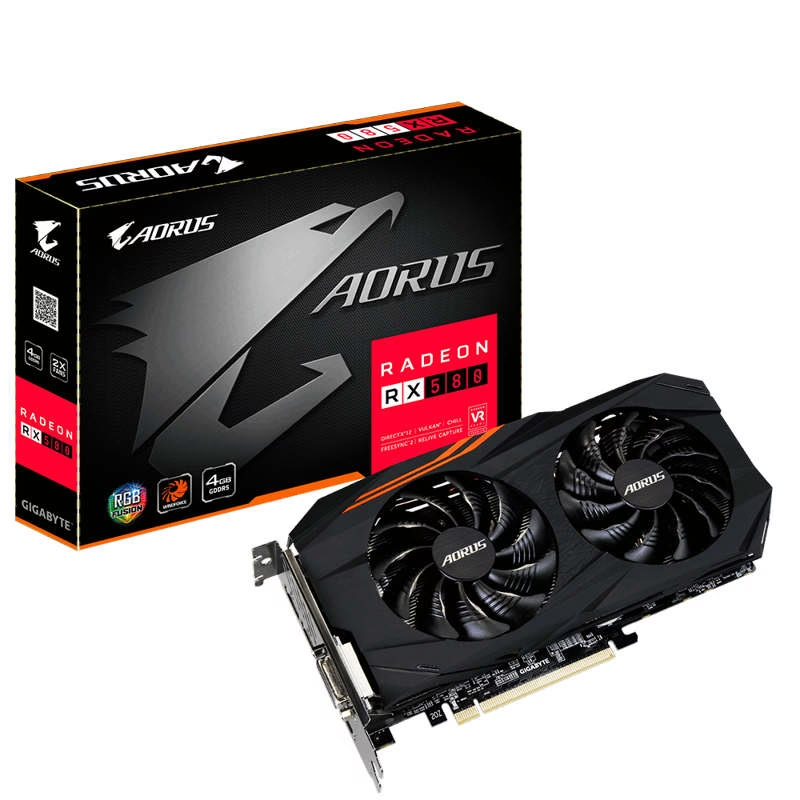
A lo largo de este artículo, te guiaremos paso a paso no solo para ejecutar este truco casi secreto, sino también para entender por qué ocurre el problema y qué otras medidas puedes tomar si el fallo persiste. Desde un simple atajo de teclado hasta la reinstalación de controladores, te daremos todas las herramientas para que tomes el control de tu hardware y mantengas tu PC funcionando a pleno rendimiento.
- ¿Por Qué Falla mi Tarjeta Gráfica? Identificando los Síntomas
- El Método Mágico: Reinicia tus Drivers con un Atajo de Teclado
- ¿Y si el Atajo no Funciona? Soluciones Avanzadas
- Tabla Comparativa de Soluciones para Problemas Gráficos
- Cuando el Problema va Más Allá del Software
- Preguntas Frecuentes (FAQ)
- Conclusión
¿Por Qué Falla mi Tarjeta Gráfica? Identificando los Síntomas
La tarjeta gráfica o GPU (Unidad de Procesamiento Gráfico) es como un segundo cerebro en tu ordenador, dedicado exclusivamente a procesar y renderizar las imágenes. Cuando juegas, editas video o simplemente navegas por el escritorio, la GPU está trabajando constantemente. A veces, la comunicación entre el sistema operativo y la GPU, gestionada por los controladores (drivers), puede fallar. Esto puede deberse a un error temporal, un bug en una actualización reciente o un conflicto con otro software.
Antes de actuar, es fundamental reconocer las señales que te da tu PC. Un problema en la tarjeta gráfica no siempre es obvio, pero suele manifestarse de las siguientes maneras:
- Congelamiento total de la imagen: El síntoma más común. La pantalla se queda fija y el ratón y el teclado no responden.
- Pantalla negra repentina: El monitor se apaga por completo, aunque el ordenador parece seguir encendido.
- Artefactos gráficos: Aparición de elementos visuales extraños como líneas de colores, píxeles parpadeantes, texturas distorsionadas o polígonos deformados en los juegos.
- Pantalla Azul de la Muerte (BSOD): El temido pantallazo azul a menudo muestra códigos de error que hacen referencia a archivos como
nvlddmkm.sys(NVIDIA) oatikmpag.sys(AMD), apuntando directamente a un fallo del controlador gráfico. - Reinicios inesperados: El sistema se reinicia sin previo aviso, especialmente bajo carga gráfica intensa.
Si experimentas alguno de estos síntomas, es muy probable que un reinicio del controlador gráfico pueda solucionar el problema de forma inmediata.
El Método Mágico: Reinicia tus Drivers con un Atajo de Teclado
Windows, en sus versiones más recientes (desde Windows 7 hasta el actual Windows 11), incluye una función de recuperación increíblemente útil y poco conocida. Permite reiniciar el subsistema de gráficos sin necesidad de reiniciar todo el ordenador. Esto significa que no perderás tu trabajo ni tendrás que cerrar tus aplicaciones.
El atajo es el siguiente:
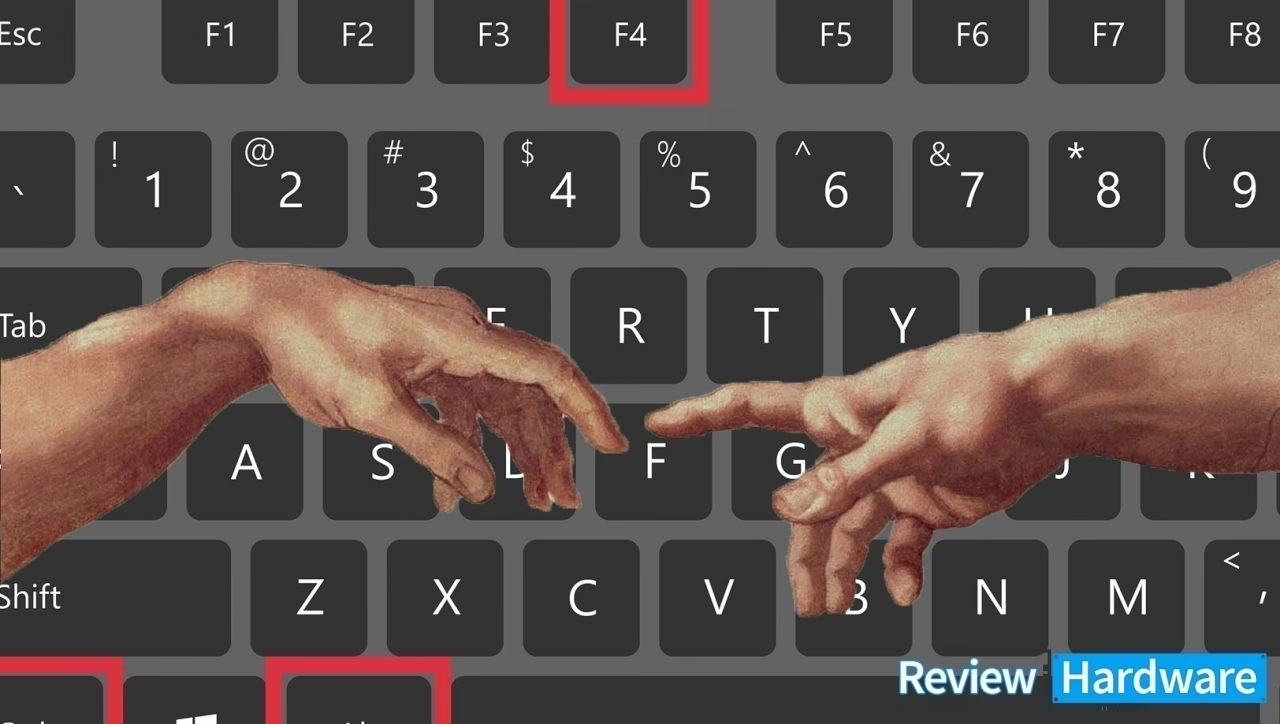
Windows + Ctrl + Shift + B
Cuando presionas esta combinación de teclas, esto es lo que sucede:
- La pantalla parpadeará: Durante uno o dos segundos, la pantalla se pondrá completamente negra. Esto es normal e indica que el proceso se ha iniciado.
- Escucharás un pitido: La mayoría de los sistemas emitirán un breve sonido de confirmación. Si no lo escuchas, no te preocupes, el reinicio se está realizando igualmente.
- La imagen vuelve: La pantalla se encenderá de nuevo y todo debería volver a la normalidad. El controlador gráfico se ha descargado y recargado en la memoria, limpiando cualquier error temporal que estuviera causando el bloqueo.
Este comando es una herramienta de diagnóstico y solución de primera línea. Es compatible con todas las principales marcas de tarjetas gráficas, incluyendo NVIDIA, AMD e Intel. La próxima vez que tu juego favorito se congele, antes de presionar el botón de reinicio, prueba este atajo. Te sorprenderá la cantidad de veces que soluciona el problema al instante.
¿Y si el Atajo no Funciona? Soluciones Avanzadas
Aunque el reinicio rápido es muy efectivo para problemas puntuales, a veces el fallo es más persistente y requiere acciones más contundentes. Si los congelamientos son frecuentes, es hora de explorar otras soluciones.
1. Actualización de Controladores: La Mejor Medida Preventiva
Unos controladores desactualizados son la causa número uno de inestabilidad gráfica. Los fabricantes lanzan nuevas versiones constantemente para corregir errores, mejorar el rendimiento y garantizar la compatibilidad con los últimos juegos y aplicaciones. Mantenerlos al día es crucial.
- Actualización automática: Puedes ir al
Administrador de dispositivos, buscar tu tarjeta en "Adaptadores de pantalla", hacer clic derecho y seleccionar "Actualizar controlador". Windows buscará una versión compatible. - Actualización manual (Recomendado): La mejor opción es visitar directamente el sitio web del fabricante de tu GPU (NVIDIA GeForce Experience, AMD Software: Adrenalin Edition o el Centro de descargas de Intel) para descargar la última versión específica para tu modelo. Esto te asegura tener el software más reciente y optimizado.
2. Reinstalación Limpia de los Controladores
Si actualizar los drivers no resuelve el problema, o si el problema comenzó justo después de una actualización, una instalación limpia puede ser la solución. Este proceso elimina por completo todos los archivos del controlador anterior antes de instalar el nuevo, evitando posibles conflictos.
- Descarga la última versión del controlador desde la web del fabricante, pero no lo instales todavía.
- Abre el
Administrador de dispositivos(puedes buscarlo en el menú de inicio). - Expande la categoría "Adaptadores de pantalla".
- Haz clic derecho sobre tu tarjeta gráfica y selecciona "Desinstalar dispositivo".
- En la ventana que aparece, asegúrate de marcar la casilla que dice "Eliminar el software del controlador para este dispositivo".
- Una vez desinstalado, reinicia tu ordenador. Windows usará un controlador genérico básico.
- Ahora, instala el controlador que descargaste en el primer paso.
3. Revertir a un Controlador Anterior
A veces, una nueva versión de un controlador puede introducir un nuevo error. Si los problemas comenzaron justo después de actualizar, puedes volver a la versión anterior que funcionaba correctamente. En el Administrador de dispositivos, haz clic derecho en tu gráfica, ve a "Propiedades", luego a la pestaña "Controlador" y selecciona "Revertir al controlador anterior".
Tabla Comparativa de Soluciones para Problemas Gráficos
Para ayudarte a decidir qué método usar, aquí tienes una tabla que resume las diferentes opciones:
| Solución | Descripción | ¿Cuándo Usarla? | Complejidad |
|---|---|---|---|
| Atajo de Teclado | Reinicia el controlador gráfico al instante. | Para congelamientos o fallos visuales esporádicos. | Muy Baja |
| Actualizar Drivers | Instala la última versión del software del fabricante. | Como mantenimiento regular y para solucionar bugs conocidos. | Baja |
| Reinstalación Limpia | Elimina por completo los drivers antiguos antes de instalar los nuevos. | Cuando los problemas son persistentes y las actualizaciones no ayudan. | Media |
| Revertir Driver | Vuelve a una versión anterior del controlador. | Si los problemas comenzaron justo después de una actualización. | Media |
Cuando el Problema va Más Allá del Software
Si has intentado todas las soluciones de software y los problemas persisten, es posible que la causa sea física. Considera estos factores:
- Sobrecalentamiento: Una GPU que se calienta demasiado puede volverse inestable. Asegúrate de que los ventiladores de la tarjeta y del chasis estén limpios y funcionando correctamente. Monitoriza las temperaturas con software especializado.
- Conexiones flojas: Verifica que el cable de video (HDMI, DisplayPort) esté bien conectado tanto al monitor como a la tarjeta gráfica. Si tu GPU requiere alimentación externa, asegúrate de que los cables de la fuente de alimentación estén firmemente enchufados.
- Fallo de Hardware: En el peor de los casos, la propia tarjeta gráfica, la memoria RAM o incluso la fuente de alimentación podrían estar defectuosos. Si sospechas de esto, lo más recomendable es buscar ayuda de un profesional.
Preguntas Frecuentes (FAQ)
¿Por qué mi pantalla se queda en negro de repente?
Una pantalla negra puede ser causada por múltiples factores. Las causas más comunes son un fallo del controlador gráfico (solucionable con el atajo Win+Ctrl+Shift+B), un cable de video mal conectado, una configuración de resolución incorrecta o, en casos más graves, un problema de hardware con la GPU o el monitor.
¿Cómo sé si el problema es realmente mi tarjeta gráfica?
Los síntomas clave son los artefactos visuales (líneas, colores extraños), congelamientos durante tareas gráficamente intensivas como jugar o editar video, y errores de pantalla azul que mencionan directamente archivos del controlador gráfico.
¿Reiniciar los drivers con el atajo de teclado cierra mis programas o juegos?
No. Esa es su principal ventaja. El proceso es no destructivo y está diseñado para recuperar el sistema sin interrumpir tus tareas. Tus aplicaciones y juegos abiertos permanecerán exactamente como estaban antes del reinicio del driver.
¿Qué hago si la pantalla se queda en negro después de usar el atajo?
Dale unos segundos. A veces, el sistema puede tardar un poco más en recuperarse. Si después de 10-15 segundos la pantalla sigue en negro, es posible que el problema sea más grave. En ese caso, lamentablemente, tendrás que recurrir a un reinicio forzado manteniendo presionado el botón de encendido de tu PC.
Conclusión
Los problemas gráficos pueden ser una de las experiencias más frustrantes al usar un ordenador, pero no siempre requieren soluciones drásticas. El simple atajo de teclado Windows + Ctrl + Shift + B es una herramienta poderosa que todo usuario debería tener en su arsenal. Es la primera línea de defensa contra congelamientos y fallos visuales, permitiéndote volver a la acción en segundos.
Si los problemas son recurrentes, recuerda la importancia de mantener tus controladores actualizados y no dudes en realizar una instalación limpia si es necesario. Con estos conocimientos, estarás mejor preparado para diagnosticar y solucionar los problemas de tu tarjeta gráfica, garantizando una experiencia más fluida y estable, ya sea trabajando o disfrutando de tus juegos favoritos.
Si quieres conocer otros artículos parecidos a Soluciona Congelamientos: Reinicia tu Gráfica puedes visitar la categoría Juegos.