
08/07/2010
En el vertiginoso y competitivo mundo de Apex Legends, cada milisegundo cuenta. Un movimiento fluido, una reacción instantánea y una puntería precisa pueden ser la diferencia entre ser el campeón de la arena o volver al lobby antes de tiempo. En el corazón de esta fluidez se encuentra una métrica crucial: los fotogramas por segundo, o FPS. Saber cuántos FPS está generando tu sistema no es solo una cuestión de curiosidad técnica; es una herramienta fundamental para diagnosticar problemas de rendimiento, ajustar tu configuración para obtener la máxima ventaja y, en última instancia, mejorar tu experiencia de juego. Si alguna vez has sentido que el juego se vuelve lento en medio de un tiroteo intenso o que tus movimientos no son tan fluidos como te gustaría, es hora de poner un ojo en tu contador de FPS. Afortunadamente, existen múltiples maneras de visualizar esta información, sin importar si juegas en PC a través de Steam u Origin, o en consolas como Xbox y PlayStation. En esta guía definitiva, te guiaremos paso a paso a través de todos los métodos disponibles.
- ¿Por Qué es Tan Importante Monitorizar tus FPS?
- Método Universal: El Contador de FPS Integrado en Apex Legends
- Métodos Específicos para Jugadores de PC
- Herramientas Avanzadas para Monitorización en PC
- Tabla Comparativa de Métodos
- Preguntas Frecuentes (FAQ)
- Conclusión: Toma el Control de tu Rendimiento
¿Por Qué es Tan Importante Monitorizar tus FPS?
Antes de sumergirnos en el "cómo", es vital entender el "porqué". Los FPS miden la cantidad de imágenes (fotogramas) que tu tarjeta gráfica puede renderizar y mostrar en tu monitor cada segundo. Una tasa de FPS más alta se traduce directamente en una experiencia visual mucho más suave y receptiva.
- Fluidez Visual: Unos 60 FPS se consideran el estándar de oro para un juego fluido. Por debajo de esto, especialmente por debajo de 30 FPS, el movimiento puede parecer entrecortado y brusco, lo que dificulta el seguimiento de enemigos que se mueven rápidamente.
- Menor Latencia de Entrada (Input Lag): Una tasa de FPS más alta significa que la información en tu pantalla se actualiza con más frecuencia. Esto reduce el tiempo que transcurre entre que mueves el ratón o presionas un botón y ves la acción reflejada en el juego. En un shooter de alta velocidad, esta reducción del input lag te permite reaccionar más rápido.
- Diagnóstico de Rendimiento: ¿Sufres caídas de FPS en áreas específicas del mapa o cuando hay muchas leyendas y habilidades en pantalla? Un contador de FPS visible te permite identificar exactamente cuándo y dónde ocurren estos problemas. Con esa información, puedes empezar a optimizar tu configuración gráfica para mantener una tasa de fotogramas estable.
- Aprovechamiento del Hardware: Si has invertido en un monitor de alta tasa de refresco (120Hz, 144Hz o incluso 240Hz), necesitas asegurarte de que tu juego está generando suficientes FPS para aprovecharlo. Jugar a 60 FPS en un monitor de 144Hz es desaprovechar el potencial de tu equipo.
Método Universal: El Contador de FPS Integrado en Apex Legends
Respawn Entertainment, los desarrolladores del juego, han facilitado la tarea al incluir una opción nativa para mostrar información de rendimiento. Este es el método más sencillo y funciona en todas las plataformas: PC, Xbox y PlayStation.
Sigue estos sencillos pasos para activarlo:
- Inicia Apex Legends.
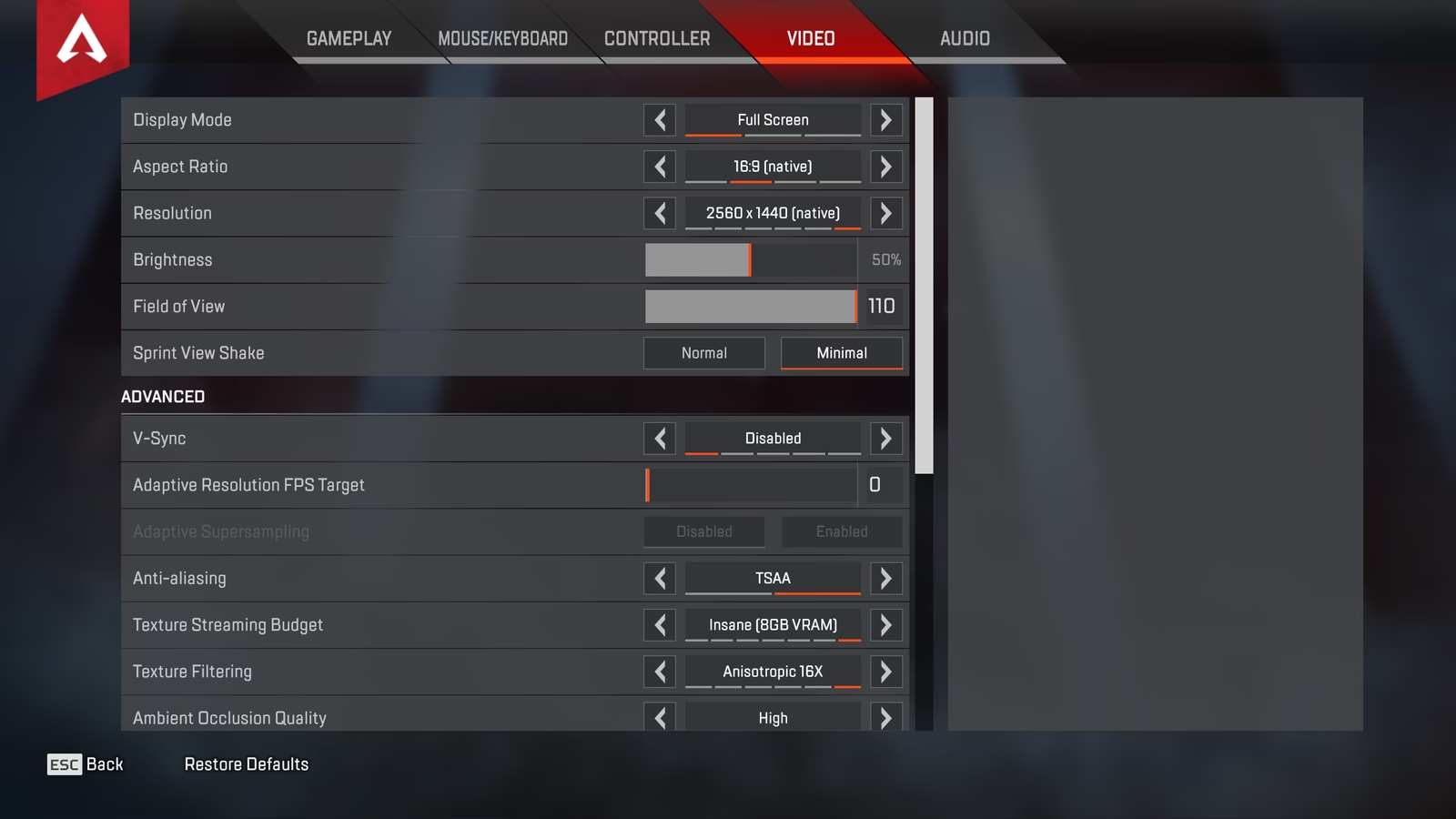
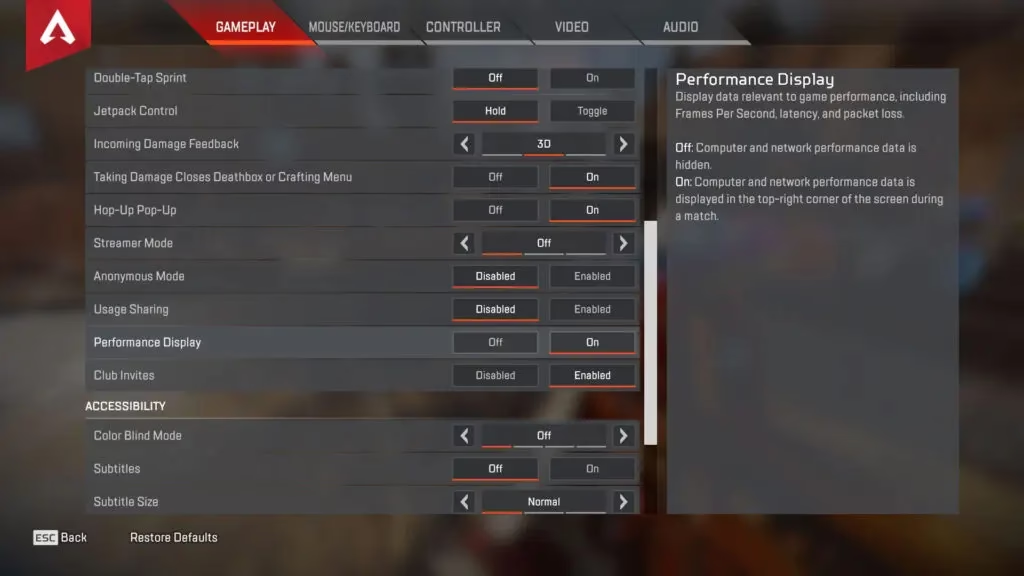
- Desde el lobby principal, haz clic en el ícono de engranaje en la esquina inferior derecha para abrir el menú de Ajustes (Settings).
- Asegúrate de estar en la pestaña de Jugabilidad (Gameplay).
- Desplázate hacia abajo hasta que encuentres la opción llamada Mostrar rendimiento (Performance Display).
- Activa esta opción poniéndola en 'Sí' (On).
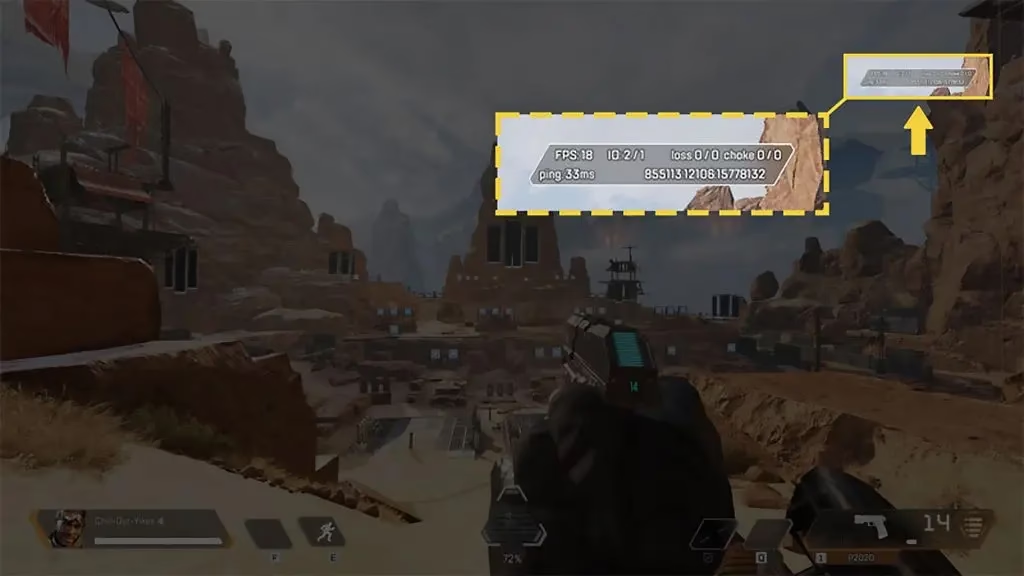
¡Y eso es todo! Ahora verás un pequeño cuadro en la esquina superior derecha de tu pantalla durante las partidas. Este útil display no solo te mostrará los FPS, sino también otros datos vitales para el juego en línea como la latencia (ping) y la pérdida de paquetes (packet loss), permitiéndote tener un panorama completo del rendimiento de tu juego y tu conexión.
Métodos Específicos para Jugadores de PC
Si juegas en PC, tienes un abanico más amplio de opciones para monitorizar tus FPS, cada una con sus propias ventajas y niveles de personalización.
Cómo Mostrar los FPS con la Superposición de Steam
Para la gran mayoría de jugadores de PC que utilizan Steam, activar el contador de FPS es un proceso increíblemente simple que funcionará para todos los juegos de tu biblioteca.
- Abre tu cliente de Steam.
- Haz clic en 'Steam' en la esquina superior izquierda de la ventana.
- En el menú desplegable, selecciona 'Parámetros' (Settings).
- En la nueva ventana, ve a la pestaña 'En la partida' (In-Game) en el menú de la izquierda.
- Busca la sección 'Contador de FPS en la partida' (In-game FPS counter).
- Usa el menú desplegable para seleccionar en qué esquina de la pantalla quieres que aparezca el contador (Superior izquierda, Superior derecha, Inferior derecha, Inferior izquierda).
- Opcionalmente, puedes marcar la casilla 'Color de alto contraste' (High contrast color) para que el contador sea más visible, cambiando su color a un verde brillante.
Este método es discreto, fiable y no consume prácticamente ningún recurso del sistema.
Cómo Mostrar los FPS con la Superposición de Origin / EA App
Si eres de los que juegan Apex Legends a través del lanzador de EA (anteriormente conocido como Origin), el proceso es muy similar al de Steam.
- Inicia el cliente de Origin o la EA App.
- Haz clic en tu nombre de usuario o en el menú principal en la esquina superior izquierda.
- Selecciona 'Ajustes de la aplicación' (Application Settings).
- Navega hasta la pestaña 'Origin en el juego' (Origin In-Game).
- Busca la sección 'Durante la partida' (During Gameplay).
- Localiza el menú desplegable 'Mostrar contador de FPS' (Display FPS Counter) y elige la esquina que prefieras.
- Aquí también tendrás opciones adicionales para ajustar el tamaño y la transparencia del contador, dándote un mayor control sobre su apariencia.
Herramientas Avanzadas para Monitorización en PC
Para aquellos que quieren ir un paso más allá y no solo ver los FPS, sino también monitorizar el estado completo de su hardware, existen herramientas de terceros muy potentes y seguras.
Usando NVIDIA GeForce Experience
Si tienes una tarjeta gráfica NVIDIA, lo más probable es que ya tengas instalado GeForce Experience. Esta suite de software incluye una potente superposición en el juego.
- Asegúrate de tener GeForce Experience actualizado.
- Dentro del juego, presiona la combinación de teclas 'Alt + Z' para abrir la superposición.
- Haz clic en el ícono de engranaje (Configuración).
- Selecciona 'Diseño del HUD' (HUD Layout).
- Haz clic en 'Rendimiento' (Performance) y luego elige 'FPS'.
- Selecciona una de las cuatro esquinas para posicionar el contador.
La ventaja de este método es que puedes configurar la superposición para mostrar métricas más avanzadas, como el uso de la GPU, su temperatura y la velocidad de los ventiladores, todo desde el mismo lugar.
MSI Afterburner: La Herramienta Definitiva
MSI Afterburner es el software de referencia para los entusiastas del hardware. Aunque es famoso por sus capacidades de overclocking, su servidor de estadísticas (RivaTuner Statistics Server, que se instala junto con él) es la herramienta más completa para mostrar información en pantalla.
- Descarga e instala MSI Afterburner.
- Ábrelo y haz clic en el ícono de engranaje para ir a los Ajustes.
- Ve a la pestaña 'Monitorización' (Monitoring).
- En la lista de 'Gráficas de monitorización de hardware activo', busca y selecciona 'Velocidad de fotogramas' (Framerate).
- Una vez seleccionada, asegúrate de marcar la casilla 'Mostrar en información en pantalla' (Show in On-Screen Display) que aparece más abajo.
- Puedes repetir este proceso para cualquier otra métrica que te interese, como 'Temperatura de la GPU', 'Uso de la GPU', 'Temperatura de la CPU' o 'Uso de la RAM'.
Este método es el más personalizable, permitiéndote cambiar el color, el tamaño y la fuente de los datos mostrados, pero requiere una configuración inicial un poco más compleja.
Tabla Comparativa de Métodos
Para ayudarte a decidir qué opción es la mejor para ti, aquí tienes una tabla resumen:
| Método | Plataforma | Facilidad de Uso | Personalización | Información Adicional |
|---|---|---|---|---|
| Integrado en el Juego | PC, Xbox, PlayStation | Muy Fácil | Nula | Ping, Pérdida de Paquetes |
| Steam Overlay | PC (Steam) | Muy Fácil | Básica (Posición, Contraste) | Solo FPS |
| Origin / EA App | PC (EA App) | Fácil | Media (Posición, Tamaño, Transparencia) | Solo FPS |
| NVIDIA GeForce Exp. | PC (NVIDIA) | Media | Media | Métricas básicas de GPU |
| MSI Afterburner | PC (Cualquiera) | Avanzada | Muy Alta | Métricas completas de CPU, GPU, RAM, etc. |
Preguntas Frecuentes (FAQ)
¿Cuál es una buena tasa de FPS para Apex Legends?
El objetivo mínimo debería ser 60 FPS estables para una experiencia de jugabilidad fluida. Los jugadores más competitivos, especialmente aquellos con monitores de alta tasa de refresco, suelen aspirar a 120, 144 FPS o más para maximizar la suavidad y minimizar la latencia de entrada.
¿Activar un contador de FPS afectará el rendimiento de mi juego?
No de manera significativa. Los contadores de FPS integrados en el juego, Steam u Origin están extremadamente optimizados y su impacto en el rendimiento es prácticamente nulo. Herramientas más complejas como MSI Afterburner pueden consumir una cantidad minúscula de recursos, pero es imperceptible en la mayoría de los sistemas.
¿Es seguro usar software de terceros como MSI Afterburner?
Sí, es completamente seguro. Herramientas reputadas como MSI Afterburner o NVIDIA GeForce Experience son utilizadas por millones de jugadores en todo el mundo y no interactúan con los archivos del juego de una manera que pueda ser detectada por los sistemas antitrampas. Son herramientas de monitorización, no de modificación del juego.
Mis FPS bajan mucho en los combates, ¿qué puedo hacer?
Ver caídas de FPS es el primer paso. El siguiente es actuar. Comienza por bajar algunas configuraciones gráficas que consumen muchos recursos, como la calidad de las sombras, los detalles de los efectos y el anti-aliasing. Asegúrate de que tus controladores de la tarjeta gráfica estén actualizados y cierra cualquier programa innecesario que se esté ejecutando en segundo plano.
Conclusión: Toma el Control de tu Rendimiento
Activar un contador de FPS en Apex Legends es un paso simple pero increíblemente poderoso para cualquier jugador que se tome en serio su rendimiento. Ya sea que elijas la opción integrada y sencilla o una herramienta de terceros más robusta, la información que obtendrás es invaluable. Te permitirá entender mejor cómo funciona tu sistema, tomar decisiones informadas sobre tu configuración gráfica y, lo más importante, asegurar que tu equipo nunca sea un obstáculo en tu camino para convertirte en un campeón del modo competitivo. ¡Ahora sal ahí fuera, monitoriza tu rendimiento y domina la arena!
Si quieres conocer otros artículos parecidos a Muestra tus FPS en Apex Legends: Guía Completa puedes visitar la categoría Guías.