
26/12/2007
Trabajar en Autodesk Maya puede ser una experiencia increíblemente creativa y gratificante, pero también puede convertirse rápidamente en un laberinto de nodos, materiales duplicados y texturas perdidas. Todo artista 3D, ya sea principiante o experimentado, se ha enfrentado a una escena desordenada. Un objeto que tiene tres materiales asignados cuando solo debería tener uno, una lista interminable de shaders en el Hypershade o texturas que simplemente no se van. Este desorden no solo es confuso, sino que también puede afectar el rendimiento de la escena y la eficiencia de tu flujo de trabajo. En esta guía definitiva, desglosaremos paso a paso las técnicas y herramientas que Maya ofrece para tomar el control total sobre tus materiales y texturas, permitiéndote limpiar, optimizar y gestionar tus proyectos como un verdadero profesional.
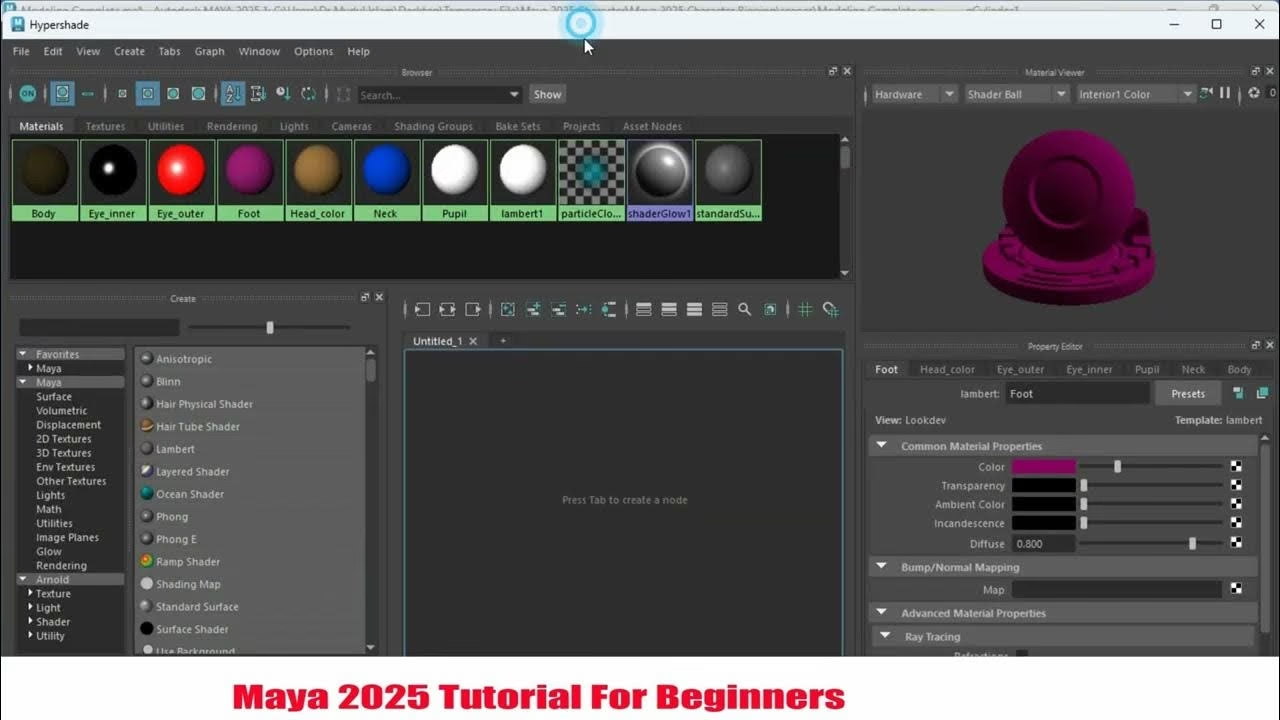
Entendiendo el Problema: ¿Por Qué se Acumulan Materiales?
Antes de sumergirnos en las soluciones, es crucial entender por qué nuestras escenas de Maya tienden a ensuciarse. La acumulación de materiales y nodos no deseados suele ocurrir por varias razones comunes:
- Importación de Modelos: Al importar archivos (como FBX u OBJ) de otras fuentes o programas, estos a menudo traen consigo sus propios materiales. Si importas múltiples objetos, puedes terminar con varias versiones del mismo material con sufijos numéricos (ej. "metal_01", "metal_02").
- Experimentación y Pruebas: Durante el proceso creativo, es normal crear y asignar múltiples materiales a un objeto para ver cuál funciona mejor. A menudo, olvidamos eliminar los que no usamos, dejándolos "huérfanos" en la escena.
- Asignaciones Accidentales: Un clic erróneo puede asignar un material no deseado a un objeto o incluso a un conjunto de caras, creando complejas redes de sombreado que son difíciles de rastrear.
- El Rol del Lambert1: Cada nueva escena en Maya comienza con un material por defecto llamado Lambert1. Este es el shader base asignado a cualquier objeto nuevo que crees. Es el "material de último recurso" del programa y, aunque es posible cambiarlo, generalmente se recomienda dejarlo como está y trabajar con nuevos materiales para evitar comportamientos inesperados en la escena.
Solución Rápida: Cómo Quitar Todas las Texturas de un Objeto
Imagina que tienes un modelo complejo con múltiples texturas y materiales aplicados, y simplemente quieres devolverlo a su estado base para empezar de nuevo. La forma más rápida y sencilla de "limpiar" un objeto es reasignarle el material por defecto.
Este método no elimina los materiales de la escena, pero sí desvincula el objeto de cualquier shader complejo que tuviera asignado. Sigue estos sencillos pasos:
- Selecciona el Objeto: Haz clic en el objeto (la malla) en tu viewport para seleccionarlo.
- Abre el Menú de Asignación: Mantén presionado el botón derecho del ratón sobre el objeto seleccionado. Aparecerá un menú contextual (Marking Menu).
- Asigna el Material Existente: En el menú, desliza el cursor hacia abajo hasta "Assign Existing Material" (Asignar Material Existente).
- Elige Lambert1: En el submenú que aparece, selecciona Lambert1.
¡Y listo! Tu objeto perderá inmediatamente todas sus propiedades de material (color, brillo, texturas, etc.) y volverá a tener el aspecto gris mate por defecto. Este es el "reinicio" perfecto para cuando quieres reevaluar el texturizado de un modelo sin tener que eliminar los materiales originales de la escena todavía.
Limpieza Profunda: Eliminando Nodos y Materiales No Utilizados
Una vez que has avanzado en tu proyecto, es probable que tengas decenas de materiales, texturas y nodos de utilidades que ya no están asignados a ningún objeto. Estos nodos ocupan memoria y desordenan tu editor principal de materiales, el Hypershade. Afortunadamente, Maya proporciona herramientas potentes para hacer una limpieza profunda.
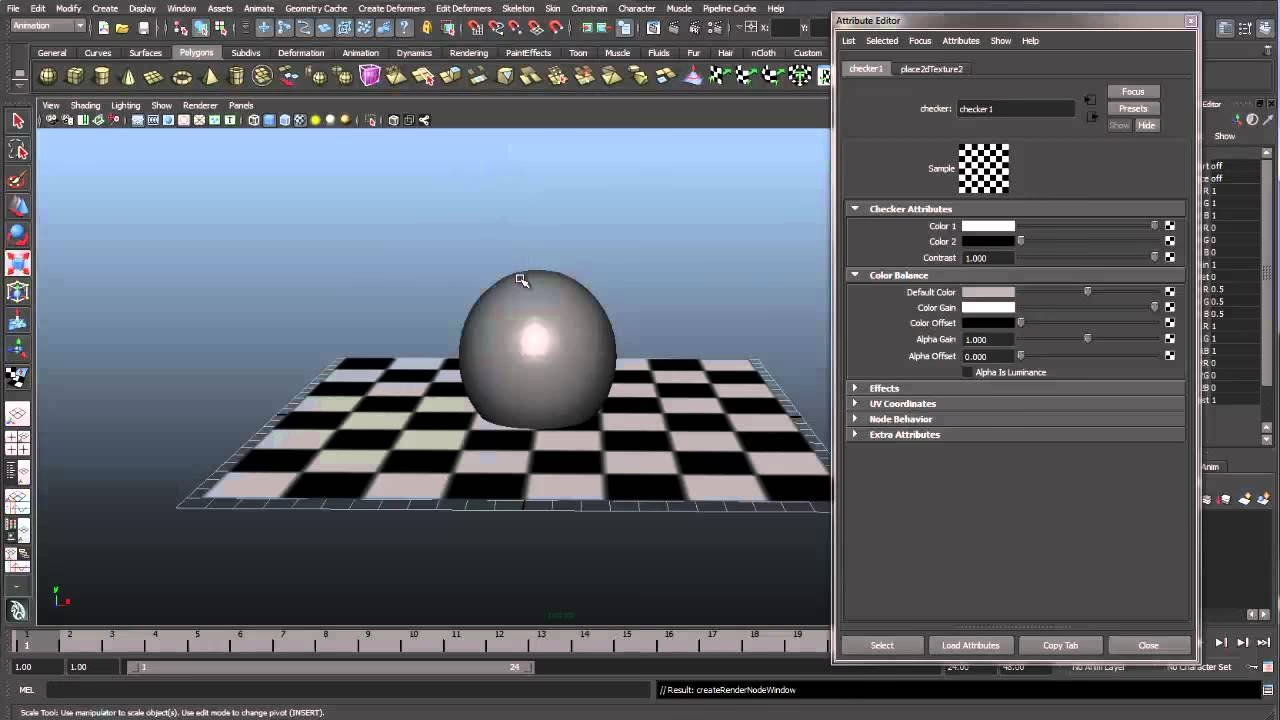
Método Manual Controlado: Usando el Hypershade
El Hypershade es el centro de control para todo lo relacionado con el sombreado en Maya. Para una limpieza manual pero segura, la mejor opción es usar su función de eliminación de nodos no utilizados. Este método te da control, ya que puedes ver lo que hay antes de la limpieza, pero dejas que Maya identifique de forma inteligente lo que es basura.
- Abre el Hypershade yendo a Window > Rendering Editors > Hypershade.
- En el menú superior del Hypershade, haz clic en Edit > Delete Unused Nodes (Editar > Eliminar Nodos No Utilizados).
- Maya analizará toda la escena y eliminará automáticamente todos los materiales, texturas, utilidades y grupos de sombreado (Shading Groups) que no estén conectados a ninguna geometría.
Este es el método más recomendado para limpiezas periódicas mientras trabajas, ya que es seguro, rápido y específico para los nodos de renderizado.
Método Automático y Global: La Herramienta de Optimización de Escena
Si buscas una solución más drástica que no solo limpie materiales, sino también otros elementos no utilizados en tu escena (como animaciones vacías, sets, etc.), la herramienta Optimize Scene Size es tu mejor aliada.
- Ve al menú principal de Maya: File > Optimize Scene Size. Haz clic en el cuadro de opciones (☐) para abrir la ventana de configuración.
- En la ventana de opciones, verás una lista de todos los tipos de elementos que se pueden limpiar de la escena.
- Busca la sección "Rendering Nodes" (Nodos de Renderizado). Asegúrate de que las casillas de los nodos que quieres eliminar (como "Unused shading groups", "Unused materials", etc.) estén marcadas.
- Haz clic en el botón "Optimize Now" en la parte inferior de la ventana.
Maya procesará toda la escena y te dará un resumen de todo lo que se ha eliminado. Esta herramienta es extremadamente potente, pero úsala con cuidado, especialmente si tienes elementos en tu escena que no están conectados pero que podrías necesitar más tarde.
Tabla Comparativa de Métodos de Limpieza
| Método | Ventajas | Desventajas | Mejor para... |
|---|---|---|---|
| Hypershade: Delete Unused Nodes | Muy seguro, específico para renderizado, rápido y fácil de acceder. | Solo limpia nodos de renderizado, no otros elementos de la escena. | Limpiezas rutinarias durante el flujo de trabajo de texturizado. |
| File: Optimize Scene Size | Limpia toda la escena de forma global (no solo materiales), muy potente. | Menos control granular; se debe usar con precaución para no eliminar algo importante. | Optimización final antes de guardar una versión maestra o enviar a render farm. |
Gestionando Múltiples Materiales en un Solo Objeto
Un problema común es tener un objeto con varios materiales asignados cuando solo debería mostrar uno. Esto suele ocurrir cuando se asignan materiales a nivel de componente (caras) y luego otro material a nivel de objeto. Para resolver esto y dejar solo el material que deseas, el proceso es sencillo:
- Selecciona tu Objeto: Elige la malla completa en el viewport.
- Abre el Hypershade: Ten a mano tu ventana de Hypershade para ver todos los materiales de la escena.
- Localiza el Material Correcto: Encuentra el material que quieres que sea el único para este objeto (ej. "conector_blinn1").
- Asigna el Material a la Selección: Haz clic derecho sobre el material deseado en el Hypershade y selecciona "Assign Material to Selection" (Asignar Material a la Selección).
Esta acción forzará a que todas las caras del objeto utilicen este único material, eliminando cualquier asignación a nivel de componente que existiera previamente. El material no deseado (ej. "body_metal") ahora quedará sin asignar a este objeto. Para eliminarlo por completo de la escena, simplemente puedes usar el método "Delete Unused Nodes" del Hypershade que mencionamos anteriormente.
Preguntas Frecuentes (FAQ)
P: ¿Cómo elimino una anulación de material (material override) en una capa de render?
Las anulaciones de material son comunes cuando se usan capas de render para crear diferentes pases (como un pase de oclusión ambiental). Para revertir una anulación y hacer que un objeto use su material original de la capa maestra:
- Abre el editor de capas de render (Render Layer Editor).
- Selecciona la capa de render que contiene la anulación que quieres eliminar.
- En el viewport, haz clic derecho sobre el objeto en cuestión.
- En el menú contextual, busca una opción como "Remove Material Override" (Eliminar Anulación de Material). Esto restaurará la conexión con el shader de la capa maestra para esa capa de render específica.
P: ¿Es posible cambiar el material por defecto (Lambert1)?
Sí, es posible para usuarios avanzados, aunque no se recomienda para principiantes. El material por defecto está conectado a un nodo llamado initialShadingGroup. Puedes desconectar el `outColor` de `lambert1` y conectar el de otro material a la entrada `surfaceShader` de este grupo. Esto se puede hacer a través del Node Editor o con un simple comando de MEL o Python, como por ejemplo:
cmds.connectAttr("MiBlinnPorDefecto.outColor", "initialShadingGroup.surfaceShader", f=True)
Esto haría que "MiBlinnPorDefecto" fuera el nuevo material asignado a todos los objetos recién creados. Es útil para configurar plantillas de proyecto personalizadas.
P: He eliminado un material en Maya, pero el archivo de imagen (JPG, PNG) sigue en mi proyecto. ¿Por qué?
Es fundamental entender la diferencia entre un nodo de textura en Maya y el archivo de imagen en tu disco duro. Cuando eliminas un material o un nodo de archivo de textura en el Hypershade, solo estás borrando la referencia dentro de tu archivo de escena (.mb o .ma). Maya nunca elimina los archivos fuente de tu carpeta `sourceimages` por seguridad. Si deseas eliminar permanentemente el archivo de textura, debes navegar a la carpeta de tu proyecto en tu explorador de archivos y borrarlo manualmente.
Dominar la gestión de materiales y nodos en Maya es un paso esencial para pasar de ser un aficionado a un artista 3D eficiente y organizado. Al aplicar estas técnicas de limpieza y gestión, no solo mantendrás tus escenas ordenadas, sino que también mejorarás el rendimiento y te ahorrarás innumerables horas de frustración. Un proyecto limpio es un proyecto feliz.
Si quieres conocer otros artículos parecidos a Guía Definitiva de Materiales y Texturas en Maya puedes visitar la categoría Juegos.