
03/12/2013
Minecraft, por sí solo, es un universo de posibilidades casi infinitas. Sin embargo, una de las razones por las que su comunidad se ha mantenido tan vibrante y activa durante más de una década es su increíble capacidad de personalización a través de los mods. Estas modificaciones, creadas por la propia comunidad, pueden alterar desde pequeños detalles estéticos hasta añadir dimensiones, criaturas, mecánicas y sistemas de juego completamente nuevos. Si alguna vez has soñado con tener dragones como mascotas, viajar al espacio o construir reactores nucleares en tu base, has llegado al lugar correcto. Esta guía te llevará de la mano, paso a paso, a través del proceso de instalación de mods para que puedas revolucionar tu experiencia de juego.
¿Qué Necesitas Antes de Empezar?
Antes de sumergirnos en el fascinante mundo de las modificaciones, hay algunos requisitos previos y conceptos clave que debemos tener claros. El proceso es sencillo, pero prepararse adecuadamente garantizará una experiencia fluida y sin frustraciones.
Requisito Fundamental: Minecraft Java Edition
Es crucial entender que la gran mayoría de los mods, y el método que describiremos aquí, son exclusivamente para Minecraft Java Edition, la versión original del juego para PC (Windows, macOS y Linux). Si juegas en consolas (PlayStation, Xbox, Switch) o en la versión Bedrock (disponible en Windows 10/11, móviles), el proceso es diferente y la disponibilidad de mods es mucho más limitada, centrándose principalmente en el Marketplace oficial.
La Herramienta Clave: Minecraft Forge
No puedes simplemente descargar un mod y esperar que funcione. Minecraft no está diseñado de forma nativa para aceptar estas modificaciones. Aquí es donde entra en juego Minecraft Forge. Imagina que Forge es un traductor o un intermediario; es una capa de software que se instala sobre tu Minecraft y crea una API (Interfaz de Programación de Aplicaciones) que permite que los mods se comuniquen correctamente con el juego. Es la plataforma más popular y robusta para la carga de mods, y será la base de todo nuestro proceso.
Guía Detallada: Instalando tus Primeros Mods Paso a Paso
Ahora que tenemos la teoría clara, pasemos a la práctica. Sigue estos pasos con atención y en poco tiempo estarás disfrutando de un Minecraft completamente nuevo.
Paso 1: Descargar e Instalar Minecraft Forge
Lo primero es instalar el gestor. El paso más importante aquí es asegurarte de que la versión de Forge que descargas coincida exactamente con la versión de Minecraft para la que quieres instalar mods.
- Visita el sitio oficial de Forge: Dirígete a la página oficial de descargas de Minecraft Forge.
- Selecciona la versión de Minecraft: En el menú de la izquierda, verás una lista de versiones de Minecraft (1.19.4, 1.18.2, 1.12.2, etc.). Haz clic en la versión exacta en la que deseas jugar.
- Descarga el instalador recomendado: Verás dos opciones, "Latest" (Última) y "Recommended" (Recomendada). Siempre es más seguro optar por la versión recomendada, ya que es la más estable. Haz clic en el botón "Installer".
- Ejecuta el instalador: Una vez descargado el archivo (un .jar), haz doble clic para ejecutarlo. Se abrirá una pequeña ventana. Asegúrate de que la opción "Install client" esté seleccionada y la ruta de tu carpeta de Minecraft sea la correcta (normalmente se detecta de forma automática). Haz clic en "OK".
- Espera a que termine: El proceso tardará unos segundos. Una vez que aparezca un mensaje de confirmación, Forge estará instalado.
Paso 2: La Búsqueda del Mod Perfecto (y Seguro)
Con Forge listo, es hora de la parte divertida: ¡elegir tus mods! Pero cuidado, es vital descargarlos de fuentes fiables para evitar malware y archivos corruptos.
- Fuentes recomendadas: Sitios como CurseForge y Modrinth son los repositorios de mods más grandes y seguros. Cuentan con sistemas de moderación y comentarios de la comunidad que te ayudarán a verificar la fiabilidad de un mod.
- Compatibilidad de versiones: Al igual que con Forge, asegúrate de que el mod que descargas sea para la misma versión de Minecraft. Un mod para la 1.12.2 no funcionará en la 1.19.4. Los sitios de descarga siempre especifican para qué versión es cada archivo.
- Dependencias: Algunos mods requieren que otros mods (conocidos como librerías o APIs) estén también instalados para funcionar. Lee siempre la descripción del mod; el autor indicará si necesita alguna dependencia.
Los mods generalmente se descargan como archivos .jar. Guárdalos en un lugar de fácil acceso, como tu carpeta de Descargas.
Paso 3: Ubicando la Sagrada Carpeta 'mods'
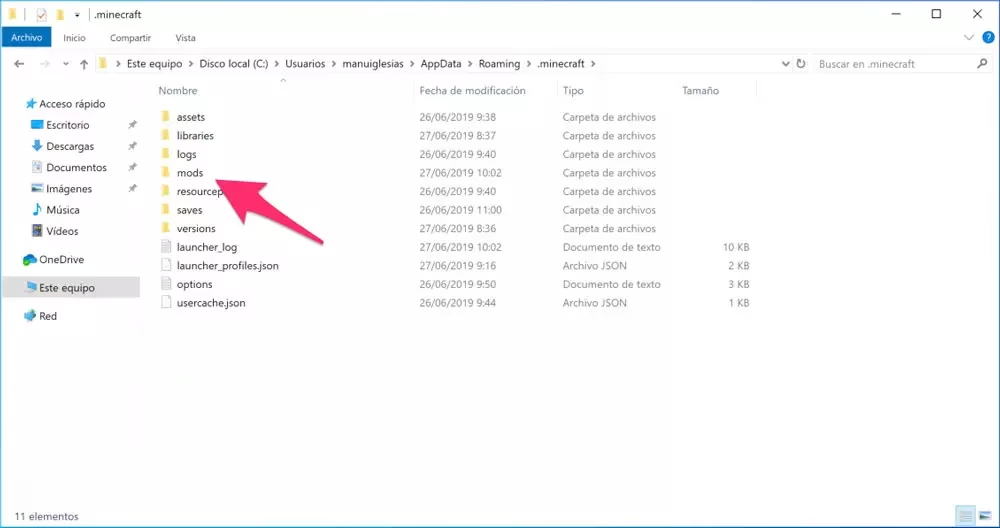
Ahora necesitas encontrar el lugar donde Minecraft, gracias a Forge, buscará las modificaciones. Este lugar es una carpeta llamada "mods" dentro del directorio principal del juego.
- En Windows: Presiona la tecla
Windows + Rpara abrir el cuadro de diálogo "Ejecutar". Escribe%appdata%\.minecrafty presiona Enter. Esto te llevará directamente a la carpeta de Minecraft. - En macOS: Abre el Finder, haz clic en "Ir" en la barra de menú superior, mantén presionada la tecla
Opción (Alt)y selecciona "Biblioteca". Luego, navega aApplication Support/minecraft.
Una vez dentro del directorio de Minecraft, busca una carpeta llamada "mods". Si no existe (lo cual es normal después de una instalación limpia de Forge), simplemente créala tú mismo. Haz clic derecho, selecciona "Nueva carpeta" y nómbrala "mods", todo en minúsculas.
Paso 4: ¡A Instalar! Copiando los Archivos
Este es el paso más sencillo. Simplemente, localiza los archivos .jar de los mods que descargaste y cópialos o muévelos dentro de la carpeta "mods" que acabas de encontrar o crear. ¡Eso es todo! El mod está técnicamente instalado.
Paso 5: Configuración Final en el Launcher de Minecraft
Para que el juego cargue los mods, debes indicarle que use la versión de Forge que instalaste.
- Abre el lanzador de Minecraft (Launcher): Inicia el juego como lo harías normalmente.
- Selecciona el perfil de Forge: Junto al botón verde de "JUGAR", verás un menú desplegable que te permite elegir la versión del juego. Haz clic en él y busca un perfil llamado "Forge" seguido del número de la versión que instalaste. Selecciónalo.
- ¡Lanza el juego!: Con el perfil de Forge seleccionado, presiona "JUGAR". Notarás que la pantalla de carga es diferente. Puede que tarde un poco más de lo normal mientras carga todos los mods.
- Verifica la instalación: Una vez en el menú principal, verás un nuevo botón llamado "Mods". Si haces clic en él, podrás ver una lista de todos los mods que se han cargado correctamente.
Forge vs. Fabric: ¿Qué Cargador de Mods Elegir?
Aunque Forge es el rey indiscutible, en los últimos años ha surgido una alternativa ligera y moderna llamada Fabric. Aquí tienes una tabla comparativa para que entiendas sus diferencias clave.
| Característica | Minecraft Forge | Fabric |
|---|---|---|
| Popularidad | El estándar de la industria durante años, con un catálogo de mods inmenso. | Más nuevo, pero con una comunidad en rápido crecimiento. |
| Disponibilidad de Mods | Casi todos los mods grandes y clásicos están disponibles para Forge. | Excelente para mods de optimización y técnicos. Algunos mods son exclusivos de Fabric. |
| Velocidad de Actualización | Puede tardar un poco más en actualizarse a las nuevas versiones de Minecraft. | Generalmente se actualiza muy rápido, a menudo el mismo día de lanzamiento de una nueva versión. |
| Rendimiento | Puede ser más pesado en recursos debido a su robustez. | Es conocido por ser más ligero y tener un mejor rendimiento base. |
Importante: Los mods de Forge y Fabric no son compatibles entre sí. Debes elegir uno de los dos ecosistemas.
Preguntas Frecuentes (FAQ)
¿Instalar mods puede dañar mi partida guardada?
Sí, es una posibilidad. Siempre se recomienda hacer una copia de seguridad de tus mundos (la carpeta "saves" en el directorio de Minecraft) antes de instalar nuevos mods o actualizar los existentes. Añadir mods a un mundo ya creado puede funcionar, pero quitarlos después puede causar corrupción de datos.
¿Son todos los mods gratuitos?
La inmensa mayoría de los mods son completamente gratuitos, creados por fans para la comunidad. Desconfía de cualquier sitio que te pida pagar por un mod, ya que probablemente sea una estafa.
¿Puedo jugar en servidores con mods?
Puedes jugar en servidores que tengan exactamente los mismos mods (y versiones) que tú. No puedes entrar a un servidor normal (vanilla) con mods instalados, ni a un servidor modificado si no tienes las modificaciones requeridas.
¿Cómo desinstalo un mod?
Es tan fácil como instalarlo. Simplemente ve a tu carpeta "mods" y elimina el archivo .jar del mod que ya no quieres. ¡Y listo!
Si quieres conocer otros artículos parecidos a Guía Completa para Instalar Mods en Minecraft puedes visitar la categoría Guías.