
20/06/2009
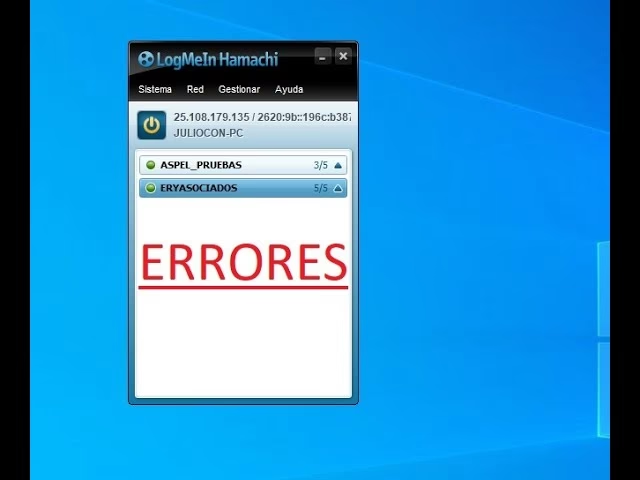
LogMeIn Hamachi es, sin duda, una de las herramientas de red privada virtual (VPN) más queridas y utilizadas por la comunidad de jugadores en todo el mundo. Su simplicidad para crear redes LAN virtuales y jugar títulos clásicos con amigos lo ha convertido en un software casi indispensable. Sin embargo, con la llegada de Windows 10 y sus constantes actualizaciones, muchos usuarios se han topado con un muro de frustración: Hamachi simplemente no funciona. Desde errores de conexión hasta servicios que se detienen misteriosamente, los problemas pueden ser variados y confusos. Si eres uno de los afectados, has llegado al lugar correcto. En esta guía definitiva, desglosaremos cada problema común y te ofreceremos un arsenal de soluciones paso a paso para que puedas volver al juego sin más demoras.

Primeros Pasos: Soluciones Rápidas y Sencillas
Antes de sumergirnos en configuraciones complejas, empecemos por lo más básico. A menudo, los problemas más molestos tienen las soluciones más simples. Estos primeros pasos no toman más de unos minutos y pueden ahorrarte muchos dolores de cabeza.
1. El Clásico Reinicio del Sistema
Suena a cliché, pero es la primera regla de oro de la informática por una razón. Un simple reinicio de tu ordenador puede solucionar conflictos temporales de software o servicios que no se iniciaron correctamente. Antes de intentar cualquier otra cosa, guarda tu trabajo, reinicia tu PC y vuelve a abrir Hamachi. Te sorprendería saber cuántas veces esto resuelve el problema de inmediato.
2. Ejecutar como Administrador: El Poder de los Permisos
Hamachi necesita permisos elevados para crear y gestionar adaptadores de red virtuales en tu sistema. Si no se ejecuta con los privilegios adecuados, muchas de sus funciones fallarán. Para asegurarte de que este no es el problema, sigue estos pasos:
- Haz clic derecho sobre el icono de Hamachi en tu escritorio o en el menú de inicio.
- En el menú contextual, selecciona "Ejecutar como administrador".
Si esto soluciona el problema, puedes configurarlo para que siempre se inicie con estos privilegios:
- Haz clic derecho de nuevo en el icono de Hamachi y selecciona "Propiedades".
- Ve a la pestaña "Compatibilidad".
- Marca la casilla que dice "Ejecutar este programa como administrador".
- Haz clic en "Aplicar" y luego en "Aceptar".
A partir de ahora, Hamachi siempre se ejecutará con los permisos necesarios para funcionar sin problemas.
3. Revisa tu Firewall y Antivirus
El software de seguridad es esencial, pero a veces puede ser demasiado protector. Dado que Hamachi crea una VPN y modifica la configuración de red, es un candidato perfecto para ser bloqueado por tu firewall o antivirus. Debes asegurarte de que Hamachi tenga permiso para operar.
Para el Firewall de Windows:
- Abre el Panel de Control y busca "Firewall de Windows Defender".
- Haz clic en "Permitir una aplicación o una característica a través de Firewall de Windows Defender".
- Busca Hamachi en la lista. Asegúrate de que las casillas para redes privadas y públicas estén marcadas.
- Si no aparece, haz clic en "Permitir otra aplicación" y búscalo en su carpeta de instalación.
Para tu Antivirus:
El proceso varía según el software que utilices (Avast, Norton, McAfee, etc.), pero generalmente debes buscar una sección de "Excepciones", "Lista blanca" o "Reglas de aplicaciones". Añade el ejecutable de Hamachi a esta lista para evitar que sea bloqueado. Si no estás seguro de cómo hacerlo, una desactivación temporal del antivirus te permitirá comprobar si este es el culpable.
Conflictos y Controladores: Profundizando en el Problema
Si las soluciones rápidas no funcionaron, es hora de investigar un poco más. Los siguientes problemas son más específicos y requieren una revisión más detallada de la configuración de tu sistema.
4. ¿Utilizas otro Cliente VPN?
Tener múltiples clientes VPN instalados en un mismo ordenador es una receta para el desastre. Dos aplicaciones de este tipo pueden entrar en conflicto al intentar gestionar los adaptadores de red y las rutas de conexión. Si tienes instalado otro software VPN (incluso los que vienen preinstalados por fabricantes como Dell), prueba desinstalarlo, reiniciar tu PC y darle otra oportunidad a Hamachi.
5. Actualiza los Controladores de Hamachi
Un controlador desactualizado o corrupto es una causa muy común de fallos. El adaptador de red virtual de Hamachi depende de su propio controlador para funcionar correctamente.
- Pulsa la tecla de Windows, escribe "Administrador de dispositivos" y ábrelo.
- Despliega la categoría "Adaptadores de red".
- Busca una entrada llamada "LogMeIn Hamachi Virtual Ethernet Adapter".
- Haz clic derecho sobre ella y selecciona "Actualizar controlador".
- Elige la opción para buscar controladores automáticamente. Windows intentará encontrar e instalar la versión más reciente.
6. El Misterioso Error del Protocolo Multiplexor
Varios usuarios han informado que un componente de red de Microsoft puede interferir con Hamachi. Desactivarlo para el adaptador de Hamachi suele resolver el problema.
- Abre el Panel de Control y ve a "Redes e Internet" > "Centro de redes y recursos compartidos".
- En el menú de la izquierda, haz clic en "Cambiar configuración del adaptador".
- Verás una lista de tus conexiones de red. Busca la que se llame "Hamachi". Si tiene otro nombre como "Ethernet 4", cámbialo haciendo clic derecho y seleccionando "Cambiar nombre".
- Haz doble clic en el adaptador de Hamachi para abrir sus propiedades.
- En la lista de elementos, busca "Protocolo multiplexor del adaptador de red de Microsoft" y desmarca la casilla junto a él.
- Haz clic en "Aceptar" y reinicia Hamachi.
Configuraciones Avanzadas para Errores Persistentes
Si has llegado hasta aquí, es probable que tu problema sea más complejo. Estas soluciones implican modificar servicios de Windows y configuraciones de red más profundas, así que síguelas con atención.
7. El Famoso Problema del Triángulo Amarillo
Este es un error clásico: tus amigos ven un triángulo amarillo junto a tu nombre y no pueden conectarse. Esto suele indicar un problema con el "Túnel directo" y, la mayoría de las veces, se debe a que el servicio principal de Hamachi no se está ejecutando.
- Presiona las teclas `Win + R` para abrir el cuadro de diálogo Ejecutar.
- Escribe `services.msc` y presiona Enter.
- En la ventana de Servicios, busca "LogMeIn Hamachi Tunneling Engine".
- Haz clic derecho sobre él. Si el servicio está detenido, la opción "Iniciar" estará disponible. Haz clic en ella. Si ya se está ejecutando, elige "Reiniciar".
- Una vez que el servicio esté en ejecución, haz clic derecho de nuevo y selecciona "Propiedades".
- En la pestaña "General", asegúrate de que el "Tipo de inicio" esté configurado como "Automático". Esto garantizará que el servicio se inicie cada vez que enciendas tu PC.
- Haz clic en "Aplicar" y "Aceptar".
8. Prioridad de Adaptadores de Red
Windows asigna una métrica de prioridad a cada adaptador de red para decidir cuál usar para conectarse a Internet. Para evitar conflictos, es recomendable darle a Hamachi una prioridad baja (un número de métrica alto).
- Vuelve a la ventana de "Cambiar configuración del adaptador" (desde el Panel de Control).
- Haz clic derecho en el adaptador de Hamachi y selecciona "Propiedades".
- Selecciona "Protocolo de Internet versión 4 (TCP/IPv4)" y haz clic en "Propiedades".
- En la nueva ventana, haz clic en el botón "Avanzadas".
- En la pestaña "Configuración de IP", desmarca la casilla "Métrica automática".
- En el campo que se habilita, escribe el valor 9000.
- Haz clic en "Aceptar" en todas las ventanas para guardar los cambios.
9. Reinstalación Limpia y como Hardware Heredado
Si todo lo demás falla, una reinstalación completa puede ser la solución definitiva. A veces, los archivos de instalación se corrompen y la única forma de solucionarlo es empezar de cero.
Paso 1: Desinstalación Completa
- Ve al Panel de Control > "Programas y características".
- Busca LogMeIn Hamachi en la lista, selecciónalo y haz clic en "Desinstalar".
- Sigue las instrucciones para eliminar el programa por completo.
Paso 2: Instalación como Hardware Heredado (si persiste el problema del controlador)
Este es un método avanzado para forzar la instalación del controlador si no aparece en el Administrador de dispositivos.
- Abre el "Administrador de dispositivos".
- Haz clic en el menú "Acción" en la parte superior y selecciona "Agregar hardware heredado".
- Sigue el asistente, seleccionando la opción manual: "Instalar el hardware que selecciono manualmente de una lista (Avanzado)".
- Selecciona "Mostrar todos los dispositivos" y haz clic en "Siguiente".
- Haz clic en el botón "Utilizar disco..." y navega hasta la carpeta de instalación de Hamachi (generalmente en `C:\Archivos de programa (x86)\LogMeIn Hamachi`).
- Selecciona el archivo del controlador (con extensión `.inf`) y completa la instalación.
Tabla Comparativa de Soluciones
| Solución | Nivel de Dificultad | Tiempo Estimado | Cuándo Aplicarla |
|---|---|---|---|
| Reiniciar PC | Muy Fácil | 1-2 minutos | Siempre como primer paso. |
| Ejecutar como Administrador | Fácil | Menos de 1 minuto | Si Hamachi no se inicia o da errores de permisos. |
| Revisar Firewall/Antivirus | Fácil | 5 minutos | Cuando hay problemas de conexión entre usuarios. |
| Revisar Servicio de Hamachi | Intermedio | 5 minutos | Específico para el error del triángulo amarillo o fallos de túnel. |
| Reinstalación Completa | Intermedio | 10-15 minutos | Como último recurso, si nada más funciona. |
Preguntas Frecuentes (FAQ)
¿Por qué Hamachi falla tanto en Windows 10?
Windows 10 es un sistema operativo que recibe actualizaciones de seguridad y características de forma constante. Estos cambios pueden alterar la configuración de red, los permisos de los servicios o la compatibilidad de los controladores, causando conflictos con aplicaciones como Hamachi, que dependen profundamente de estos componentes del sistema.
¿Es Hamachi un software espía o un virus?
No. LogMeIn Hamachi es un software legítimo y seguro desarrollado por una empresa de renombre. No es un virus ni spyware. Sin embargo, como cualquier software de red, es crucial descargarlo siempre desde su sitio web oficial para evitar versiones modificadas que puedan contener malware.
¿Qué hago si ninguna de estas soluciones funciona?
Si has seguido todos los pasos de esta guía y el problema persiste, te recomendamos buscar en foros de la comunidad de Hamachi o LogMeIn. Es posible que te enfrentes a un error muy específico o a un bug reciente. Describir tu problema en detalle, incluyendo tu versión de Windows y los pasos que ya has intentado, aumentará las posibilidades de que otros usuarios o el soporte técnico puedan ayudarte.
Si quieres conocer otros artículos parecidos a ¡Hamachi no Funciona! Guía Completa de Soluciones puedes visitar la categoría Juegos.