
05/07/2006
Blender es un universo de posibilidades creativas, y en el corazón de cada proyecto, desde una simple animación hasta un videojuego complejo, se encuentran los objetos. Son los bloques de construcción fundamentales, los actores de tu escenario digital. Comprender qué es cada tipo de objeto y cómo utilizarlo es el primer gran paso para dejar de ser un principiante y empezar a crear con confianza. En esta guía exhaustiva, no solo te mostraremos cómo añadir objetos a tu vista 3D, sino que desglosaremos cada tipo para que sepas exactamente qué herramienta usar en cada momento.
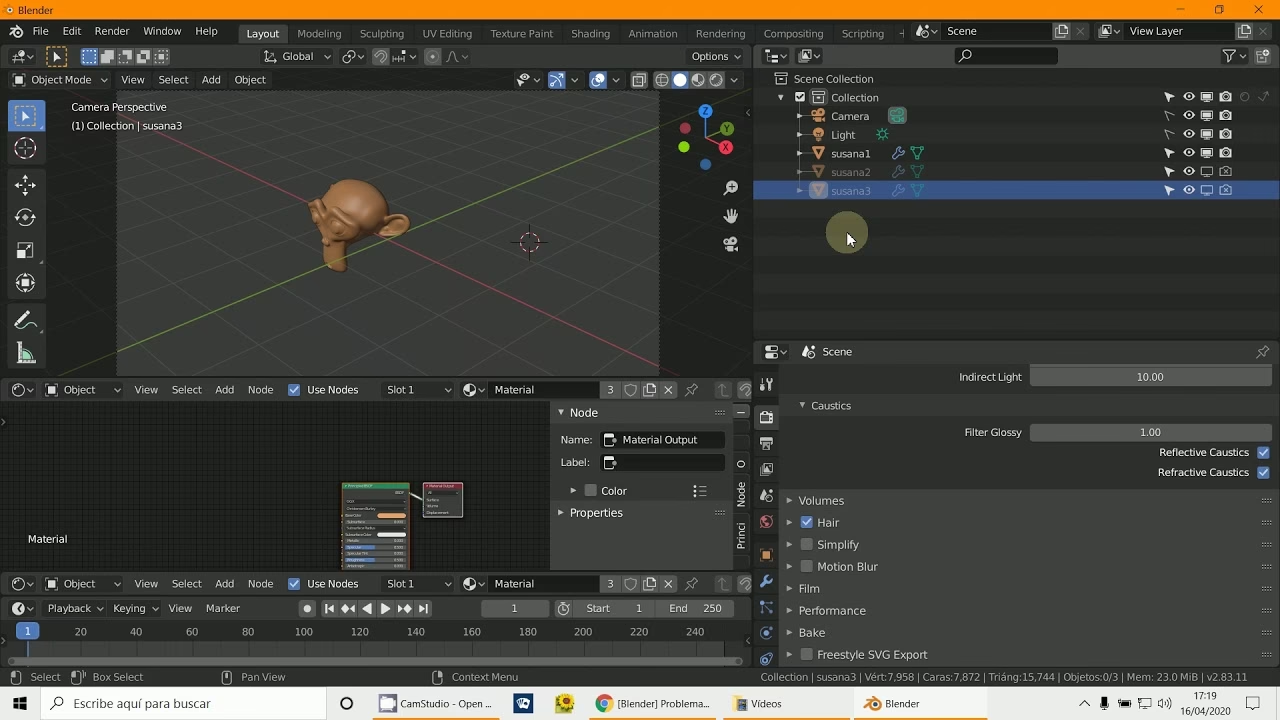
- El Primer Paso: ¿Cómo Añadir un Objeto a la Escena?
- Un Vistazo a la Caja de Herramientas: Tipos de Objetos en Blender
- Malla (Mesh): Los Ladrillos Fundamentales del 3D
- Curva (Curve): Trazos Elegantes en el Espacio
- Superficie (Surface): Modelado Suave y Orgánico
- Metaball: Escultura Fluida y Digital
- Texto (Text): Tipografía en Tres Dimensiones
- Armature: El Esqueleto de tus Creaciones
- Lattice: La Jaula de Deformación
- Empty: El Controlador Invisible
- Cámara, Luces y Sonido: Los Directores de Escena
- Campos de Fuerza y Grupos
- Tabla Comparativa de Objetos de Modelado
- Preguntas Frecuentes (FAQ)
El Primer Paso: ¿Cómo Añadir un Objeto a la Escena?
Antes de sumergirnos en la diversidad de objetos, empecemos por lo básico. Añadir un objeto en Blender es una de las acciones más comunes y sencillas. La forma más rápida y preferida por los profesionales es usar el atajo de teclado: Shift + A. Al presionar esta combinación, se desplegará un menú contextual justo donde tengas el cursor del ratón, ofreciéndote todas las categorías de objetos disponibles.
Si prefieres usar la interfaz gráfica, puedes dirigirte al menú superior de la Vista 3D. Allí encontrarás una opción llamada "Añadir" ("Add" en inglés). Al hacer clic, verás exactamente el mismo menú que con el atajo de teclado. ¡Así de fácil! Ahora que sabes cómo invocar el menú, exploremos qué maravillas puedes crear con él.
Un Vistazo a la Caja de Herramientas: Tipos de Objetos en Blender
Cada categoría en el menú "Añadir" despliega un conjunto de herramientas con propósitos muy diferentes. Dominarlos te permitirá abordar cualquier proyecto de modelado, animación o simulación.
Malla (Mesh): Los Ladrillos Fundamentales del 3D
Las mallas son, sin duda, el tipo de objeto más común y versátil en Blender. Prácticamente todo lo que asocias con el modelado 3D (personajes, edificios, vehículos, etc.) se construye a partir de mallas. Están compuestas por tres elementos básicos:
- Vértices: Puntos individuales en el espacio 3D.
- Aristas: Líneas que conectan dos vértices.
- Caras: Superficies planas formadas al conectar tres o más aristas, creando un polígono.
Al entrar en el "Modo Edición" (presionando la tecla Tab), puedes manipular estos tres elementos para esculpir y dar forma a tu objeto con una precisión absoluta. Blender ofrece una serie de mallas primitivas para empezar, como el Cubo (el objeto por defecto al iniciar), la Esfera UV, el Cilindro, el Cono o incluso la cabeza de un mono llamada "Suzanne", la mascota no oficial de Blender.
Curva (Curve): Trazos Elegantes en el Espacio
A diferencia de las mallas, las curvas no están definidas por polígonos, sino por puntos de control que definen un trazado matemático. Esto las hace increíblemente útiles para crear formas suaves y fluidas. Al entrar en el "Modo Edición", puedes mover estos puntos de control para alterar la forma de la curva de manera muy intuitiva. Sus usos son variados:
- Trayectorias de animación: Puedes hacer que una cámara o un objeto siga el recorrido de una curva.
- Modelado de objetos: Son perfectas para crear cables, tuberías, cuerdas o cualquier objeto alargado y sinuoso.
- Creación de logotipos y formas 2D: Puedes importar trazados vectoriales (SVG) como curvas para luego extruirlos y convertirlos en objetos 3D.
Superficie (Surface): Modelado Suave y Orgánico
Las superficies, específicamente las NURBS (Non-Uniform Rational B-Splines), son similares a las curvas pero en dos dimensiones. Permiten crear superficies perfectamente lisas y orgánicas que son difíciles de lograr con el modelado poligonal tradicional. Se manipulan mediante una rejilla de puntos de control. Aunque su uso ha disminuido en favor de las técnicas de subdivisión de superficies en mallas, siguen siendo una herramienta potente para modelar objetos como cascos de barcos o carrocerías de coches, donde la continuidad y suavidad de la superficie es crucial.
Metaball: Escultura Fluida y Digital
Los Meta-Objetos, o Metaballs, son únicos. Se comportan como gotas de un líquido: cuando dos metaballs se acercan, se fusionan suavemente creando una superficie continua entre ellas. No se editan con vértices o caras, sino que se manipulan su posición, tamaño e influencia. Son fantásticos para crear formas orgánicas de manera rápida, como fluidos viscosos, células o para realizar bocetos rápidos de personajes antes de pasar a un modelado más detallado.
Texto (Text): Tipografía en Tres Dimensiones
Como su nombre indica, esta herramienta te permite crear objetos de texto 3D directamente en tu escena. Al crear uno y entrar en "Modo Edición", puedes escribir lo que quieras con tu teclado. En el panel de propiedades del objeto, encontrarás un sinfín de opciones para controlar la fuente, el tamaño, el espaciado entre letras, y lo más importante: la extrusión (para darle grosor) y el biselado (para suavizar los bordes).
Armature: El Esqueleto de tus Creaciones
Un Armature, o esqueleto, es una estructura de "huesos" interconectados que no se renderiza. Su propósito es la animación. Al emparentar una malla (como un personaje) a un armature, puedes mover los huesos para deformar la malla y crear poses y animaciones complejas. Es la base del rigging de personajes y criaturas.
Lattice: La Jaula de Deformación
Un Lattice es una rejilla tridimensional que tampoco se ve en el render final. Su función es deformar otros objetos. Imagina que metes tu objeto 3D dentro de una caja de gelatina (el Lattice). Al mover los puntos de la caja, el objeto que está dentro se deforma de manera suave y controlada. Es muy útil para realizar ajustes sutiles o crear efectos de aplastamiento y estiramiento.
Empty: El Controlador Invisible
Un Empty es justo eso: un objeto vacío. No tiene geometría, no se renderiza, y solo se muestra en la vista 3D como un indicador de posición y rotación (puedes elegir entre varias formas como flechas, un cubo, una esfera, etc.). A pesar de su simplicidad, es una de las herramientas más poderosas para organizar y controlar escenas complejas. Se usa comúnmente como:
- Objeto padre: Para agrupar varios objetos y moverlos, rotarlos o escalarlos todos a la vez.
- Controlador para animaciones o constraints: Un objeto puede tener una restricción para que siempre "mire" a un Empty, facilitando la animación.
- Punto de referencia: Para medir distancias o establecer un punto de pivote personalizado.
Cámara, Luces y Sonido: Los Directores de Escena
Estos tres objetos son esenciales para dar vida a tu proyecto final.
- Cámara (Camera): Es el ojo a través del cual se verá tu escena. Lo que la cámara ve es lo que se va a renderizar. Puedes tener múltiples cámaras y cambiar entre ellas.
- Luz (Lamp): Sin luces, tu render sería completamente negro. Blender ofrece varios tipos de luces (Punto, Sol, Foco, Área) para iluminar tus modelos y crear atmósferas y sombras realistas.
- Altavoz (Speaker): Permite añadir una fuente de sonido posicional en tu escena 3D, útil para animaciones que requieren audio espacial.
Campos de Fuerza y Grupos
- Campo de Fuerza (Force Field): Añade fuerzas invisibles a la escena como viento, vórtices o campos magnéticos. No afectan a los objetos normales directamente, pero son cruciales para controlar sistemas de partículas, simulaciones de tela o cuerpos blandos.
- Instancia de Grupo (Group Instance): Permite crear una copia enlazada de una colección de objetos. Esto es extremadamente útil para poblar escenas grandes con elementos repetidos (como árboles en un bosque o edificios en una ciudad) de una manera eficiente en cuanto a memoria.
Tabla Comparativa de Objetos de Modelado
| Tipo de Objeto | Uso Principal | Componentes Básicos | Ideal para... |
|---|---|---|---|
| Malla (Mesh) | Modelado poligonal detallado | Vértices, Aristas, Caras | Personajes, arquitectura, props, casi todo. |
| Curva (Curve) | Formas suaves y trayectorias | Puntos de control | Cables, tuberías, logotipos, caminos de animación. |
| Metaball | Modelado orgánico rápido y fluido | Objetos con campo de influencia | Líquidos, células, bocetos orgánicos. |
Preguntas Frecuentes (FAQ)
¿Cuál es la diferencia principal entre un objeto Mesh y una Surface?
La diferencia radica en su matemática subyacente. Un objeto Mesh está definido por puntos, líneas y caras planas, lo que le da un control preciso sobre la topología pero puede requerir muchos polígonos para parecer suave. Una Surface (NURBS) se define por curvas matemáticas, lo que garantiza una suavidad perfecta con menos puntos de control, pero puede ser menos flexible para el modelado de detalles complejos.
¿Puedo convertir un objeto de Texto en una Malla?
¡Sí, y es un flujo de trabajo muy común! Una vez que estés satisfecho con tu texto, puedes seleccionarlo en Modo Objeto, ir al menú "Objeto", luego "Convertir" y seleccionar "Malla". Esto transformará tu texto en una malla poligonal, perdiendo las propiedades de texto pero ganando la capacidad de editar sus vértices, aristas y caras individualmente para añadir más detalles o efectos.
¿Por qué mi Lattice, Empty o Armature no aparecen en el render final?
Estos objetos son considerados "ayudantes" o "controladores". Su propósito es existir dentro de la vista 3D para ayudarte a organizar, deformar o animar otros objetos, pero no tienen una geometría real que pueda ser renderizada. Son herramientas de trabajo, no parte del resultado visual final, lo cual es intencional y muy útil.
Dominar los diferentes tipos de objetos en Blender te abrirá un nuevo mundo de creatividad. No te limites a usar solo mallas. Experimenta combinando curvas para crear bases, usando Empties para controlar tus rigs y Lattices para dar los toques finales de deformación. Cada objeto es una herramienta en tu arsenal, y un buen artista sabe cuál usar en cada momento para dar vida a su visión.
Si quieres conocer otros artículos parecidos a Guía Completa de Objetos 3D en Blender puedes visitar la categoría Guías.