
05/06/2016
PUBG Mobile ha revolucionado el mundo de los videojuegos para móviles, pero muchos jugadores veteranos saben que la verdadera precisión y velocidad se consiguen con un teclado y un ratón. Gracias a Gameloop, el emulador oficial de Tencent, es posible llevar la experiencia del campo de batalla a tu PC. Sin embargo, para competir al más alto nivel, no basta con instalar el juego; es crucial dominar la configuración de los controles. Una configuración personalizada y cómoda es la diferencia entre una eliminación prematura y el anhelado "Winner Winner Chicken Dinner". En este artículo, te guiaremos a través de cada paso, desde la instalación básica hasta los ajustes más finos, para que transformes tu teclado en tu mejor arma y optimices tu rendimiento en cada partida.
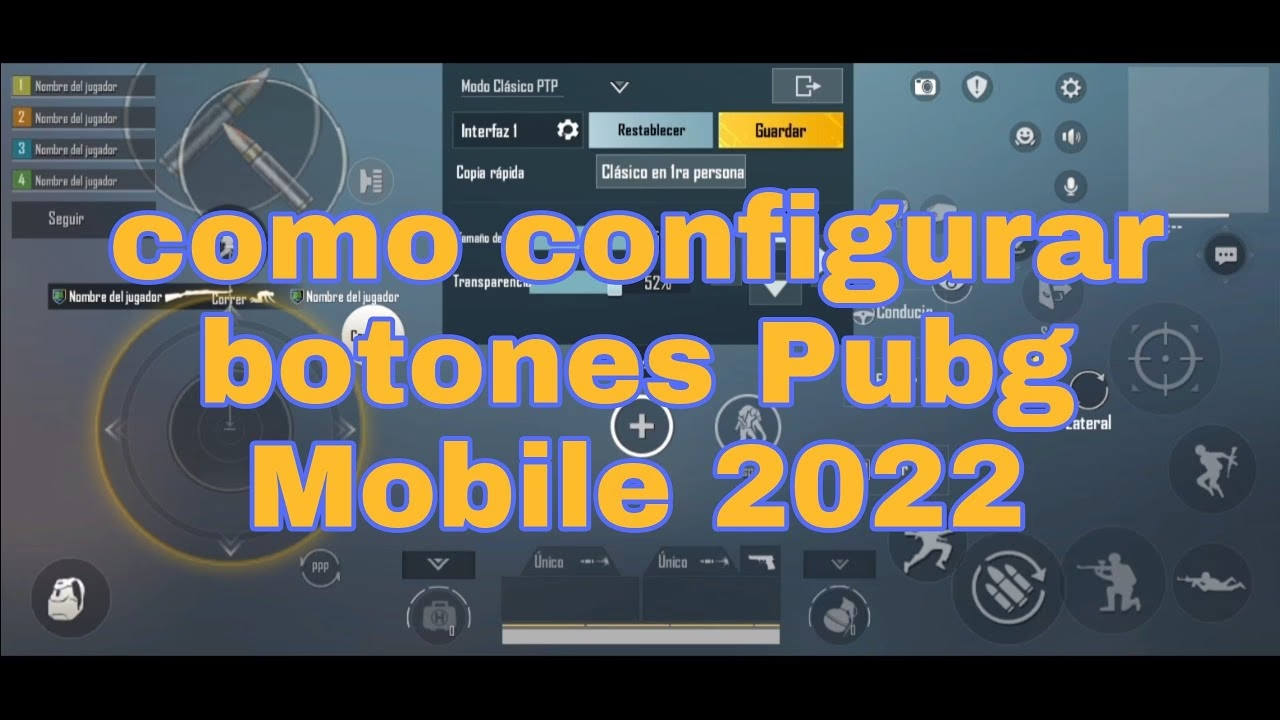
¿Por qué Jugar PUBG Mobile en PC con Gameloop?
Antes de sumergirnos en la configuración, es importante entender las ventajas de esta plataforma. Jugar en PC a través de Gameloop no es hacer trampa; de hecho, el sistema te emparejará con otros jugadores que también usan emuladores para mantener la equidad. Los beneficios son claros: una pantalla más grande para detectar enemigos a distancia, la precisión inigualable del ratón para apuntar y disparar, y la comodidad de un teclado completo para ejecutar acciones complejas de forma rápida y fluida. Gameloop está optimizado específicamente para PUBG Mobile, lo que garantiza un rendimiento estable y una compatibilidad perfecta, algo que otros emuladores no siempre pueden ofrecer.
Configuración Inicial: Primeros Pasos en Gameloop
Si eres nuevo en el mundo de los emuladores, no te preocupes. El proceso inicial es muy sencillo y directo. Sigue estos pasos para tener todo listo en cuestión de minutos:
- Descarga e Instala Gameloop: Dirígete a la página web oficial de Gameloop y descarga el instalador. Ejecútalo y sigue las instrucciones en pantalla. La instalación es rápida y no requiere configuraciones complejas.
- Inicia el Emulador: Una vez instalado, abre Gameloop. Verás una interfaz similar a una tienda de aplicaciones, optimizada para juegos.
- Busca y Descarga PUBG Mobile: Utiliza la barra de búsqueda para encontrar "PUBG Mobile". Haz clic en el juego y pulsa el botón de descargar o instalar. El emulador se encargará de bajar los archivos necesarios y configurar el juego automáticamente.
- Inicia el Juego: Cuando la instalación finalice, podrás lanzar PUBG Mobile desde la sección "Mis Juegos" de Gameloop. La primera vez que lo inicies, es posible que descargue actualizaciones adicionales.
El Mapeo de Teclas: Tu Centro de Comando Principal
Aquí es donde comienza la verdadera personalización. Gameloop cuenta con una herramienta de mapeo de teclas (Key Mapping) que superpone controles de teclado y ratón sobre los controles táctiles del juego. Para acceder a ella, busca el icono de un teclado en la barra de herramientas vertical que aparece en el lado derecho de la ventana del emulador mientras el juego está en ejecución.
Al hacer clic en este icono, se desplegará el panel de configuración. Verás que ya existe una configuración predeterminada que funciona bastante bien, pero nuestro objetivo es adaptarla a tu estilo de juego. Puedes hacer clic en cada uno de los iconos de teclas virtuales en la pantalla y asignarles la tecla física que prefieras. Simplemente haz clic en el botón, presiona la nueva tecla que deseas usar y ¡listo!
Guía Detallada para Personalizar tu Teclado
Vamos a desglosar las acciones más importantes y cómo puedes configurarlas para obtener la máxima eficiencia:
- Movimiento y Cámara: Por defecto, se usa W, A, S, D para moverse. Esto es un estándar en los juegos de PC y es recomendable mantenerlo. El movimiento de la cámara está asignado al ratón, permitiéndote mirar a tu alrededor con fluidez.
- Disparo y Apuntado: El clic izquierdo del ratón es para disparar y el clic derecho para apuntar (ADS - Aim Down Sights). Esta es la configuración más intuitiva y rápida para cualquier shooter.
- Acciones Esenciales:
- Saltar: Barra espaciadora.
- Agacharse: Tecla C.
- Tumbarse (cuerpo a tierra): Tecla Z.
- Recargar: Tecla R.
- Interactuar/Recoger objetos/Abrir puertas: Teclas F y G. Muchos jugadores prefieren usar solo la F para todo para simplificar.
- Gestión de Inventario y Armas:
- Cambiar de arma: Teclas 1 (arma principal), 2 (arma secundaria), 3 (pistola). La rueda del ratón también suele funcionar.
- Inventario: Tecla Tab. Es fundamental para lotear rápidamente.
- Mapa: Tecla M.
- Inclinarse (Peek & Fire): Las teclas Q y E te permiten asomarte por las esquinas sin exponer todo tu cuerpo. Esta es una técnica fundamental para jugadores avanzados.
- Cursor del Ratón: Por defecto, el juego "atrapa" el cursor del ratón para que controles la cámara. Para liberarlo y poder hacer clic en elementos del menú o del inventario, presiona la tecla Control (Ctrl). Vuelve a presionarla para que el ratón controle de nuevo la cámara.
Tabla Comparativa: Configuración Estándar vs. Optimizada
A continuación, te mostramos una tabla con algunas sugerencias para optimizar tus controles, pasando de una configuración básica a una más profesional que puede darte una ventaja táctica.
| Acción | Tecla por Defecto | Sugerencia Optimizada | Beneficio |
|---|---|---|---|
| Usar botiquín/vendas | 7, 8, 9, 0 | Botón lateral del ratón 1 | Permite curarse sin soltar las teclas de movimiento (W,A,S,D). |
| Usar bebidas/analgésicos | 7, 8, 9, 0 | Botón lateral del ratón 2 | Acceso rápido a los potenciadores en medio de un combate. |
| Lanzar granada (rápido) | No asignada | Tecla G | Lanza la granada equipada al instante, sorprendiendo al enemigo. |
| Correr Automáticamente | = | Bloq Mayús | Más fácil de alcanzar para correr largas distancias mientras miras el mapa o tu entorno. |
| Mirada Libre | Alt | Mantener Alt (es la mejor opción) | Esencial para escanear los alrededores mientras corres en una dirección fija. |
Ajustes Finos Dentro del Juego: La Sensibilidad
Una vez que tu teclado está configurado a tu gusto en Gameloop, el siguiente paso es ajustar la sensibilidad dentro del propio PUBG Mobile. Un mapeo de teclas perfecto no sirve de nada si tu puntería es demasiado lenta o rápida. Para ello:
- Dentro del juego, ve a "Ajustes" (el icono del engranaje).
- Selecciona la pestaña "Sensibilidad".
- Aquí encontrarás varias categorías. Las más importantes para jugadores de emulador son:
- Sensibilidad de la Cámara (Vista Libre): Afecta a la velocidad con la que miras a tu alrededor cuando no estás apuntando.
- Sensibilidad de la Cámara (Apuntando): Controla la velocidad de movimiento al apuntar con la mira de hierro o miras holográficas/punto rojo.
- Sensibilidad de la Mira (ADS): Determina cuán rápido se mueve tu mira mientras disparas. Un valor bajo aquí puede ayudarte a controlar mejor el retroceso (recoil) de las armas.
No hay una "sensibilidad perfecta"; depende de tu ratón, el tamaño de tu alfombrilla y tu preferencia personal. La mejor recomendación es ir al Campo de Entrenamiento, probar diferentes armas y miras, y ajustar estos valores hasta que te sientas completamente cómodo y preciso.
Preguntas Frecuentes (FAQ)
¿Mis controles se han reiniciado, qué hago?
A veces, una actualización del juego o del emulador puede desconfigurar el mapeo de teclas. La solución más rápida es abrir el panel de mapeo de teclas en Gameloop y hacer clic en el botón "Restablecer". Esto volverá a la configuración por defecto, y desde ahí podrás volver a aplicar tus personalizaciones.
¿Es legal usar Gameloop para jugar PUBG Mobile?
Sí, es 100% legal y permitido. Gameloop es el emulador oficial desarrollado por Tencent, la misma compañía detrás de PUBG Mobile. Al usarlo, te aseguras de no infringir ninguna norma y, como mencionamos, el juego te emparejará con otros jugadores de emulador.
¿Cómo hago para que el cursor del ratón aparezca y desaparezca?
La tecla Control (Ctrl) es la encargada de esta función. Cuando estás en partida, el cursor está oculto para que puedas mover la cámara. Si necesitas hacer clic en algo en el inventario o en el mapa, presiona Ctrl para liberar el ratón. Vuelve a presionarla para volver al modo de combate.
¿Puedo usar un mando o gamepad?
¡Sí! Gameloop tiene soporte para mandos. Simplemente conecta tu mando (por ejemplo, de Xbox o PlayStation) a tu PC. El emulador debería detectarlo. Luego, en el panel de mapeo de teclas, puedes seleccionar el modo "Gamepad" y asignar las acciones a los botones de tu mando. Sin embargo, ten en cuenta que la mayoría de los jugadores competitivos consideran que el teclado y el ratón ofrecen una puntería y velocidad de reacción superiores.
Dominar la configuración de tus controles en PUBG Mobile para PC es un viaje de experimentación y ajuste constante. Lo que funciona para un jugador profesional puede no ser lo mejor para ti. Tómate el tiempo necesario, aplica los consejos de esta guía, y no tengas miedo de cambiar una tecla si sientes que no es cómoda. Con una configuración bien afinada, estarás un paso más cerca de dominar cada enfrentamiento y asegurar tu victoria en el campo de batalla.
Si quieres conocer otros artículos parecidos a Domina PUBG Mobile en PC: Guía de Controles puedes visitar la categoría Juegos.