
29/06/2006
Te encuentras en una situación familiar: acabas de comprar un splitter HDMI para duplicar la señal de tu consola de videojuegos favorita en el televisor del salón y en un monitor en tu setup, pero al conectarlo todo, te enfrentas a la temida pantalla negra. No hay señal, o la imagen parpadea de forma intermitente. Esta frustración es más común de lo que crees y, afortunadamente, tiene solución. Antes de dar el dispositivo por perdido, respira hondo. En esta guía exhaustiva, te llevaremos de la mano a través de todas las posibles causas y soluciones para que tu splitter HDMI vuelva a la vida y cumpla su función sin problemas.
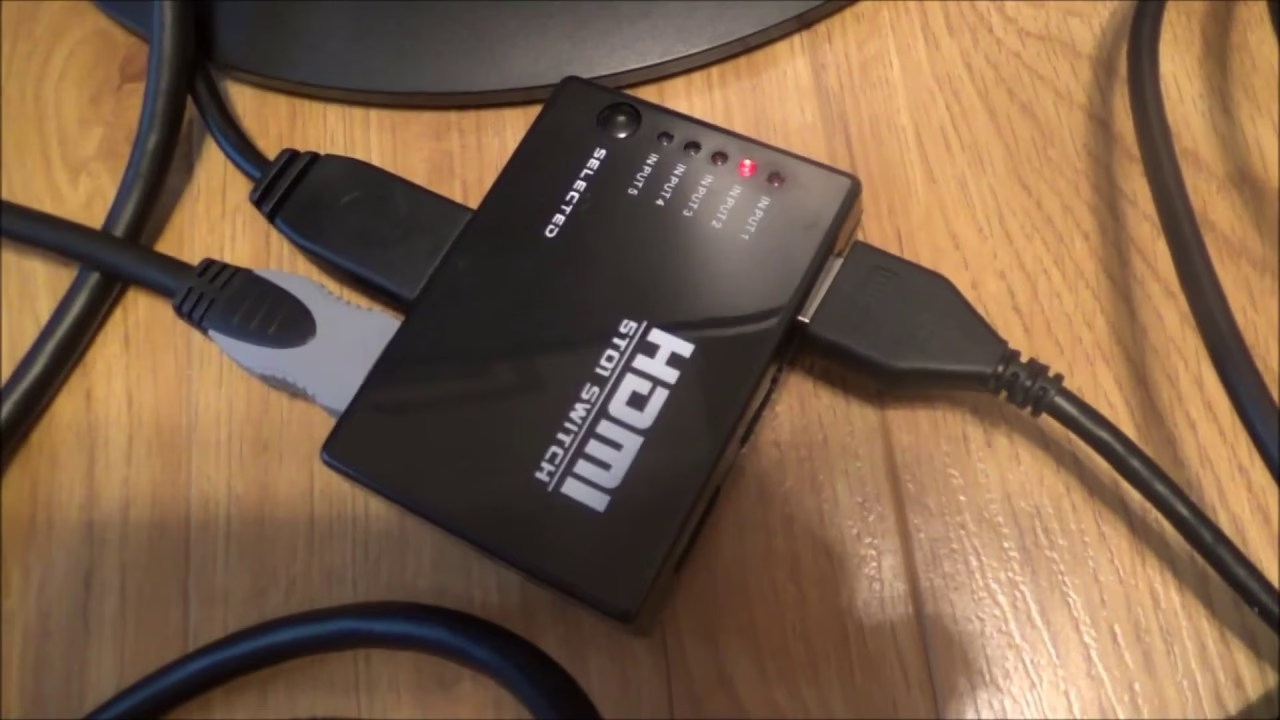
¿Por Qué Mi Splitter HDMI No Funciona? Las Causas Más Comunes
Entender la raíz del problema es el primer paso para solucionarlo. Un splitter HDMI es un dispositivo aparentemente simple, pero interactúa con tecnologías complejas que pueden causar conflictos. Aquí desglosamos los culpables más habituales.
El Guardián del Contenido: Incompatibilidad con HDCP
El término HDCP (High-bandwidth Digital Content Protection o Protección de Contenido Digital de Gran Ancho de Banda) es probablemente la causa número uno de los problemas con los splitters. Se trata de un protocolo de encriptación diseñado para evitar la copia no autorizada de contenido digital (películas, series, videojuegos). Tu fuente (consola, reproductor Blu-ray), el splitter y tus pantallas deben "hablar" el mismo idioma HDCP para que la señal pase. Si tu splitter no es totalmente compatible con la versión de HDCP que utilizan tus dispositivos, la conexión fallará y verás una pantalla negra. Esto es especialmente común al intentar conectar dispositivos modernos como una PlayStation 5 o una Xbox Series X a través de un splitter antiguo.
El Eslabón Débil: Cables HDMI de Mala Calidad o Incompatibles
No todos los cables HDMI son iguales. Un cable barato, antiguo o dañado puede ser incapaz de transmitir la enorme cantidad de datos que requiere una señal 4K a 60Hz o superior. Si estás usando cables que venían con dispositivos de hace una década, es muy probable que no puedan manejar el ancho de banda necesario. Un cable defectuoso puede causar pérdida de señal, artefactos visuales (nieve), parpadeos o directamente la ausencia de imagen. La calidad del cable es tan importante como la del propio splitter.
Conflictos de Resolución y Frecuencia de Actualización
Imagina que tu consola está configurada para emitir una señal 4K a 120Hz, pero una de las pantallas conectadas al splitter solo soporta 1080p a 60Hz. El splitter puede confundirse al intentar negociar una señal que ambas pantallas puedan entender (un proceso llamado EDID handshake). En muchos casos, el splitter optará por la resolución más baja compatible con todos los dispositivos conectados, pero en otros, simplemente no mostrará ninguna imagen. Es crucial que el splitter sea compatible con la resolución y frecuencia de actualización deseadas y que las pantallas también lo sean.
Falta de Energía: Alimentación Insuficiente
Existen dos tipos de splitters HDMI: pasivos y activos. Los pasivos toman la energía directamente del puerto HDMI, mientras que los activos tienen su propia fuente de alimentación externa (un adaptador de corriente). Los splitters pasivos son más propensos a fallar, especialmente con cables largos o al transmitir señales de alta resolución, ya que la energía del puerto HDMI puede no ser suficiente. Un splitter activo (con alimentación) es siempre la opción más fiable, ya que garantiza que el dispositivo tiene la potencia necesaria para amplificar y dividir la señal correctamente sin degradación.
Guía Paso a Paso para Solucionar Problemas con tu Splitter HDMI
Ahora que conoces las posibles causas, es hora de ponerse manos a la obra. Sigue estos pasos en orden para diagnosticar y resolver el problema de manera metódica.
El Reinicio Mágico: Desconecta y Vuelve a Conectar
A menudo, la solución más simple es la más efectiva. Este proceso, conocido como "power cycling" o reinicio de energía, ayuda a restablecer la comunicación HDCP entre los dispositivos.
- Mantén tus pantallas y la fuente de video (consola, PC) encendidos.
- Desconecta el cable de alimentación del splitter HDMI.
- Desconecta TODOS los cables HDMI del splitter (entrada y salidas).
- Espera unos 30 segundos. Esto es crucial para que los condensadores internos se descarguen por completo.
- Conecta primero el cable HDMI de la fuente al puerto de entrada del splitter.
- Conecta el cable HDMI de UNA de tus pantallas al primer puerto de salida del splitter.
- Vuelve a conectar el cable de alimentación al splitter.
- Espera a que la imagen aparezca en la primera pantalla. Si funciona, conecta la segunda pantalla.
Inspección de Cables: Diagnostica el Eslabón Débil
Para descartar un problema de cableado, realiza estas pruebas:
- Conecta tu fuente de video directamente a una de las pantallas usando cada uno de los cables HDMI que planeas usar con el splitter. Si un cable no funciona en esta conexión directa, has encontrado al culpable.
- Asegúrate de que estás usando cables de alta calidad, preferiblemente con certificación "Premium High Speed" o "Ultra High Speed" si trabajas con 4K o resoluciones superiores.
- Revisa que los conectores no estén dañados o doblados y que encajen firmemente en los puertos.
La Longitud Importa: Acorta tus Cables HDMI
La señal HDMI se degrada con la distancia. Para señales 4K, se recomienda no exceder los 5 metros de longitud total de cable. Si estás usando cables muy largos, la señal puede ser demasiado débil para que el splitter la procese correctamente. Intenta usar los cables más cortos posibles o considera un extensor HDMI si la distancia es inevitable.
Verifica la Fuente de Alimentación
Si tu splitter es activo, asegúrate de que el adaptador de corriente esté bien conectado tanto al splitter como a la toma de corriente. Si tienes un multímetro, puedes verificar que el adaptador esté proporcionando el voltaje correcto. Si es un splitter pasivo y sigue fallando, es muy probable que necesites actualizar a un modelo activo.
However, there are several steps that you can take to troubleshoot the problem, such as plugging the splitter into an HDMI port, ensuring that all devices are turned on, checking the cable connections, trying different HDMI cables, and using a passive switch with short cables. Revisa la Configuración de Tus Dispositivos
Entra en el menú de configuración de tu consola, PC o reproductor. Reduce temporalmente la resolución de salida a 1080p. Si la imagen aparece, el problema es una incompatibilidad de resolución o ancho de banda. A partir de ahí, puedes intentar subir la resolución gradualmente para ver cuál es el límite que tu configuración soporta.
Actualizaciones de Firmware
Aunque el splitter en sí no suele tener firmware actualizable, los dispositivos que conectas sí. Asegúrate de que tu televisor, monitor y la fuente de video tengan el software más reciente instalado. A veces, las actualizaciones corrigen errores de compatibilidad con HDCP.
Splitter vs. Switcher HDMI: No los Confundas
Es fácil confundir estos dos dispositivos, pero su función es opuesta. Entender la diferencia es clave para comprar el producto correcto para tus necesidades.
| Característica | Splitter HDMI | Switcher (Conmutador) HDMI |
|---|---|---|
| Función Principal | Toma 1 señal de entrada y la envía a múltiples salidas. | Toma múltiples señales de entrada y te permite seleccionar cuál enviar a 1 salida. |
| Flujo de Señal | 1 Entrada → Múltiples Salidas (Ej: 1x2, 1x4) | Múltiples Entradas → 1 Salida (Ej: 3x1, 5x1) |
| Caso de Uso | Ver la misma partida de tu consola en una TV y en un proyector al mismo tiempo. | Conectar una PS5, una Xbox y un PC a un único puerto HDMI de tu monitor. |
¿Puedo Usar un Splitter HDMI para un Setup de Dos Monitores?
Esta es una pregunta muy frecuente, y la respuesta requiere una aclaración importante. Sí, puedes usar un splitter para conectar dos monitores, pero el splitter solo duplica la imagen. Ambas pantallas mostrarán exactamente lo mismo. No podrás usarlo para tener un escritorio extendido, donde arrastras ventanas de una pantalla a otra. Para esa funcionalidad, lo que necesitas no es un splitter, sino una tarjeta gráfica con múltiples salidas, un adaptador de video USB a HDMI o una docking station que permita extender el escritorio. Si tu objetivo es simplemente clonar la pantalla, por ejemplo, para que un espectador vea lo mismo que tú en tu monitor principal, entonces un splitter es la herramienta perfecta.
Preguntas Frecuentes (FAQ)
¿Un splitter HDMI reduce la calidad de la imagen o introduce lag?
Un splitter de buena calidad y con alimentación propia no debería degradar la calidad de la imagen ni añadir un lag perceptible para la mayoría de los usos, incluyendo el gaming. Sin embargo, los splitters pasivos o de baja calidad pueden introducir ruido en la señal o no ser capaces de manejar el ancho de banda necesario, resultando en una pérdida de calidad. Para gaming competitivo, siempre es preferible una conexión directa, pero para la mayoría de los jugadores, un buen splitter no será un problema.
Mi splitter funcionaba bien y de repente dejó de hacerlo, ¿qué pasó?
Las causas más probables son: el adaptador de corriente ha fallado, uno de los cables HDMI se ha dañado o soltado, o una actualización de software en tu consola o TV ha introducido un nuevo conflicto de handshake HDCP. Sigue la guía de reinicio paso a paso para intentar restablecer la conexión.
¿Necesito un splitter 4K para mi consola 4K?
Absolutamente sí. El splitter debe ser explícitamente compatible con la resolución, la frecuencia de actualización y la versión de HDCP que tu consola utiliza (ej. 4K@60Hz, HDCP 2.2). Usar un splitter 1080p con una fuente 4K resultará en una pantalla negra o en la imagen siendo forzada a una resolución inferior.
Si conecto una TV 4K y una 1080p, ¿qué resolución veré?
La mayoría de los splitters enviarán la resolución máxima que AMBOS dispositivos soporten. En este caso, lo más probable es que ambas pantallas muestren una imagen de 1080p. Algunos splitters más avanzados (y caros) tienen una función de "downscaling" que puede enviar 4K a la TV 4K y 1080p a la TV 1080p simultáneamente, pero no es una característica estándar.
Conclusión
Resolver los problemas de un splitter HDMI puede parecer una tarea de hechicería tecnológica, pero en realidad, se reduce a un proceso lógico de eliminación. En la gran mayoría de los casos, el problema reside en la compatibilidad HDCP, la calidad de los cables o una alimentación inadecuada. Siguiendo metódicamente los pasos de esta guía, desde el simple reinicio hasta la verificación de cada componente, estarás equipado para diagnosticar y solucionar el problema. Recuerda invertir en un splitter activo de buena calidad y en cables certificados, especialmente para configuraciones 4K. Con un poco de paciencia, esa frustrante pantalla negra se convertirá en una imagen nítida y estable en todas tus pantallas.
Si quieres conocer otros artículos parecidos a Guía Definitiva: Mi Splitter HDMI no Funciona puedes visitar la categoría Guías.