
07/02/2026
Los archivos DLL (Dynamic Link Library o Biblioteca de Vínculos Dinámicos) son componentes fundamentales en el ecosistema de Windows. Piensa en ellos como cajas de herramientas compartidas que contienen código y datos que múltiples programas pueden usar simultáneamente. Desde una simple ventana de diálogo hasta complejas funciones gráficas, los DLL permiten que las aplicaciones funcionen de manera eficiente y sin duplicar código innecesariamente. Sin embargo, puede haber ocasiones en las que un usuario avanzado, un desarrollador o un entusiasta de la modificación de juegos necesite editar estos archivos, ya sea para solucionar un problema, personalizar una función o investigar su funcionamiento interno. Editar un DLL no es una tarea para principiantes y conlleva riesgos, pero con el conocimiento y las herramientas adecuadas, es totalmente posible. En este artículo, te guiaremos a través de todo el proceso.
- ¿Qué es un Archivo DLL y Por Qué Querrías Editarlo?
- Advertencia Crucial: Los Riesgos de Editar Archivos DLL
- Localizando el Archivo DLL Correcto
- Herramientas para la Batalla: El Editor Hexadecimal
- Guía Paso a Paso para Editar un DLL con un Editor Hexadecimal
- Método Avanzado: Decompilación con Visual Studio
- Tabla Comparativa de Métodos de Edición
- Preguntas Frecuentes (FAQ)
- Conclusión
¿Qué es un Archivo DLL y Por Qué Querrías Editarlo?
Como mencionamos, un DLL es una biblioteca de código compartido. Cuando instalas un programa, este viene con sus propios ejecutables (.exe) y, a menudo, con una colección de archivos DLL. Cuando ejecutas el programa, este llama a las funciones contenidas en estos DLL para realizar tareas específicas. La gran ventaja es el ahorro de recursos: si diez programas diferentes necesitan la misma función para imprimir un documento, todos pueden llamar al mismo archivo DLL del sistema en lugar de tener cada uno su propio código de impresión, ahorrando espacio en disco y memoria.
Entonces, ¿por qué alguien querría meter mano en estos archivos tan integrales? Las razones son variadas:
- Traducción de software: Modificar el texto visible en una aplicación que no está en tu idioma.
- Personalización y Modding: Cambiar gráficos, valores o comportamientos en juegos y aplicaciones para adaptarlos a tus gustos.
- Resolución de problemas: En casos muy específicos, un error puede ser corregido modificando un valor incorrecto dentro de un DLL.
- Ingeniería inversa: Entender cómo funciona una aplicación a bajo nivel, ya sea por curiosidad o para fines de desarrollo y compatibilidad.
- Hacking y trampas en juegos: Aunque no lo recomendamos, es una de las razones por las que se editan estos archivos para obtener ventajas.
Advertencia Crucial: Los Riesgos de Editar Archivos DLL
Antes de continuar, debemos ser muy claros: la edición de archivos DLL es una operación delicada. Un solo byte incorrecto puede causar que la aplicación asociada se bloquee, que no se inicie, o peor aún, que genere inestabilidad en todo el sistema operativo si se trata de un DLL de Windows. Por esta razón, el primer y más importante paso es siempre crear una copia de seguridad. Nunca, bajo ninguna circunstancia, trabajes directamente sobre el archivo original sin tener un respaldo seguro al que puedas volver si algo sale mal.
Para crear una copia, simplemente navega hasta la ubicación del archivo, cópialo (Ctrl+C) y pégalo (Ctrl+V) en la misma carpeta o en un lugar seguro. Windows lo renombrará como "nombre_archivo - copia.dll". Con esta simple acción, te habrás ahorrado innumerables dolores de cabeza.
Localizando el Archivo DLL Correcto
Los archivos DLL pueden estar en dos lugares principales:
- Carpetas del Sistema: La mayoría de los DLL compartidos de Windows residen en
C:\Windows\System32(para sistemas de 64 bits, los DLL de 32 bits están enC:\Windows\SysWOW64). Es extremadamente arriesgado modificar estos archivos, ya que son utilizados por todo el sistema operativo. - Carpetas de Instalación del Programa: Las aplicaciones que instalas suelen guardar sus propios DLL en su carpeta de instalación (por ejemplo,
C:\Archivos de Programa\NombreDelJuego). Estos son generalmente más seguros de editar, ya que el impacto se limita a esa aplicación específica.
A veces, los archivos DLL pueden estar ocultos. Para hacerlos visibles, abre el Explorador de Archivos, ve a la pestaña "Vista" y asegúrate de que la casilla "Elementos ocultos" esté marcada.
Herramientas para la Batalla: El Editor Hexadecimal
No puedes abrir un archivo DLL con el Bloc de Notas. Son archivos binarios, no de texto plano. Intentarlo solo te mostrará un galimatías de caracteres sin sentido. La herramienta principal para esta tarea es un Editor Hexadecimal. Este tipo de software te permite ver y modificar los bytes individuales que componen el archivo.
Algunos editores hexadecimales gratuitos y populares son:
- HxD: Ligero, rápido y muy popular. Una excelente opción para empezar.
- XVI32: Otro clásico, aunque con una interfaz un poco más anticuada.
- Free Hex Editor Neo: Una opción más moderna con muchas funcionalidades.
Para este tutorial, nos basaremos en el uso general de un editor hexadecimal, ya que la mayoría funcionan de manera similar.
Guía Paso a Paso para Editar un DLL con un Editor Hexadecimal
Paso 1: Realiza tu Copia de Seguridad
Ya lo hemos dicho, pero lo repetimos. ¡Haz una copia de seguridad del DLL original antes de hacer nada más!
Paso 2: Instala y Abre tu Editor Hexadecimal
Descarga el editor que prefieras de su sitio web oficial e instálalo. Una vez instalado, ejecútalo.
Paso 3: Abre el Archivo DLL
En el editor, ve a Archivo > Abrir y navega hasta la ubicación del archivo DLL que deseas modificar. Recuerda que podrías necesitar permisos de administrador si el archivo está en una carpeta del sistema.
Paso 4: Entiende la Interfaz
Al abrir el archivo, verás principalmente tres columnas:
- Dirección (Offset): La columna de la izquierda, que indica la posición de los datos dentro del archivo.
- Valores Hexadecimales: La columna central, que muestra los bytes del archivo en formato hexadecimal (números del 0 al 9 y letras de la A a la F). Esta es la representación real de los datos.
- Representación de Texto (ASCII): La columna de la derecha, que intenta traducir los valores hexadecimales a caracteres legibles. Aquí es donde a menudo encontrarás textos que puedes editar directamente.
Paso 5: Localiza y Modifica los Datos
Si tu objetivo es cambiar un texto (por ejemplo, un mensaje en un juego), puedes usar la función de búsqueda (Ctrl+F) de tu editor para buscar esa cadena de texto en la columna ASCII. Una vez encontrada, puedes simplemente escribir sobre ella en la columna de texto. Ten cuidado de no exceder la longitud original del texto, ya que esto podría corromper el archivo al desplazar todos los datos siguientes.
Si necesitas cambiar un valor numérico (como la cantidad de vida de un personaje), la tarea es más compleja. Necesitarás saber cómo ese valor está representado en hexadecimal y encontrar su ubicación. Esto a menudo requiere investigación en foros o guías específicas para esa aplicación o juego.
Paso 6: Guarda los Cambios
Una vez que hayas realizado tus modificaciones, ve a Archivo > Guardar o Guardar como. Si guardas sobre el archivo original, asegúrate de que tu copia de seguridad esté a salvo. Es recomendable guardar como un nuevo archivo al principio para poder comparar.
Paso 7: Prueba tus Cambios
Cierra el editor hexadecimal y ejecuta la aplicación o el juego asociado con el DLL modificado. Comprueba si tus cambios han surtido efecto y, lo más importante, si el programa sigue funcionando correctamente. Realiza pruebas exhaustivas para asegurarte de no haber introducido errores o inestabilidad.
Paso 8: Soluciona Problemas
Si el programa se bloquea o no funciona, no entres en pánico. Simplemente elimina tu DLL modificado y restaura la copia de seguridad original renombrándola. El problema está en tu edición. Vuelve a analizar los cambios que hiciste; quizás borraste un carácter crucial o modificaste un valor incorrecto.
Método Avanzado: Decompilación con Visual Studio
Para modificaciones más profundas que implican cambiar la lógica del programa, un editor hexadecimal no es suficiente. Aquí es donde entra en juego la decompilación. Este proceso utiliza un decompilador para intentar revertir el archivo DLL a un código fuente legible (como C# o C++).
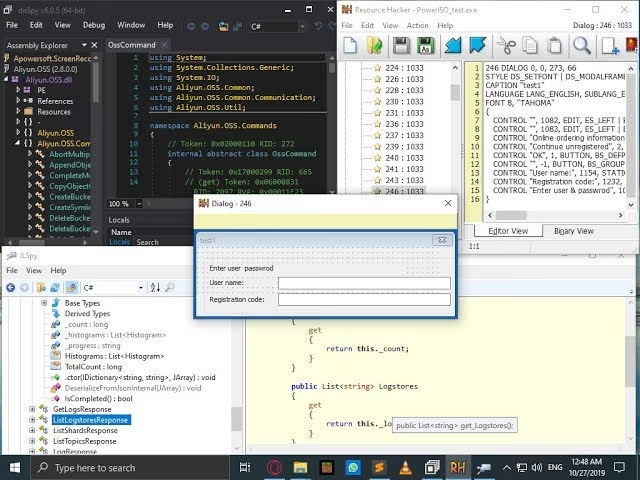
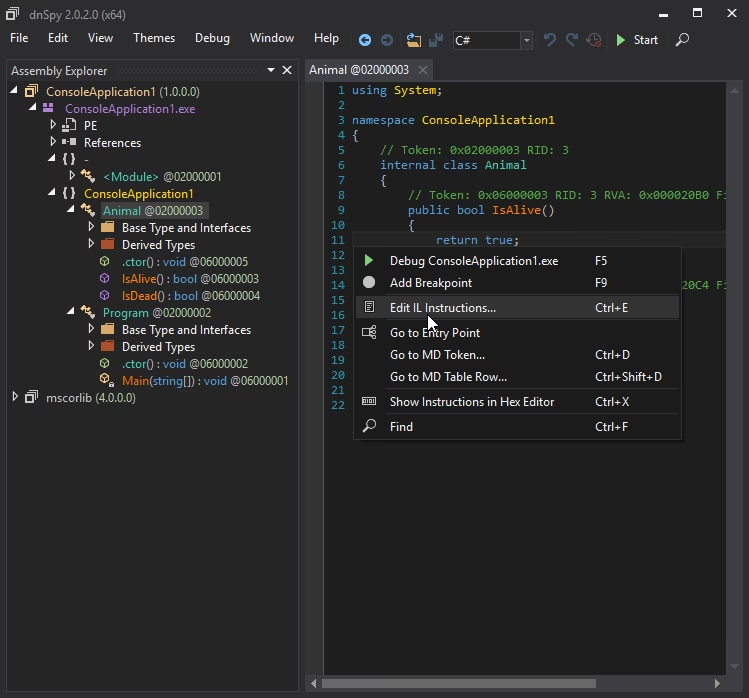
Herramientas como ILSpy, dotPeek o dnSpy son excelentes para decompilar DLLs basados en .NET. El proceso general es:
- Abrir el DLL con el decompilador.
- Exportar el código fuente a un proyecto de Visual Studio.
- Abrir el proyecto en Visual Studio, editar el código como si fueras el programador original.
- Recompilar el proyecto para generar un nuevo archivo DLL modificado.
- Reemplazar el DLL original con tu nueva versión compilada.
Este método requiere conocimientos de programación en el lenguaje en que fue escrito el DLL y es considerablemente más complejo, pero ofrece un control total sobre la funcionalidad del archivo.
Tabla Comparativa de Métodos de Edición
| Característica | Editor Hexadecimal | Decompilador + Visual Studio |
|---|---|---|
| Nivel de Dificultad | Intermedio | Avanzado / Experto |
| Tipo de Modificación | Cambios binarios directos (textos, valores numéricos simples) | Edición completa del código fuente y la lógica del programa |
| Requisitos | Software de edición Hex | Visual Studio, Decompiler, conocimientos de programación |
| Uso Común | Traducciones, modding de valores, parches simples | Corregir bugs complejos, añadir nuevas funcionalidades, ingeniería inversa |
Preguntas Frecuentes (FAQ)
¿Es seguro editar archivos DLL del sistema en C:\Windows\System32?
No, no es recomendable para la mayoría de los usuarios. Modificar un DLL del sistema puede causar inestabilidad, errores de pantalla azul y puede impedir que Windows se inicie. Solo hazlo si eres un experto y sabes exactamente lo que estás haciendo.
¿Qué hago si el programa deja de funcionar después de editar el DLL?
Restaura inmediatamente la copia de seguridad que creaste. Elimina el archivo modificado y renombra tu copia de seguridad al nombre original del archivo.
¿Puedo abrir un DLL con el Bloc de Notas o Word?
Técnicamente puedes abrirlos, pero solo verás caracteres ininteligibles. Estos programas no están diseñados para interpretar archivos binarios y cualquier cambio que guardes seguramente corromperá el archivo de forma irreparable.
Conclusión
Editar archivos DLL es una puerta a un nivel más profundo de personalización y control sobre tu software. Aunque el proceso puede parecer intimidante, el uso de un editor hexadecimal para tareas simples como cambiar texto es accesible para usuarios con paciencia y atención al detalle. Recuerda siempre la regla de oro: haz una copia de seguridad antes de modificar nada. Con precaución y las herramientas adecuadas, podrás explorar, modificar y adaptar tus aplicaciones y juegos favoritos de maneras que nunca creíste posibles.
Si quieres conocer otros artículos parecidos a Guía Completa para Editar Archivos DLL puedes visitar la categoría Juegos.