
04/04/2026
Cuando un jugador se pregunta cómo descargar la última versión de Steam, es crucial entender primero a qué nos referimos exactamente. ¿Hablamos del cliente de Steam que usamos a diario en nuestro PC para comprar y jugar, o nos referimos a SteamOS, el sistema operativo completo diseñado por Valve? Esta distinción es fundamental, ya que los procesos son completamente diferentes. El cliente de Steam se actualiza de forma automática y sencilla, mientras que SteamOS requiere una instalación manual desde cero. En este artículo, desglosaremos ambos escenarios para que no te quede ninguna duda y puedas tener siempre la experiencia más actualizada que Valve tiene para ofrecer.
El Cliente de Steam: La Actualización Sencilla y Automática
Para la gran mayoría de los usuarios, "tener la última versión de Steam" simplemente significa asegurarse de que su aplicación de escritorio esté al día. Afortunadamente, Valve ha hecho este proceso increíblemente simple. El cliente de Steam está diseñado para mantenerse actualizado por sí mismo.
Normalmente, no necesitas hacer nada. Cada vez que inicias Steam en tu computadora (Windows, macOS o Linux), el programa realiza una rápida comprobación en los servidores de Valve. Si detecta que hay una nueva versión disponible, la descargará e instalará automáticamente. A menudo, solo notarás un pequeño cuadro de diálogo que dice "Actualizando Steam" y, una vez terminado, te pedirá reiniciar el cliente para aplicar los cambios. Es un proceso que dura apenas unos segundos o un par de minutos.
Sin embargo, si quieres forzar una comprobación manual para asegurarte de que no te has perdido nada, puedes hacerlo fácilmente:
- Abre el cliente de Steam en tu ordenador.
- En la esquina superior izquierda de la ventana, haz clic en el menú "Steam".
- En el menú desplegable, selecciona la opción "Buscar actualizaciones del cliente de Steam...".
- Si hay una actualización disponible, comenzará a descargarse. Si ya tienes la última versión, te aparecerá un mensaje indicándolo.
En resumen, para el cliente de Steam, la respuesta es simple: se cuida solo. La única vez que necesitarás descargarlo manualmente es cuando lo instales por primera vez en un nuevo ordenador desde su página web oficial.
SteamOS: Transforma tu PC en una Consola de Juegos
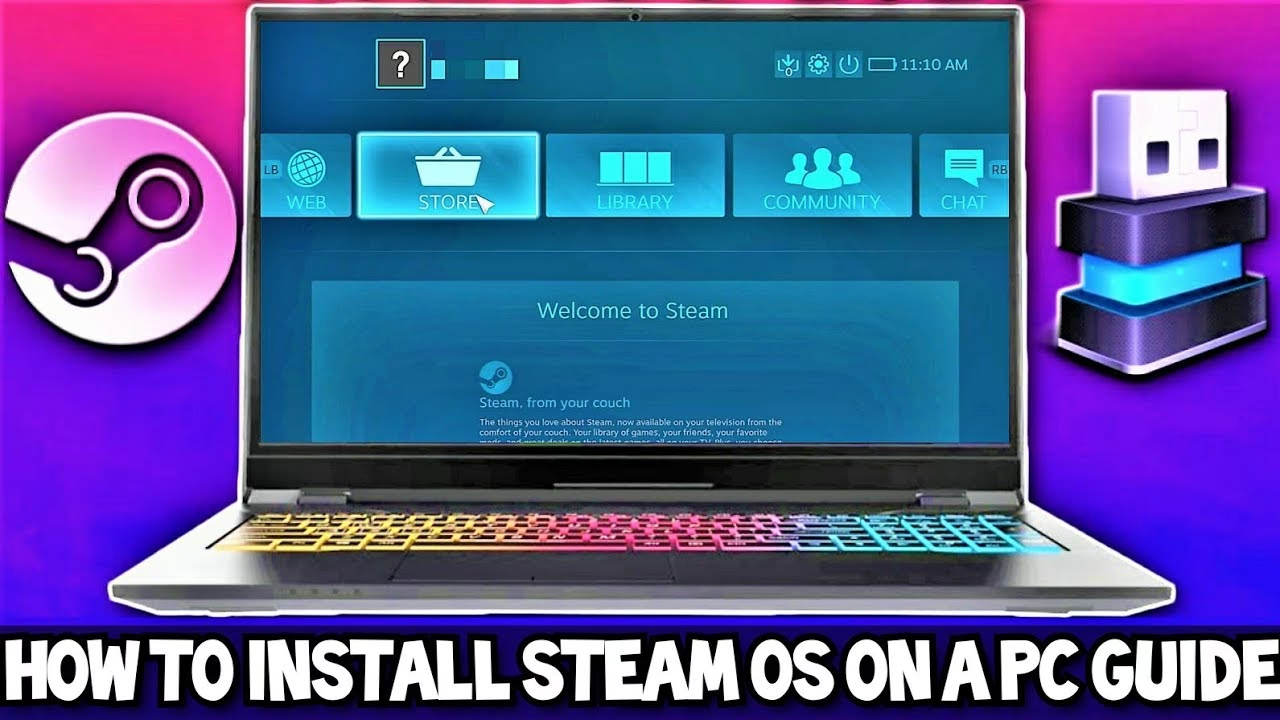
Aquí es donde las cosas se ponen más interesantes y técnicas. La información sobre crear un USB de instalación se refiere a SteamOS, el sistema operativo basado en Linux que da vida a la famosa Steam Deck. Instalar SteamOS en un PC es un proyecto para entusiastas que quieren una experiencia similar a la de una consola, con una interfaz optimizada para el juego con mando y un sistema operativo centrado exclusivamente en el gaming.
¿Qué es y por qué instalar SteamOS?
SteamOS es un sistema operativo gratuito que Valve pone a disposición de cualquiera. Su objetivo es ofrecer un entorno optimizado para ejecutar tu biblioteca de Steam con la interfaz Big Picture (la misma que en la Steam Deck). Gracias a una tecnología llamada Proton, puede ejecutar una cantidad masiva de juegos que originalmente fueron diseñados solo para Windows.
Las ventajas incluyen:
- Interfaz optimizada: Perfecta para jugar desde el sofá en un televisor.
- Rendimiento enfocado: El sistema dedica la mayoría de sus recursos a los juegos, sin procesos innecesarios en segundo plano.
- Gratuito y de código abierto: No necesitas pagar una licencia como en el caso de Windows.
Sin embargo, ten en cuenta que es un sistema operativo para jugar. Las tareas de escritorio, la ofimática o el uso de software no relacionado con Steam pueden ser más complicados que en un sistema operativo tradicional.
Guía Paso a Paso para Descargar e Instalar SteamOS
Si has decidido que quieres dar el salto y convertir una máquina en una consola de juegos dedicada, aquí tienes el proceso detallado.
Paso 1: Requisitos y Preparación
Antes de empezar, asegúrate de que tienes todo lo necesario:
- Un PC dedicado: Lo ideal es usar un ordenador que no sea tu máquina principal, ya que el proceso de instalación borrará todos los datos del disco duro donde lo instales.
- Unidad USB (Pendrive): Necesitarás un pendrive de al menos 8 GB de capacidad. Debe estar vacío, ya que será formateado.
- La imagen de SteamOS: Este es el archivo de instalación que descargarás desde la web de Valve.
- Software para crear USB booteables: Programas como Rufus (para Windows) o Balena Etcher (multiplataforma) son excelentes opciones.
Paso 2: Descargar la Imagen Oficial de SteamOS
Dirígete a la página web oficial de Steam. No busques en la página principal, sino en la sección de hardware o directamente busca "Descargar SteamOS". Valve proporciona un enlace directo para bajar la imagen de recuperación de la Steam Deck, que es la que se utiliza para instalar SteamOS 3 en un PC. Descarga el archivo, que será de varios gigabytes, y guárdalo en un lugar accesible de tu ordenador principal.
Paso 3: Crear el USB de Instalación
Ahora usarás el software que elegiste (usaremos Rufus como ejemplo) para preparar tu pendrive.
- Inserta tu pendrive vacío en el ordenador.
- Abre Rufus. En el campo "Dispositivo", asegúrate de que tu pendrive está seleccionado. ¡Ten mucho cuidado de no elegir otro disco por error!
- En "Elección de arranque", haz clic en "SELECCIONAR" y busca el archivo de imagen de SteamOS que acabas de descargar.
- Deja el resto de las opciones por defecto (generalmente Rufus las configura automáticamente al seleccionar la imagen). El esquema de partición suele ser GPT y el sistema de destino UEFI.
- Haz clic en "EMPEZAR". Rufus te advertirá de que todos los datos del pendrive serán eliminados. Confirma y espera a que el proceso termine. Esto puede tardar varios minutos.
Paso 4: Instalar SteamOS en el PC de Destino
Con tu USB de instalación listo, es hora de pasar al PC donde quieres instalar SteamOS.
- Apaga el PC de destino e inserta el USB que acabas de crear.
- Enciende el PC y entra en la BIOS/UEFI. Esto se hace pulsando una tecla específica durante el arranque, como F2, F12, SUPR o ESC (depende del fabricante de tu placa base).
- Dentro de la BIOS/UEFI, busca la sección "Boot" o "Arranque" y cambia el orden de arranque para que la unidad USB sea la primera opción.
- Guarda los cambios y sal de la BIOS. El ordenador se reiniciará y, en lugar de cargar su sistema operativo habitual, arrancará desde el pendrive.
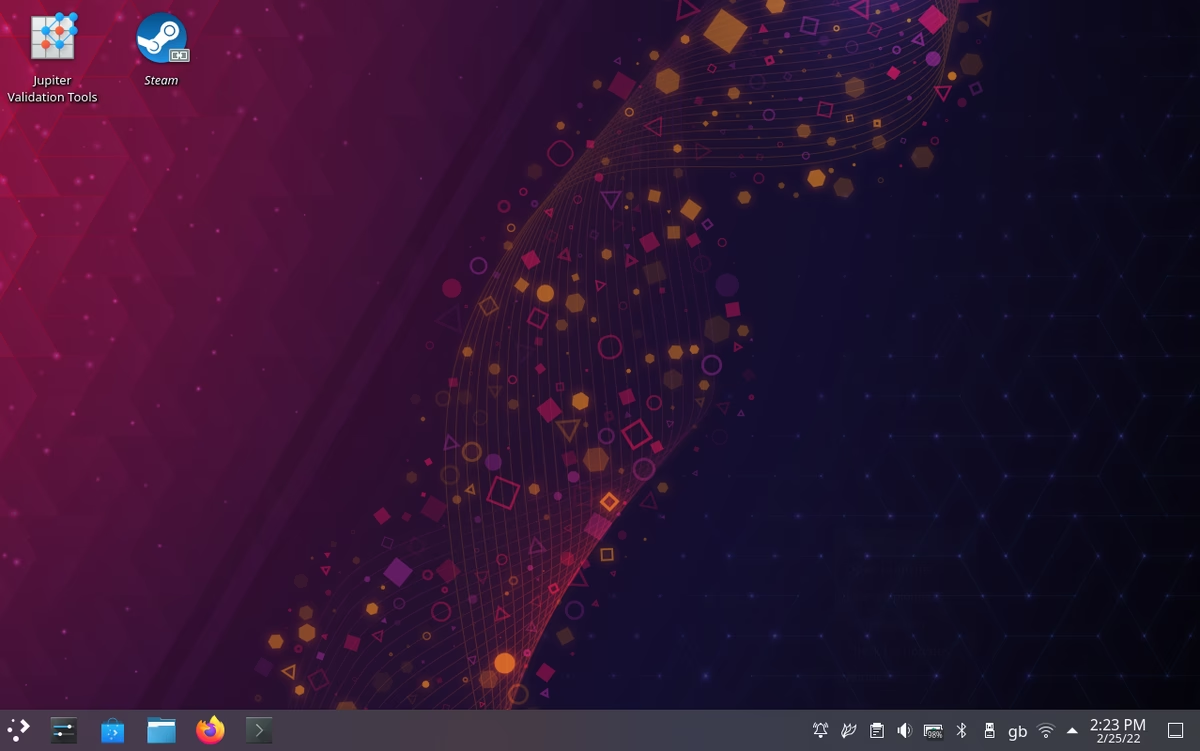
- Aparecerá el entorno de escritorio de SteamOS. En el escritorio, verás varios iconos. Haz doble clic en "Re-image Steam Deck" o una opción similar. Esto iniciará el asistente de instalación.
- Sigue las instrucciones en pantalla. Te pedirá que confirmes la instalación, recordándote una vez más que todos los datos del disco duro seleccionado serán eliminados. Procede con la instalación.
- Una vez finalizado el proceso, el sistema te pedirá que retires el USB y reinicies. Al hacerlo, arrancará por primera vez tu nueva instalación de SteamOS. ¡Configura tu cuenta de Steam y empieza a descargar tus juegos!
Tabla Comparativa: Cliente de Steam vs. SteamOS
| Característica | Cliente de Steam | SteamOS |
|---|---|---|
| Tipo de Software | Aplicación / Programa | Sistema Operativo completo |
| Uso Principal | Comprar, descargar y jugar dentro de Windows, macOS o Linux. | Reemplazar Windows/macOS para una experiencia de juego tipo consola. |
| Proceso de Actualización | Automático al iniciar la aplicación. | A través de actualizaciones del sistema, similar a un smartphone o consola. |
| Instalación | Descargar un simple instalador (.exe, .dmg) desde la web. | Proceso complejo que implica crear un USB booteable y formatear un disco. |
| ¿Para quién es? | Para todos los jugadores de PC. | Para entusiastas que construyen un PC para juegos o HTPC. |
Preguntas Frecuentes (FAQ)
¿Puedo instalar SteamOS junto a Windows en el mismo disco (Dual Boot)?
Sí, es técnicamente posible, pero es un proceso avanzado no recomendado para principiantes. Requiere particionar manualmente el disco duro y configurar un gestor de arranque. La guía oficial de instalación de Valve está pensada para una instalación limpia que ocupa todo el disco.
¿Funcionarán todos mis juegos de Steam en SteamOS?
No todos, pero la compatibilidad es sorprendentemente alta gracias a Proton. Antes de instalar, puedes revisar la base de datos de ProtonDB, donde la comunidad reporta qué juegos funcionan perfectamente, cuáles necesitan ajustes y cuáles no funcionan en absoluto en sistemas basados en Linux como SteamOS.
Si instalo SteamOS, ¿pierdo los juegos que ya he comprado?
No. Tus juegos están vinculados a tu cuenta de Steam, no a tu ordenador o sistema operativo. Tras instalar SteamOS e iniciar sesión con tu cuenta, podrás ver toda tu biblioteca y volver a descargar los juegos que desees instalar en tu nuevo sistema.
Esperamos que esta guía te haya aclarado las diferencias y te haya proporcionado los conocimientos necesarios para disfrutar de la última versión de Steam, ya sea a través de su cliente siempre actualizado o embarcándote en el emocionante proyecto de construir tu propia consola con SteamOS.
Si quieres conocer otros artículos parecidos a Guía para Descargar la Última Versión de Steam puedes visitar la categoría Guías.